
在 Windows 10 上,微軟整合了一個名為「設定」的新應用程式。此「設定」應用程式是 Microsoft 創建的 Metro 應用程序,用於替換經典的「控制面板」應用程式。與先前的版本一樣,控制台上不再提供更改 Windows 密碼的選項,如果您想更改 Windows 密碼,則必須透過「設定」應用程式來執行此操作。
在下面的文章中,LuckyTemplates 將向您展示一些快速存取 Windows 10 上的「設定」應用程式的方法。
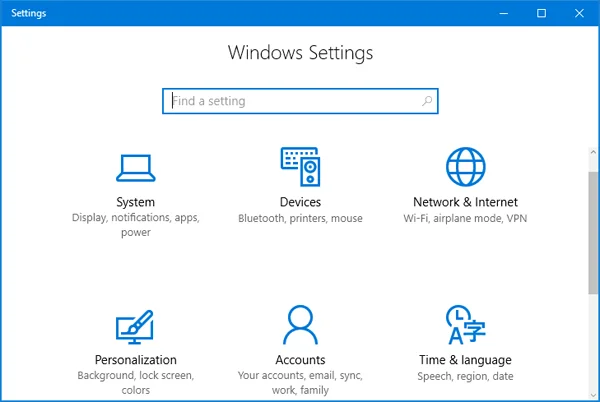
1.使用鍵盤快速鍵
要在 Windows 10 上以最快的速度開啟「設定」應用程序,您只需按Windows + I組合鍵即可。
2. 從「開始」功能表開啟「設定」應用程式
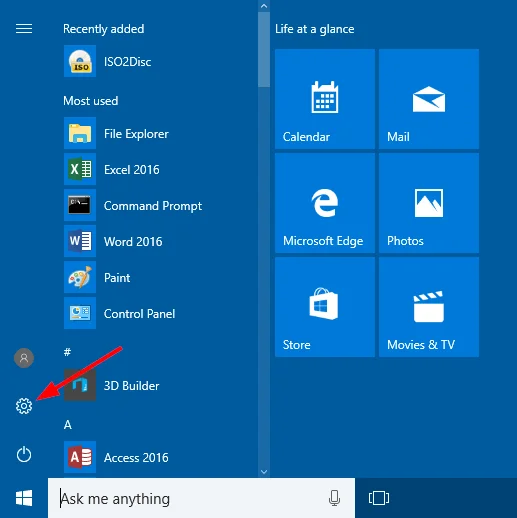
點選“開始”按鈕。此時,螢幕上出現「開始」功能表窗口,找到並點擊位於左下角附近的「設定」圖示(小齒輪圖示)。設定應用程式將立即啟動。
3. 透過進階用戶選單
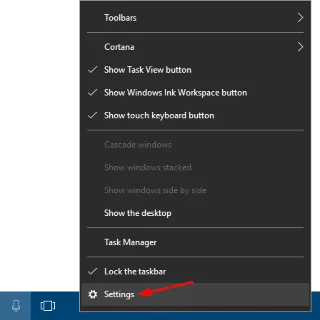
右鍵點選螢幕左下角的「開始」按鈕,然後按一下「設定」。
4. 從此電腦開啟「設定」應用程式
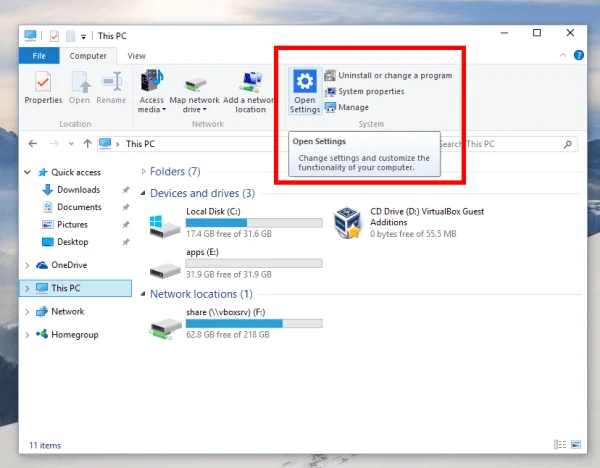
在 Windows 10 上,還有一個附加的「此電腦」資料夾,其中包含功能區上的「開啟設定」圖示。在先前版本的 Windows 上,有一個開啟控制台的命令。在 Windows 10 上,微軟整合了「設定」應用程式以完全取代經典的「控制台」。開啟此電腦,您可以從功能區開啟「設定」。
5. 使用 Windows 搜尋工具搜尋「設定」應用程式
您可以透過預設的 Windows 搜尋工具搜尋 Windows 10 電腦上安裝的任何應用程式 - 包括「設定」應用程式。
只需在 Windows 搜尋列中輸入關鍵字“設定”,然後從傳回的搜尋結果中按一下“設定”應用程式即可。
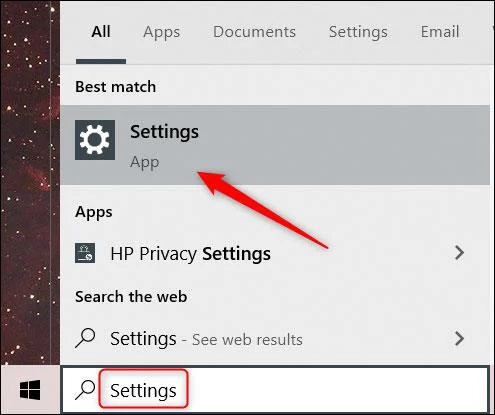
設定介面將立即打開。
6. 從螢幕上下文選單存取「設定」應用程式
存取“設定”應用程式的另一種快速方法是透過桌面上的上下文選單。首先,右鍵單擊主畫面上的任意位置,將出現一個上下文選單。在此選單底部,按一下“顯示設定”或“個人化”。
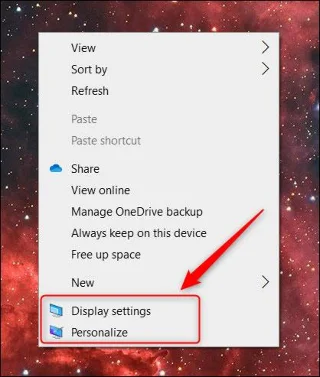
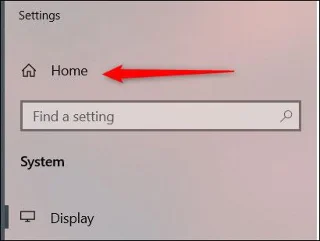
相應的選項將立即在“設定”應用程式中開啟。在這裡,您只需單擊“主頁”即可進入“設定”應用程式的主介面。
7. 讓 Cortana 開啟“設定”
您也可以要求虛擬助理 Cortana 為您開啟「設定」應用程式。首先,按一下工作列上的Cortana圖示(或在 Windows 搜尋列中搜尋它)以啟動虛擬助理應用程式。
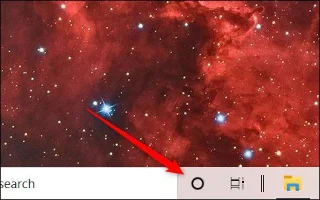
接下來,點擊應用程式視窗右下角的麥克風圖示。
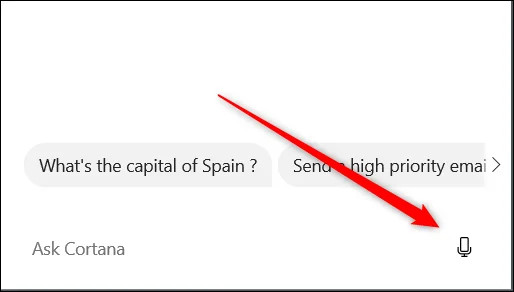
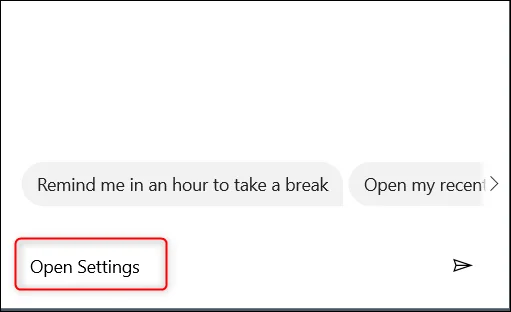
現在,您只需說“打開設定”,Cortana 就會完成剩下的工作。或者,如果您的電腦沒有麥克風,只需在文字方塊中輸入關鍵字“開啟設定”,然後按“ Enter ”即可。
8. 使用操作中心
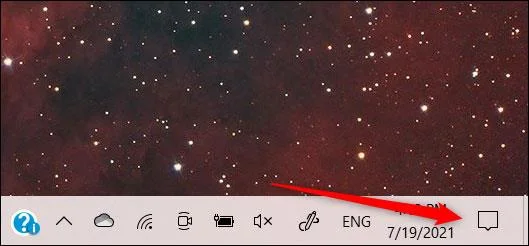
還有另一種方法可以從操作中心啟動“設定”應用程式。首先,點擊螢幕右下角的文字圖示以開啟操作中心。
接下來,點選操作中心介面左下角的「展開」。

選項清單將展開。按一下“所有設定”。
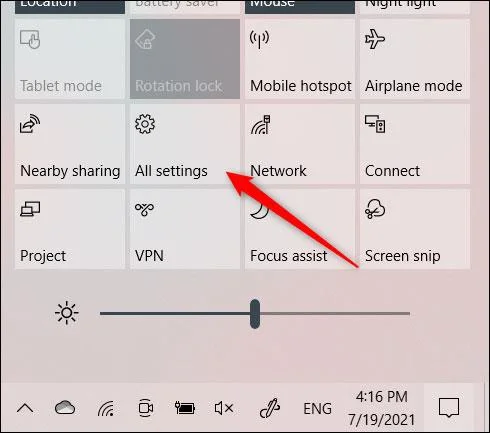
現在將打開“設定”應用程式。
9.使用工作管理員
您可以從工作管理員開啟各種Windows應用程式 - 包括「設定」應用程式。
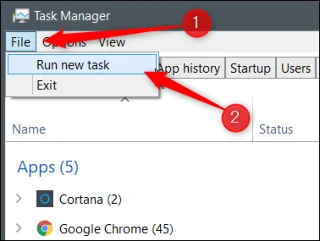
首先,使用鍵盤快速鍵Ctrl + Shift + Esc開啟工作管理員。在任務管理器介面中,按一下「檔案」選項卡,然後從下拉式選單中選擇「執行新任務」。
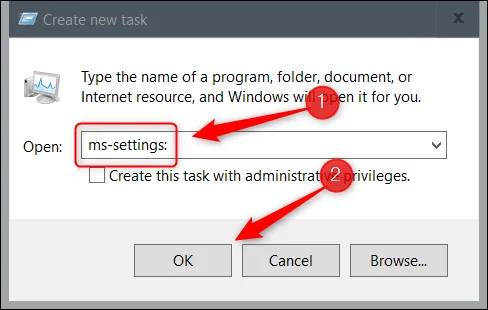
將出現「建立新任務」視窗。在文字方塊中輸入“ ms-settings: ”,然後按“確定”。
設定應用程式將立即開啟。
10.透過Windows PowerShell開啟設置
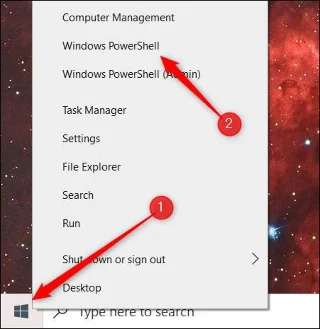
如果您喜歡使用 Windows PowerShell 而不是命令提示符,您仍然可以透過執行簡單的命令來開啟「設定」應用程式。首先,右鍵單擊螢幕左下角的 Windows 圖標,開啟 Windows PowerShell。這將打開高級用戶選單。在這裡,按一下「Windows PowerShell」。
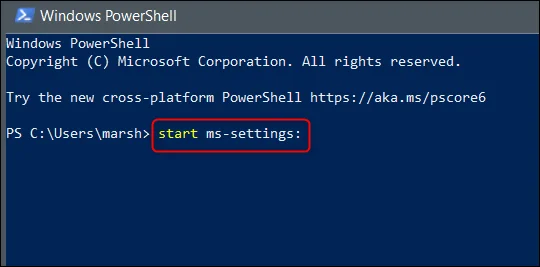
在開啟的 Windows PowerShell 視窗中,執行以下命令:
啟動ms設定:
設定應用程式將立即開啟。
11.透過命令提示字元開啟“設定”應用程式
在 Windows 10 電腦上,開啟命令提示字元(或 PowerShell)。然後在命令提示字元視窗中輸入以下命令:
啟動ms設定:
按 Enter 鍵,Windows 10 將立即開啟「設定」應用程式。
12.透過運行命令視窗開啟設置
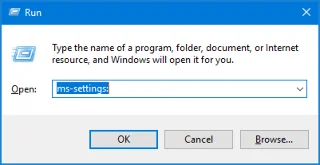
按Windows + R組合鍵開啟「執行」命令視窗。然後在「執行」視窗中輸入以下命令並按 Enter:
MS 設定:
螢幕上將立即出現「設定」應用程式視窗。
更多的文章可以參考下面的文章:
祝你好運!





