
在網路出現問題的日子裡,例如光纜斷裂導致網路連線速度大幅下降,你的工作肯定會受到很大的影響。我們無法快速連接到任何網站,或經常斷開連接。如果讀者也陷入這樣的“悲劇”,可以使用 VPN Gate 軟體來解決問題。
VPN Gate 是一款幫助使用者保護網路連線安全、設定隱藏 IP 位址的軟體,讓他們可以偽造從越南到其他國家的 IP,或從其他國家到越南的 IP,並提高網路速度的穩定性。接下來,我們將提供詳細的步驟來指導您使用 VPN Gate 來偽造 IP 位址。
使用 VPN Gate 偽造 IP 的步驟
| 步驟 | 操作說明 |
|---|---|
| 1 | 下載 VPN Gate 軟體,您可以從以下鏈接獲得: |
| 2 | 安裝軟體,解壓縮下載的檔案並點擊安裝。 |
| 3 | 同意使用條款並選擇安裝目錄,默認為驅動器 C。 |
| 4 | 啟動 SoftEther VPN Client。 |
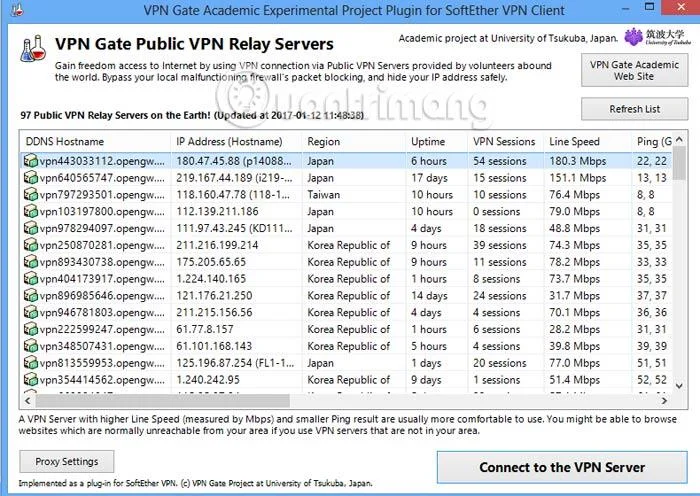
| 5 | 選擇 VPN Gate 公共 VPN 中繼伺服器。 |
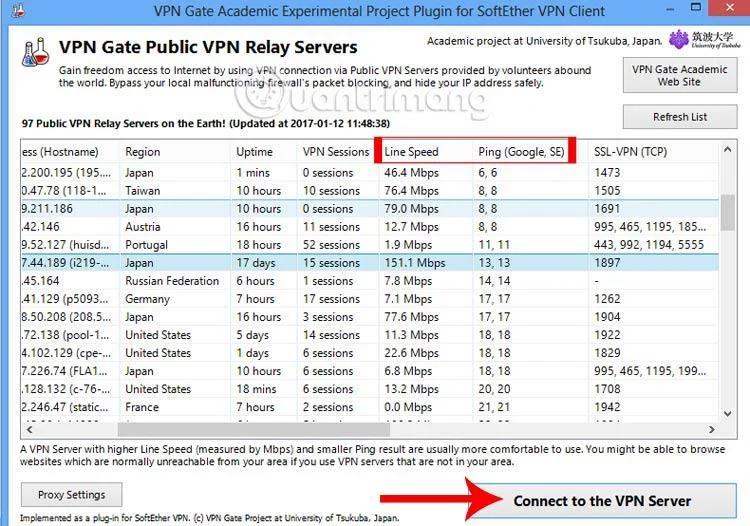
| 6 | 根據 Ping值和 線速排序選擇最適合的伺服器。 |
| 7 | 點擊 連接到 VPN 伺服器 開始連接。 |
| 8 | 同意虛擬網路卡設置的提示。 |
| 9 | 確認虛擬網路卡已成功設置。 |
| 10 | 完成後,您將看到連線狀態為 Connected。 |
詳細操作步驟
步驟1: 首先,從以下鏈接下載軟體:
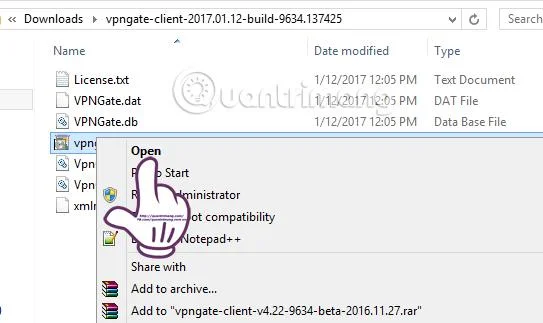
步驟2: 接下來,將 VPN Gate 檔案下載到您的電腦後,解壓縮並安裝該軟體。
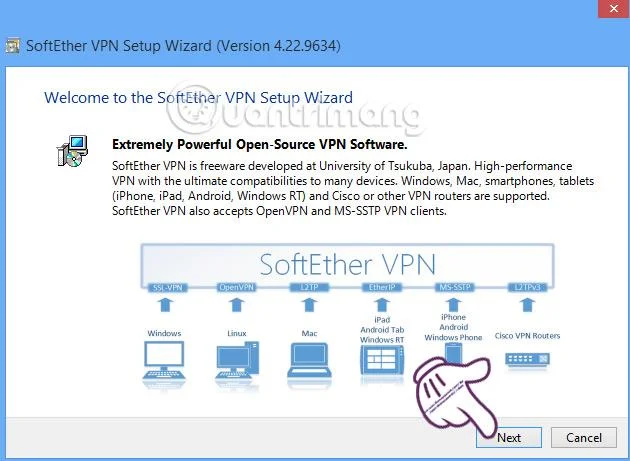
步驟3: 在安裝過程中,請按照提示按「下一步」。
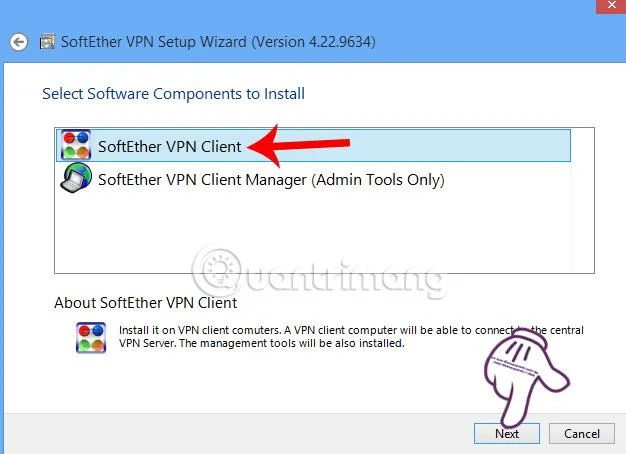
步驟4: 確認使用 SoftEther VPN Client。
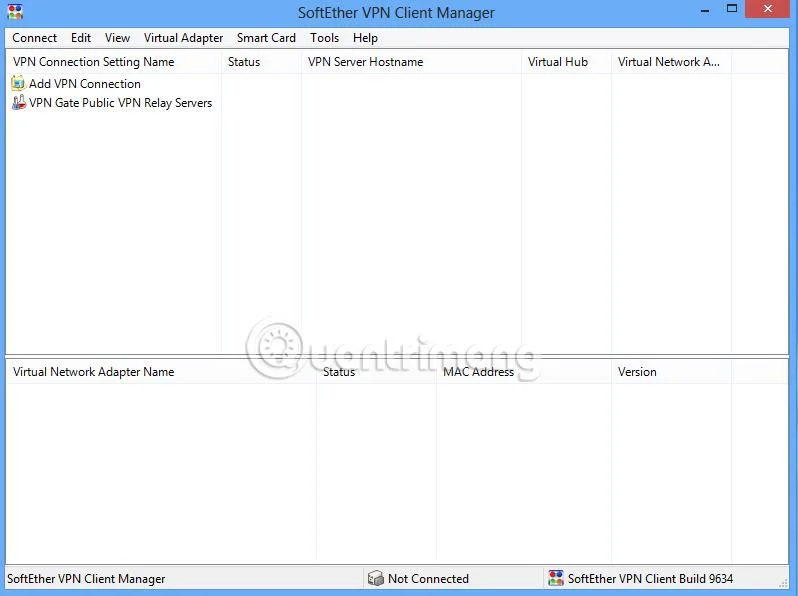
步驟5: 進入 SoftEther VPN Client Manager,查看所有公共 VPN 伺服器清單。
步驟6: 在伺服器列表中,選擇一個 Ping值較低、線速較高的伺服器進行連接。
步驟7: 確認連接,接受提示來建立連接。
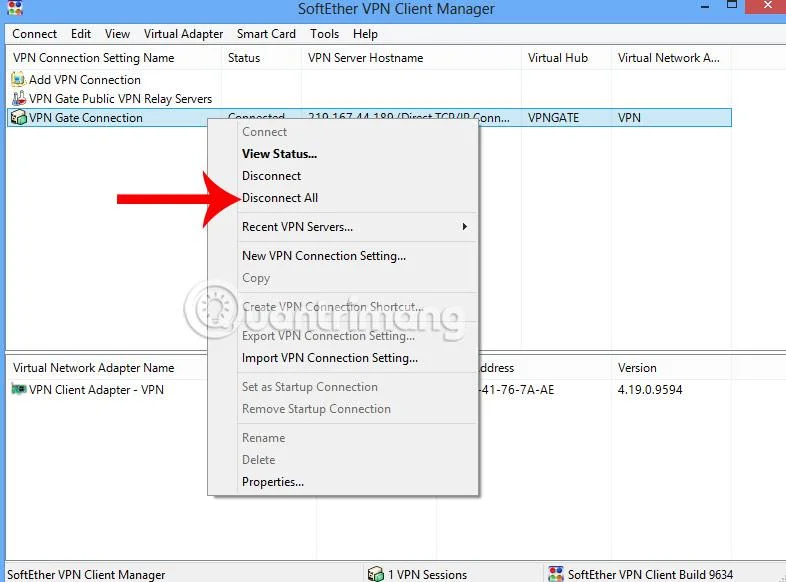
一旦成功連接,您將能夠安全地上網並使用其他國家的 IP 位址。當不再需要使用 VPN 時,只需右鍵單擊該 VPN,然後選擇「全部斷開連線」。
進一步學習
為了更好地理解每個步驟,讀者可以觀看以下影片:
有關使用 VPN Gate 偽造 IP 並穩定網路連線的影片教學。
參考以下文章以了解更多資訊:
祝您成功使用 VPN Gate!





