
每當您在電腦上連接裝置或行動硬碟(例如 USB 隨身碟等)時,Windows 10 都會快速識別並顯示該裝置或行動硬碟的名稱和預設圖示。
但是,如果您每次在電腦上連接裝置和行動硬碟時都看到相同的圖示感到乏味,並且您希望以更生動有趣的方式替換舊圖示。然後,您可以為裝置或連接到電腦的便攜式硬碟設定所需的自訂圖示。
在下面的文章中,LuckyTemplates 將引導您完成在 Windows 10 電腦上連接的外部硬碟中新增自訂圖示和名稱的步驟。
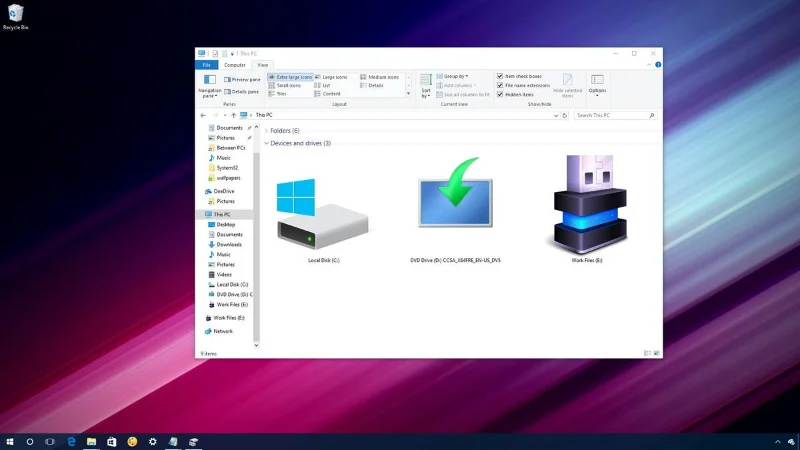
為行動硬碟設定自訂圖標
執行此程序可顯示便攜式硬碟的自訂圖標,該圖標由圖標檔案和autorun.inf檔案組成,您將將該檔案儲存在便攜式硬碟(而不是 USB 隨身碟)上。術語,...)。
在執行該過程之前,您需要有一個要使用的圖示檔案(.ico) 。您可以在網路上找到大量圖標,其中許多圖標都是免費的,您可以下載和使用。
在下面的教程中,LuckyTemplates 將使用 IconArchive 中的 USB 圖標,但您可以在不同的網站上下載不同的圖標並使用它們。
下載.ico檔案後,您必須複製該圖示並在便攜式硬碟上建立autorun.inf檔案。為此,請按照以下步驟操作:
1. 連接要設定自訂圖示的行動硬碟。
2. 使用檔案總管開啟便攜式硬碟。
3. 在便攜式硬碟的根資料夾中,右鍵單擊它並選擇新建=>文字文件。
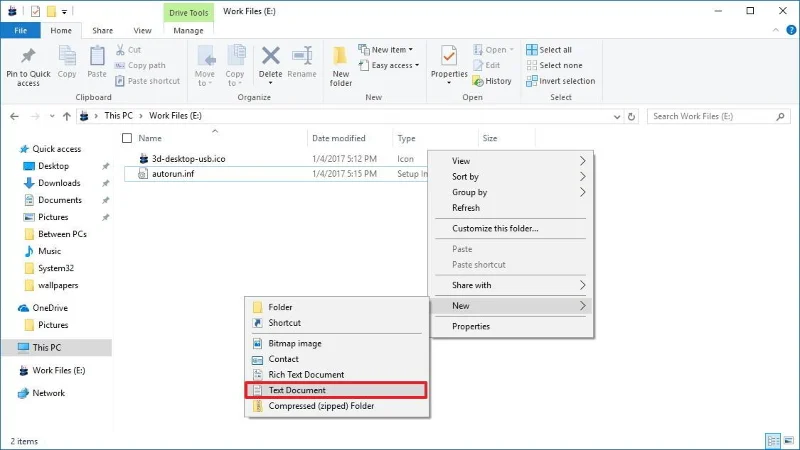
4. 將檔案命名為autorun.inf,然後按Enter。
筆記:
如果您的系統不顯示檔案副檔名,請開啟檔案總管上的「檢視」標籤,然後按一下「檔案副檔名」選項以重新命名文字檔案 autorun.inf。
否則,在重命名該檔案後,它將變成autorun.inf.txt,且該檔案將不正確。
另外,讀者可以參考此處在Windows 7、8和10上顯示資料夾、檔案和副檔名的步驟。
5. 按一下「是」確認檔案重新命名。
6. 雙擊autorun.inf開啟檔案並複製並貼上以下行:
[自動運行]
圖標=圖標名稱.ico
標籤=驅動器標籤
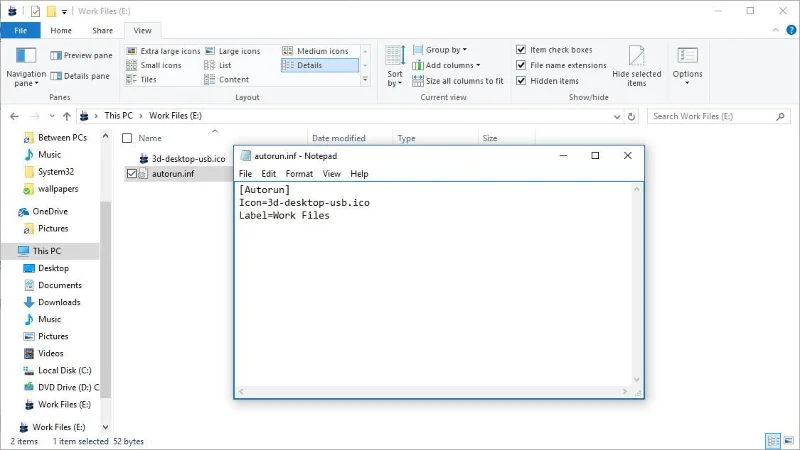
筆記:
在「圖示」部分中,請確保您已將icon-name.ico變更為您的圖示名稱,並在「標籤」部分中變更了所需的磁碟機代號名稱。
7. 點選選擇檔案。
8. 點選「儲存」。
9. 關閉文字編輯器視窗。
10. 選擇autorun.inf檔案和圖示檔案。
11. 右鍵單擊它並選擇“屬性”。
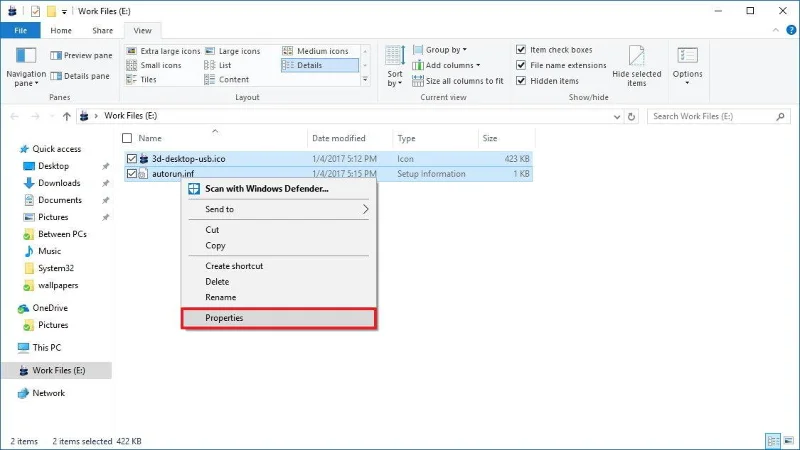
12. 在「屬性」視窗的「屬性」部分中,選取「隱藏」選項以隱藏磁碟機上的重要文件,這樣您就不會意外刪除這些文件。
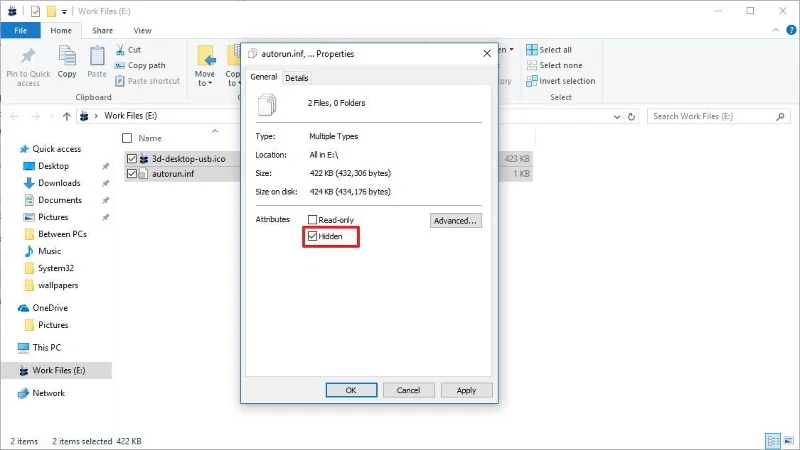
13. 點選“應用”。
14. 按一下「確定」完成該過程。
完成這些步驟後,請斷開連接到電腦的便攜式硬碟,然後重新插入 USB 隨身碟。在檔案總管上,您將看到便攜式硬碟的新圖示和名稱。
(可選)隱藏 Drive.ico 和 autorun.inf 文件
Drive.ico 和 autorun.inf 檔案都可能會分散注意力。您可以隱藏它們,以便它們不再與 USB 驅動器上的其他檔案或資料夾一起出現。
1. 選擇Drive.ico和autorun.inf文件,右鍵單擊它們並選擇屬性。
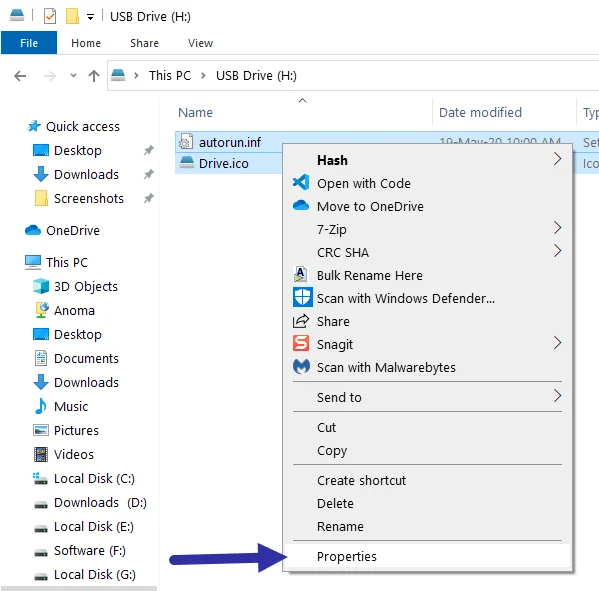
選擇 Drive.ico 和 autorun.inf 文件,右鍵並選擇屬性
2. 在「屬性」視窗中,選取「唯讀」和「隱藏」複選框。
3. 點選應用 > 確定按鈕儲存變更。
點擊“應用”>“確定”按鈕儲存更改
完成!這兩個文件目前都是隱藏的。如果您想查看它們,請轉到“查看”選項卡並選中“隱藏檔案”複選框。
恢復預設 USB 驅動器圖標
如果您不想再使用自訂圖標,可以透過刪除Drive.ico和autorun.inf 檔案來恢復預設圖標。
1. 插入 USB 並打開它。
2. 前往「檢視」標籤並勾選「隱藏檔案」複選框。
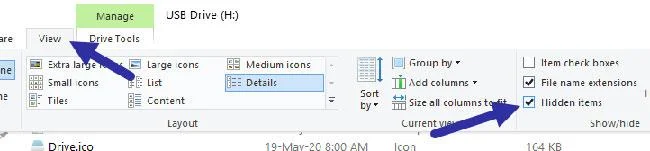
轉到“檢視”選項卡並選中“隱藏檔案”複選框
3. 這將顯示隱藏檔案。選擇Drive.ico和autorun.inf文件,右鍵單擊它們並選擇刪除選項。
選擇 Drive.ico 和 autorun.inf 文件,右鍵單擊它們並選擇刪除選項
4. 您將看到一條警告,按一下「是」。
當您看到警告時,請按一下“是”
刪除這些檔案後,重新插入 USB,您將看到預設磁碟機圖示而不是自訂圖示。
將 USB 重新插入電腦後,您將看到預設驅動器圖標
更多的文章可以參考下面的文章:
祝你好運!





