
頁面檔案是 Windows 作業系統上最古老和最重要的功能之一。此功能可作為系統上的虛擬記憶體。每當電腦上的記憶體量處於「警報」等級時,Windows 就會將最少使用的記憶體頁面移至名為頁面檔案的隱藏檔案中。預設情況下,頁面檔案由 Windows 自動建立和維護。
這使得 Windows 能夠運行程式而不會因記憶體容量不足而崩潰。即使記憶體容量很大,Windows在移動或刪除大量檔案等操作時仍然使用頁面檔案進行快取。
如您所知,每當您關閉電腦或系統或停電時,記憶體(RAM)的內容就會自動「遺失」。但頁面檔案仍然具有相同的內容,除非 Windows 將其刪除。因此,其他用戶仍然可以「檢測」頁面文件中的資料。如果您不希望發生這種情況,可以強制 Windows 在每次關閉 Windows 時自動刪除頁面檔案。
如何清理Windows 10電腦上的頁面檔案痕跡?
另外,如果你想了解什麼是頁面文件的詳細信息,可以參考這裡。
1.使用Windows群組原則編輯器
如果您使用Windows Pro或Enterprise版本,您可以使用群組原則編輯器自動刪除頁面檔案的痕跡。要做這件事:
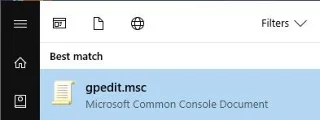
首先在開始功能表的搜尋框中輸入gpedit.msc ,然後按Enter鍵開啟群組原則編輯器視窗。
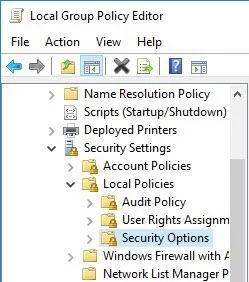
在群組原則編輯器視窗中,按鍵導覽:
電腦配置 => Windows 設定 => 安全性設定 => 本機原則 => 安全性選項
在右側窗格中,找到並雙擊名為「關機:清除虛擬記憶體頁面檔案」的策略。
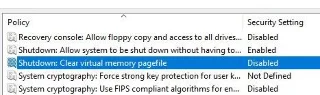
在「策略設定」視窗中,按一下「啟用」按鈕,然後按一下「確定」儲存變更。
最後,重新啟動系統以應用變更。
如果您想返回原始設置,請按照相同的步驟操作,並將策略「關機:清除虛擬記憶體頁面檔案」設定為「停用」。
2.使用Windows登錄編輯器
如果您使用的是Windows Home版本,則必須依賴Windows註冊表的支援來刪除頁面檔案。要做這件事:
首先在開始功能表的搜尋框中輸入regedit ,然後按Enter鍵開啟Windows登錄編輯程式視窗。
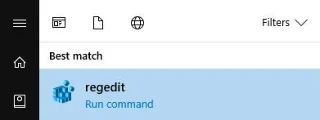
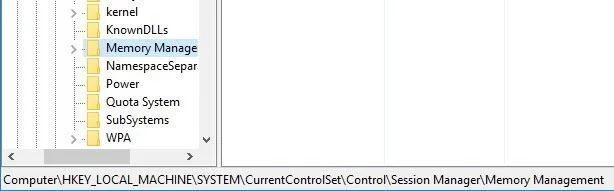
在 Windows 登錄編輯器視窗中,導覽至下列項目:
HKEY_LOCAL_MACHINE\SYSTEM\CurrentControlSet\Control\Session Manager\記憶體管理
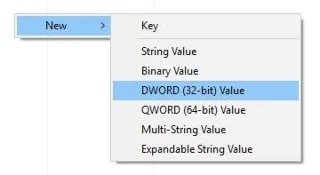
在這裡你必須創造一個新的價值。為此,請右鍵單擊右側窗格中的任何空白區域,然後選擇New => DWORD (32-bit) Value。
將此新值命名為ClearPageFileAtShutdown並按 Enter 鍵。
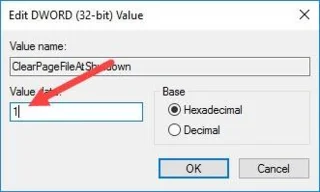
建立後,請雙擊 ClearPageFileAtShutdown 值以開啟「屬性」視窗。在「數值資料」方塊中輸入1,然後按一下「確定」儲存變更。
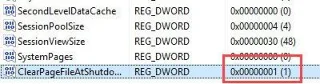
完成後,您將看到如下所示的變更。
最後,重新啟動電腦以應用變更。從現在開始,每次關閉電腦時,Windows都會自動刪除頁面檔案的痕跡。
如果您想要返回原始設置,請按照相同的步驟操作,並將「值」資料框中的值變更為 0,即可完成。
更多的文章可以參考下面的文章:
祝你好運!





