
從Windows 7開始,微軟整合並推出了電腦主題包,讓使用者可以自訂自己的電腦。這些主題包也整合在包括 Windows 10 在內的其他 Windows 作業系統上。主題通常與一個或多個桌布、聲音和顏色結合。
自Windows 7發布以來,微軟已經發布了數百款精美的Windows主題。使用者可以存取Windows 個性化庫主頁來查看和下載 Windows 作業系統的可用主題。
從Windows 10 build 14951開始,微軟為使用者提供了為Windows 10電腦下載和安裝主題的新解決方案,從現在開始,使用者可以透過整合的Windows Store下載Windows 10的主題,Windows個人化圖庫頁面。

筆記:
您必須使用 Windows 10 版本 14951 或更高版本才能從 Windows 應用程式商店下載並安裝主題。
如果您使用舊版本,則必須存取 Windows 個人化庫主頁來下載並安裝主題。
從 Windows 應用程式商店下載並安裝 Windows 10 主題
步驟1:
開啟 Windows 應用程式商店應用程式。如果您在使用 Windows 應用程式商店時遇到任何問題,可以重設或重新安裝 Windows 應用程式商店應用程式。
讀者可以參考此處在Windows 10上重設Windows Store應用程式的步驟。
第2步:
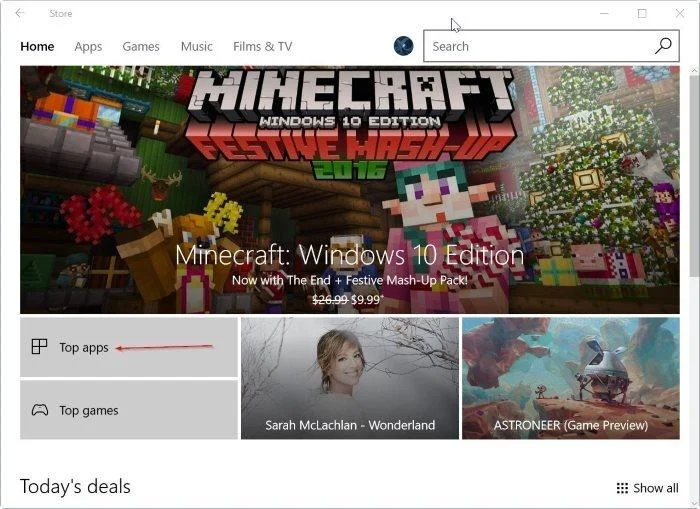
Windows 應用程式商店應用程式開啟後,按一下熱門應用程式按鈕。
步驟3:
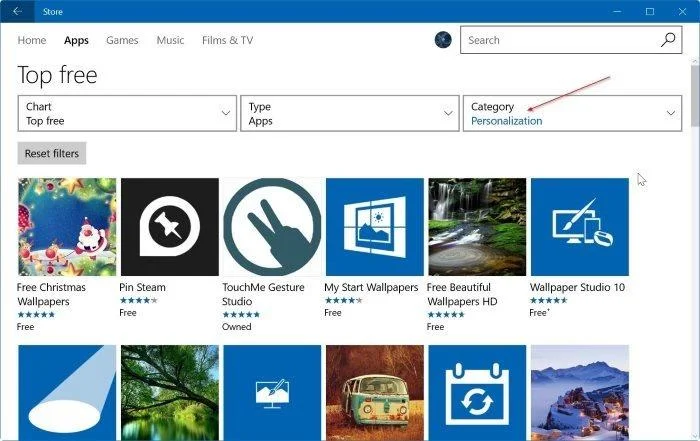
從類別下拉式選單中選擇個人化。如果您沒有看到“類別”部分,請放大“商店”應用程式視窗。
步驟4:
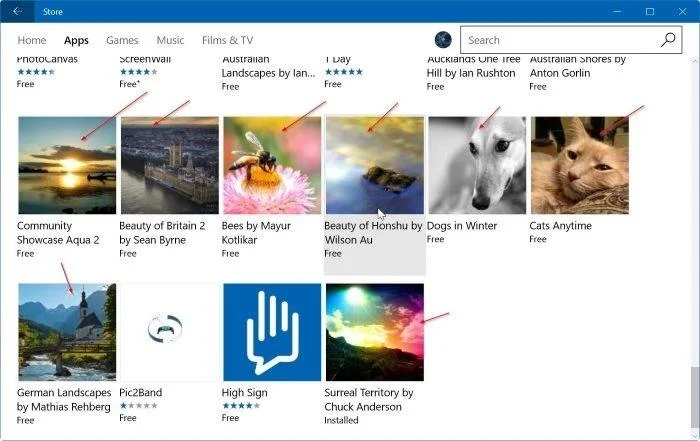
向下捲動頁面以查看適用於 Windows 10 電腦的可用主題。
第5步:
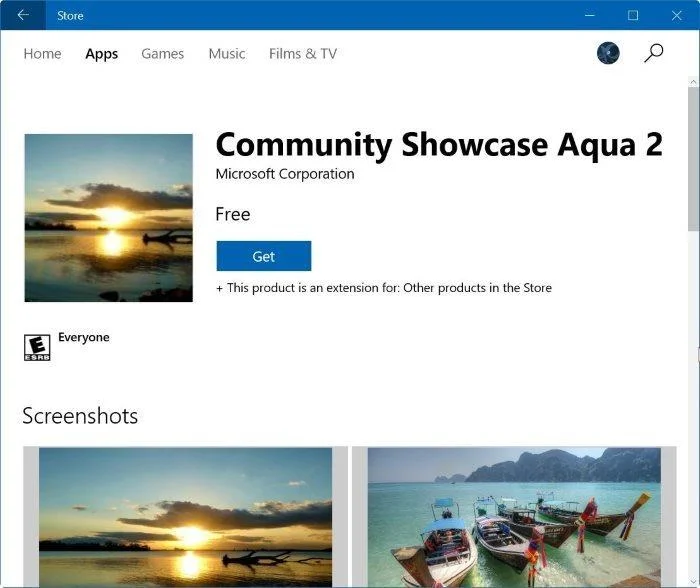
按一下任何主題名稱即可開啟該主題視窗。然後點擊“獲取”按鈕下載並安裝主題。
第6步:
自 Windows 10 Creators Update 起,您無法再透過前往「設定」 => 「個人化」 => 「主題」來查看已安裝的主題。
若要查看已安裝的主題,請造訪路徑「C:\Program Files\WindowsApps」下的資料夾。開啟WindowsApps資料夾查看已安裝的主題,雙擊.themepack檔案應用主題。
您可以參考以下更多文章:
祝你好運!





