
開啟鍵盤背光(Keyboard Backlight)將使鍵盤發光,在低光源條件下操作時很有用,或幫助您的遊戲角落看起來更酷。以下有4種開啟筆記型電腦鍵盤燈的方法供您選擇。
4種開啟/關閉鍵盤燈的方法
1.使用鍵盤快速鍵開啟鍵盤燈
在配備鍵盤背光的筆記型電腦上,通常會有一個打開和關閉燈的快捷方式。
如何打開戴爾筆記型電腦的鍵盤背光
戴爾
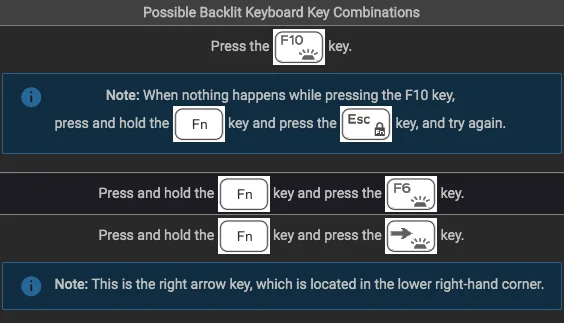
根據您的戴爾筆記型電腦型號,您可以使用不同的鍵盤快速鍵開啟鍵盤背光。請參閱下面的清單以了解更多詳細資訊:
- Dell Inspiron 靈越 15 5000、Dell Latitude 系列:按Fn + F10鍵
- Dell Inspiron靈越 14 7000、15、2016、17 5000 系列:按Alt + F10
- 戴爾 XPS 2016 和 2013:按F10
- 戴爾 Studio 15:按Fn + F6
如何打開惠普筆記型電腦的鍵盤背光
開啟和關閉 HP 筆記型電腦鍵盤燈的按鍵
擁有 HP 筆記型電腦的使用者可以按照以下步驟開啟背光。
- 大多數 HP 筆記型電腦:按Fn + F5鍵
- 某些 HP 型號可能使用其他鍵盤快速鍵來控制鍵盤照明。在這種情況下,您可以嘗試Fn + 11或Fn + 9。另外,如果上述按鍵均不起作用,您可以嘗試Fn + Space 。
如何打開華碩筆記型電腦的鍵盤背光
華碩
按Fn + F3 或Fn + F4。
華碩用戶將能夠根據按鍵上的符號找到此功能。如果鍵盤上沒有任何燈光圖標,則沒有配備此功能。
如何開啟宏碁筆記型電腦的鍵盤背光
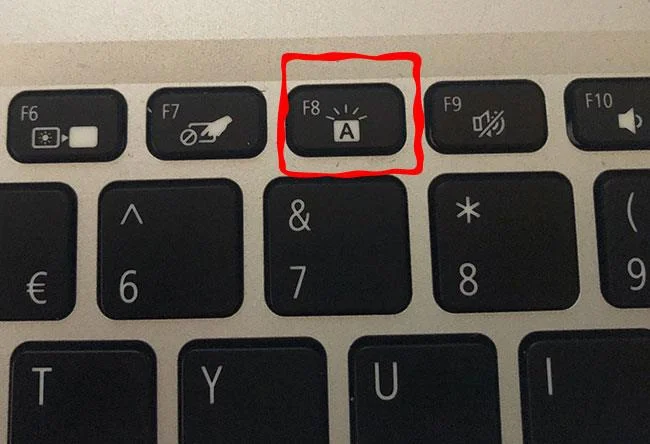
宏碁
按Fn + F8。
2. 使用 Windows 行動中心開啟和關閉鍵盤燈
步驟1:
按一下「開始」按鈕,然後在搜尋框中輸入cp並按 Enter。
第2步:
此時,螢幕上會出現「控制台」窗口,您可以在其中導航到「Windows 移動中心」,按一下它以開啟該應用程式。
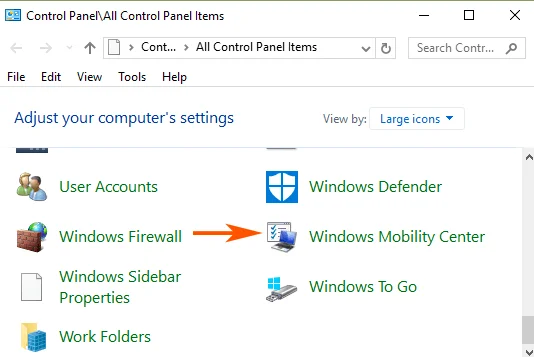
步驟3:
在 Windows 行動中心視窗中,找到名為「鍵盤背光」的項目。點擊鍵盤背光圖示。
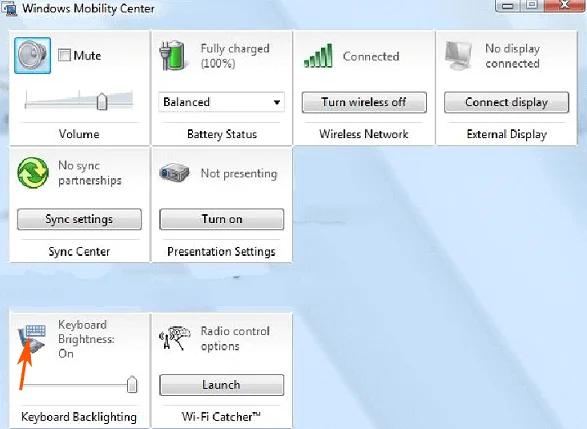
步驟4:
此時,螢幕上會出現鍵盤背光彈出視窗。在“鍵盤照明”部分中,將其設定為“開”。如果要調整鍵盤亮度,可以選擇“亮”或“暗”。
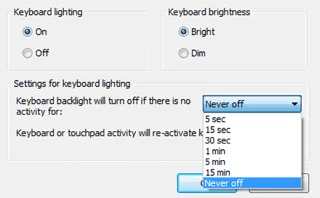
此外,在此視窗中還有許多可供您自訂的選項。
第5步:
最後點選「確定」應用變更。
3.透過BIOS調整鍵盤燈設置
您可以透過BIOS啟用鍵盤背光功能。透過在啟動時存取 BIOS導航到以下位置:
BIOS > 系統配置 > 鍵盤照明
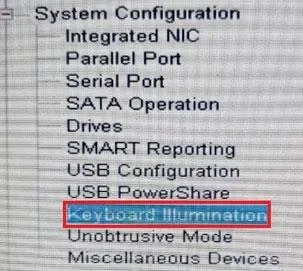
找到鍵盤照明設置
現在,您將能夠在右側看到鍵盤照明設定。它還詳細解釋了每種設定對背光的作用,以及直接從鍵盤管理背光的第二種方法。
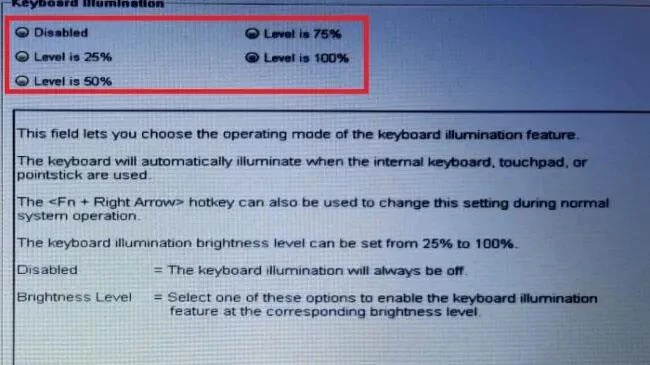
選擇所需的亮度等級
從頂部的單選按鈕中選擇所需的亮度級別,然後按一下「套用」。完成後,按一下“退出”並等待系統重新啟動。
4.使用專門的整合軟體
許多公司透過內建應用程式管理鍵盤背光設定。因此,您可以檢查您的 Windows 電腦上是否存在該應用程式。
步驟1:
點擊“開始”按鈕,然後在搜尋框中輸入關鍵字“鍵盤背光”並按 Enter。您將看到與選項相關的設定。
第2步:
每個電腦品牌都有自己的應用程式來調整鍵盤設定。因此,您需要搜尋正確的應用程式來啟動 Windows 10 電腦上的鍵盤背光。有以下一些建議:
- 在華碩遊戲筆記型電腦上,有一個名為「Armory Crate」的軟體用於關閉鍵盤背光
- 在戴爾筆記型電腦上,該軟體稱為「戴爾系統和裝置管理員」。
- 在索尼筆記型電腦上,該軟體稱為「VAIO控制中心」。
- 在 HP 遊戲筆記型電腦上,該軟體稱為「HP OMEN Control Software」。
如果您不確定筆記型電腦上預先安裝了哪些軟體,請從筆記型電腦製造商的官方網站下載。
如果啟動鍵盤背光時出現問題
如果您在啟動鍵盤背光時遇到問題,或者鍵盤背光在 Windows 10 上無法正常運作,那麼您將需要修復鍵盤錯誤。
步驟1:
開啟「開始」功能表,然後在搜尋框中輸入關鍵字「疑難排解」並按 Enter。
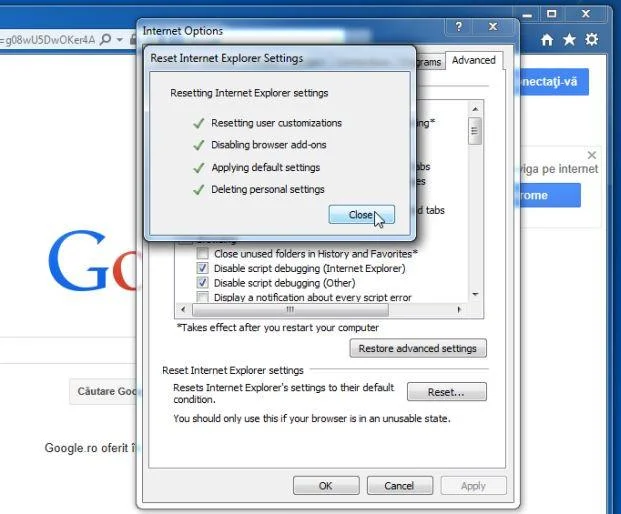
第2步:
在螢幕上出現的視窗中,選擇右側窗格中的檢視全部選項以開啟螢幕上顯示的可用故障排除程式清單。您現在將在清單中看到鍵盤。
步驟3:
按一下以從疑難排解清單中選擇鍵盤。
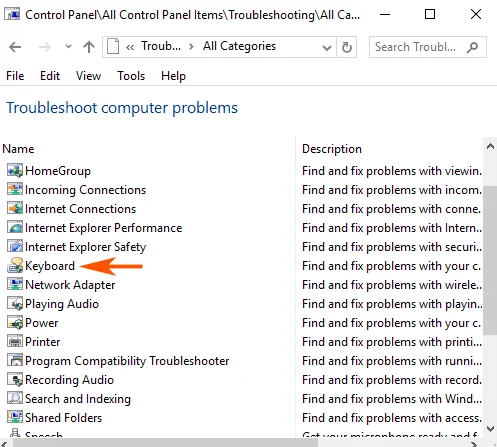
步驟4:
此時,螢幕上會出現「鍵盤疑難排解」視窗。您的任務是按一下「下一步」。
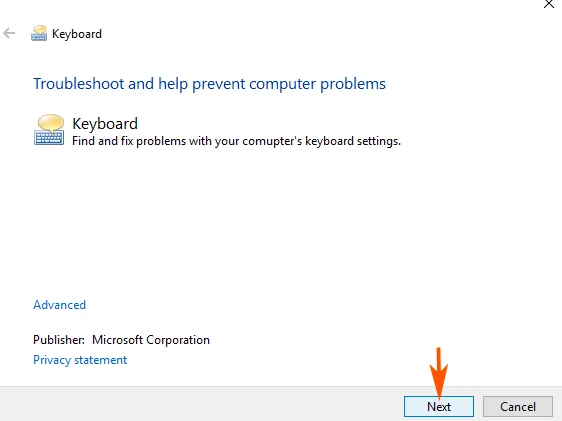
第5步:
該過程將掃描系統是否有錯誤並顯示在系統上偵測到的錯誤。請依照螢幕上的指示修復啟用或停用鍵盤背光的錯誤。
經常問的問題
電腦閒置時可以關閉鍵盤背光嗎?
如果您不想在閒置時關閉鍵盤背光,可以使用Windows 移動中心更改其設置,並更改背光鍵盤在裝置閒置時的行為方式首選項。
可以更改鍵盤背光顏色嗎?
某些筆記型電腦(尤其是遊戲機)可讓使用者在 Windows 10 上使用熱鍵或專用應用程式來變更背光顏色。通常,您可以透過按下鍵盤上的Fn + C來變更鍵盤背光顏色。但是,熱鍵可能會根據您使用的筆記型電腦而有所不同。
在 Windows 10 上,製造商提供了一個單獨的應用程式來檢查彩色鍵盤背光顏色。
鍵盤可以加背光嗎?
對此沒有簡單的答案。如果您的筆記型電腦沒有配備背光鍵盤,那麼您很可能無法在其上安裝背光。主要原因是筆記型電腦的鍵帽結構不透明,導致背光無法安裝。
但是,如果您知道如何處理電腦上的電路板和電路,則可以嘗試設定背光,但這將是一個非常耗時的過程,如果操作不當,可能會損壞您的筆記型電腦。
如何知道鍵盤是否有背光?
如果您不確定筆記型電腦的功能,可以查看隨附的說明,看看該裝置是否具有背光鍵盤。另一方面,您也可以找到鍵盤功能上的背光符號。您甚至可以在互聯網上找到筆記型電腦型號,以查看其規格表和功能,這比使用手冊更容易訪問。
祝你好運!
更多的文章可以參考下面的文章:





