
電腦中的資料始終面臨受到病毒或惡意軟體攻擊的風險。因此,有必要擁有防毒和反惡意軟體軟體。然而,在數十萬種軟體中,甚至還存在反惡意軟體程序,用戶的選擇就會變得困難,尤其是當新型惡意軟體越來越多的時候。
如果您正在尋找專業、快速回應的惡意軟體移除工具,Zemana AntiMalware 是個候選者。該程式具有強大的惡意軟體預防和刪除功能。此外,Zemana AntiMalware 會定期更新數據,以協助偵測當今最新類型的惡意軟體。在本文中,我們將向您展示如何安裝和使用 Zemana AntiMalware 來移除 Windows 10 電腦上的惡意軟體。
Zemana AntiMalware 軟體可移除惡意軟體
首先,使用以下連結下載 Zemana AntiMalware 程式的免費試用版:
步驟1:
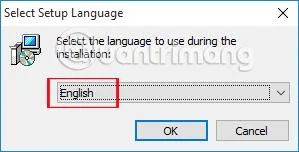
將 Zemana AntiMalware 下載到電腦後,我們繼續啟動該軟體的安裝檔。按一下選擇英語,然後按一下「確定」繼續安裝。
第2步:
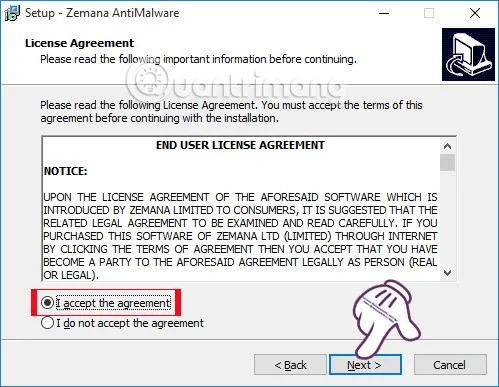
點擊下一步。然後,選擇我接受協議選項以同意 Zemana AntiMalware 安裝條件。按一下“下一步”進入下一步。
步驟3:
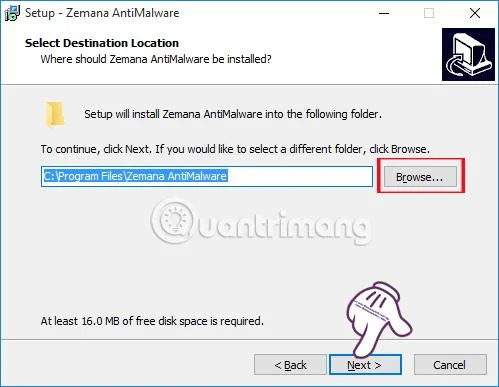
如果要變更程式檔案的儲存目錄,請按一下「瀏覽」按鈕。如果沒有,請按一下「下一步」繼續。
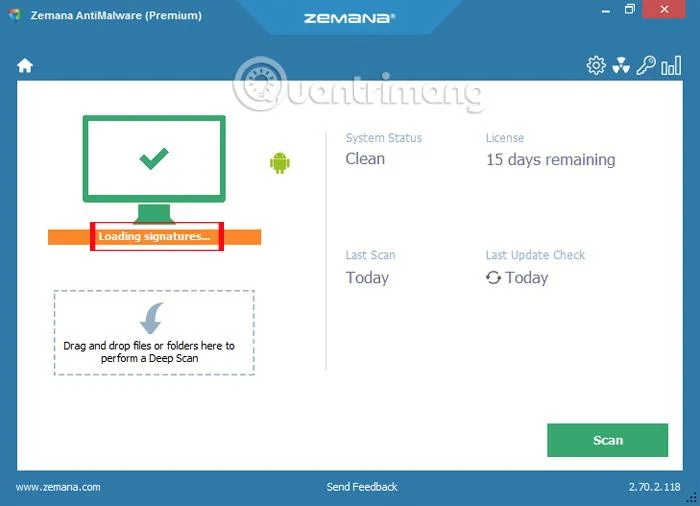
Zemana AntiMalware 沒有太多安裝選項,因此您接下來要做的就是按一下「下一步」並讓程式安裝在您的電腦上。以下是完成安裝步驟後程序的介面。該程式將繼續進行資料庫導入工作。
步驟4:
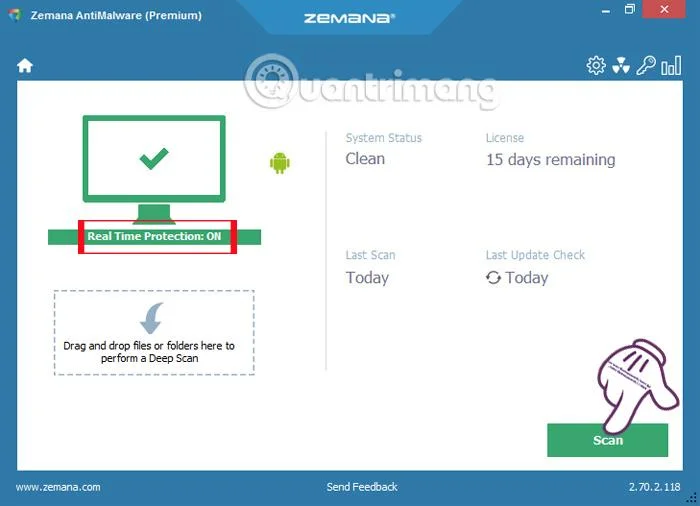
資料更新過程完成後,Zemana AntiMalware 將啟動即時保護模式並在系統後台運行。
我們按下掃描按鈕讓程式掃描系統並檢查電腦上的所有數據,以檢測危險的惡意軟體。
第5步:
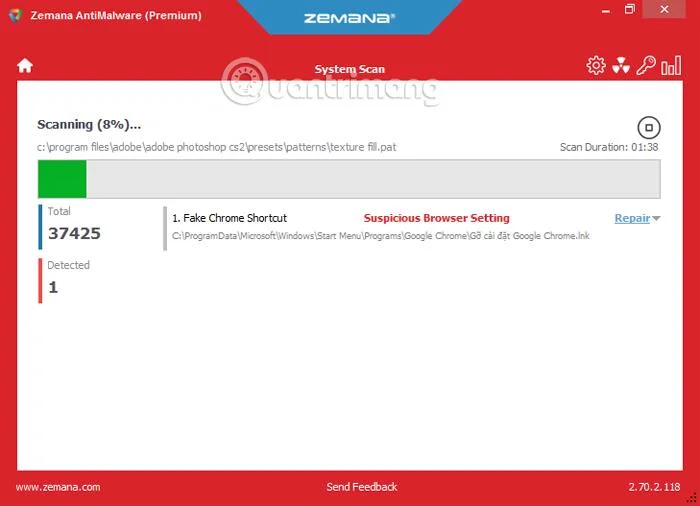
如果偵測到危險問題,程式的介面將從綠色變為紅色,如下所示。下面是計算機上的資料量,以及程式偵測到的危險量。
第6步:
當您右鍵單擊每個危險或修復部分時,我們將提供許多不同的選項來繼續處理,例如刪除、排除等,繼續按一下「下一步」進入下一步。
第7步:
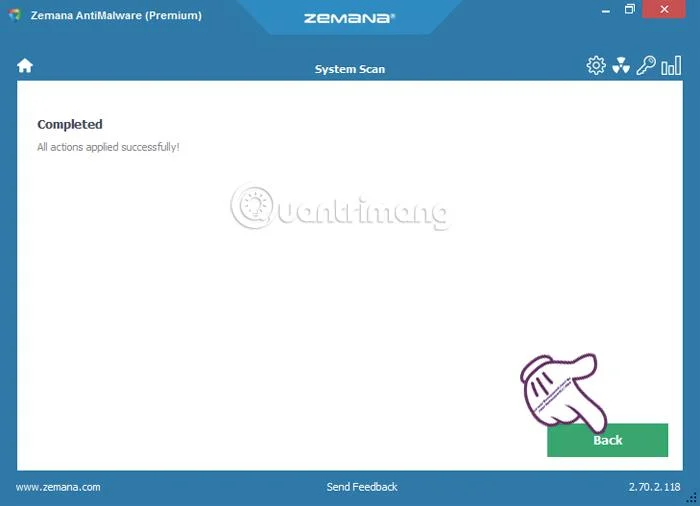
程式將繼續處理清單中的危險,並在處理完所有危險後通知您成功。按一下「返回」返回 Zemana AntiMalware 主介面。
步驟8:
如果您想要掃描並檢查某個資料或資料夾,只需將該資料夾拖曳到Zemana AntiMalware 主介面的深度掃描部分即可。
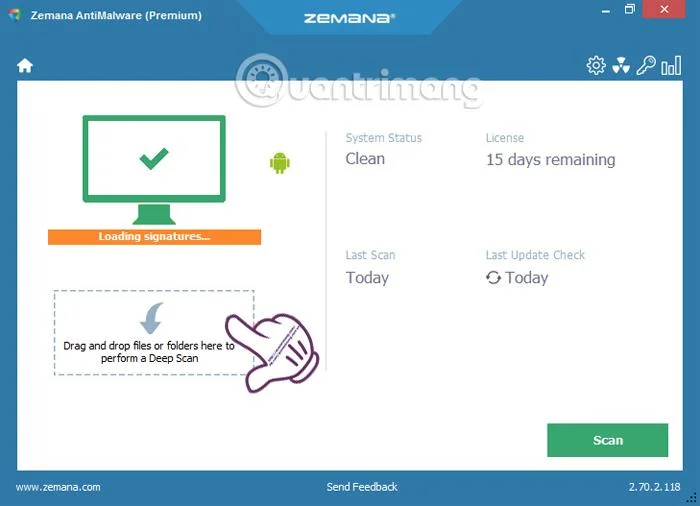
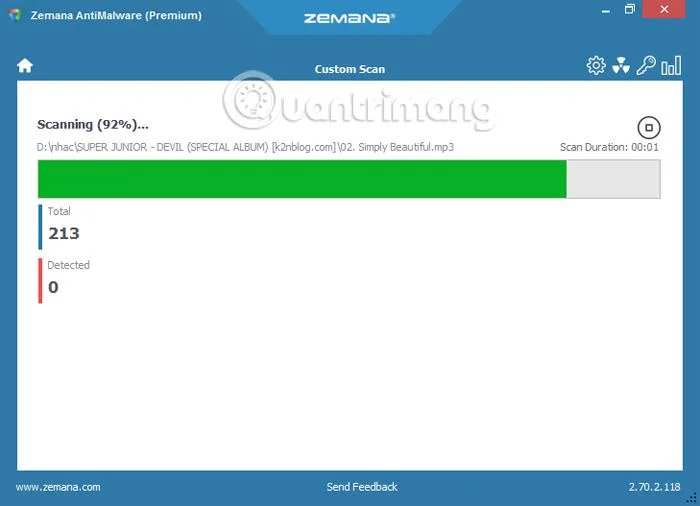
該軟體還可以像在系統上一樣掃描資料夾或檔案的資料。當偵測到危險問題時,介面也會變成紅色以示警告。
第9步:
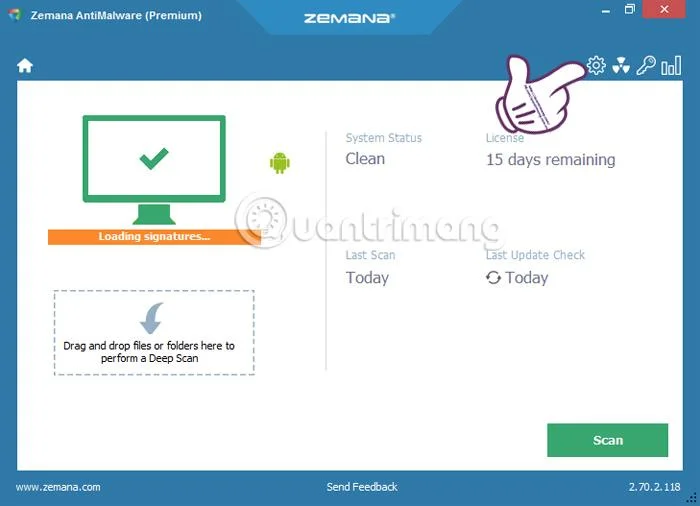
如果使用者需要,在程式的主介面上,點擊齒輪圖示可以更改一些可選設定。
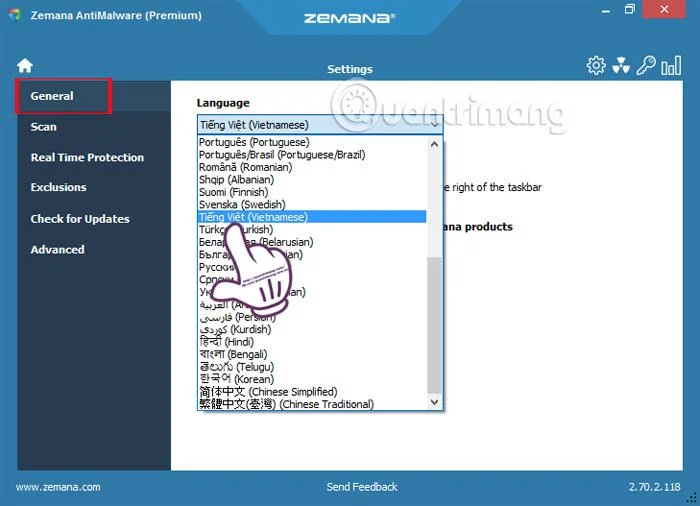
在這裡,您將看到6個可選的程式設定項,包括常規、掃描、即時保護、排除、檢查更新(檢查更新)和進階。
例如,在「常規」部分中,我們可以在「語言」部分中將Zemana AntiMalware 使用的語言變更為越南語。
以上是如何安裝和基本使用 Zemana AntiMalware 程式來有效、專業地移除惡意軟體。一般來說,Zemana AntiMalware 運作良好,不會影響其他防毒程式或 Windows 系統。此外,該程式將不斷更新資料以檢測全新類型的惡意軟體,因此不要忽視 Zemana AntiMalware。
請參閱以下文章以了解更多資訊:
- 電腦系統上最可怕的「病毒蠕蟲」合集
祝您成功!





