
當電腦啟動時,韌體介面控制電腦的啟動過程,然後將控制權轉移到 Windows 或其他作業系統。 UEFI 是傳統 BIOS 韌體介面和可擴充韌體介面 (EFI) 1.10 規範的「替代品」。
那麼如何知道Windows是以UEFI還是Legacy BIOS模式啟動,請參考LuckyTemplates下面的文章。
1.透過磁碟管理檢查計算機是UEFI還是Legacy
在 Windows 10、7、8 和 8.1 上透過磁碟管理檢查 UEFI 或 Legacy 中的 Windows 啟動。
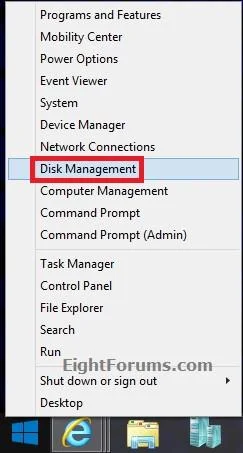
1. 在Windows 8 或 8.1中,按Windows + X組合鍵開啟進階使用者選單,然後按一下磁碟管理。
2. 在 Windows 10 和 Windows 7 上,按Windows + R組合鍵開啟「執行指令」窗口,然後在「執行」指令視窗中輸入diskmgmt.msc並按 Enter 或按一下「確定」。
3. 如果螢幕上出現 UAC 窗口,請按一下「是」繼續。
4. 如果 Windows 磁碟機顯示如下所示的EFI或UEFI分割區,則表示它使用 EFI/UEFI 進行安裝。
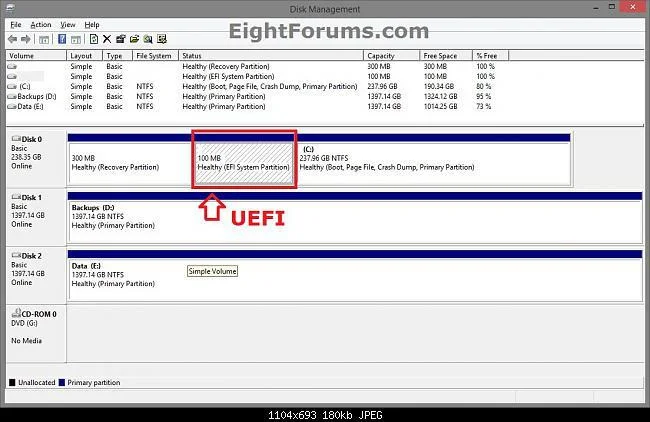
如果沒有如下所示的 UEFI 或 EFI,則您的電腦僅支援 Legacy。
2.在系統資訊上查看是UEFI還是Legacy
此方法適用於Windows 10、8和Windows 8.1。
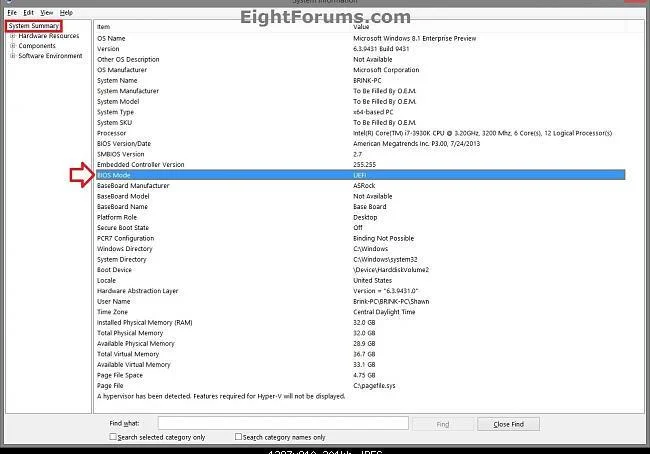
1. 按Windows + R組合鍵開啟「執行」指令窗口,然後在其中輸入msinfo32並按 Enter。
2. 在「系統資訊」視窗的「系統摘要」部分的右窗格中,您將看到BIOS 模式值為「Legacy」或「UEFI」。
3.透過setupact.log檢查
這種檢查 BIOS 的方法也適用於 Windows 10、Windows 7、8 和 8.1。這個檔案相當重,我在Windows 10上嘗試過,但需要5分鐘才能開啟。如果可以執行方法 1 和 2,則不應使用方法 3。
在搜尋欄中輸入“記事本”,右鍵單擊並選擇“以管理員身份運行”,打開“記事本”界面,單擊“文件” > “打開”,然後將以下鏈接粘貼到“文件名”框中:
C:\Windows\Panther\setupact.log等待記事本載入文件,然後按組合鍵Ctrl + F。在「尋找內容」方塊中輸入以下命令列,然後按一下「尋找下一個」或按 Enter 鍵:
Detected boot environment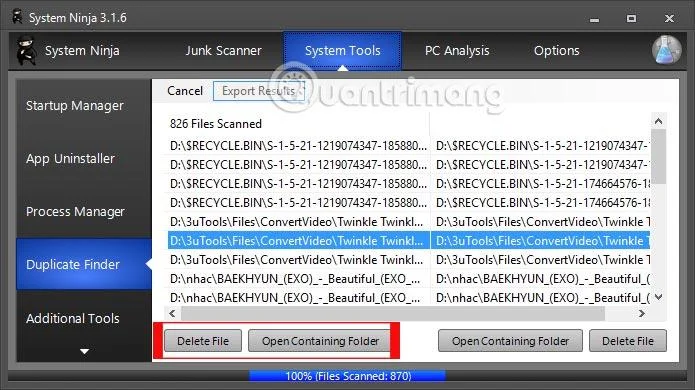
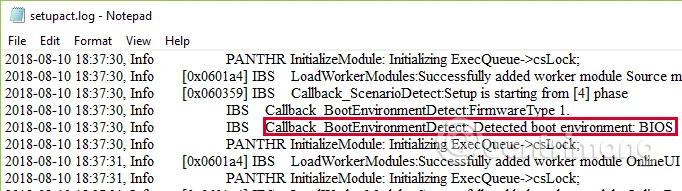
關閉查找對話框。您將看到以下兩行之一:
Callback_BootEnvironmentDetect: Detected boot environment: BIOS
Callback_BootEnvironmentDetect: Detected boot environment: EFI
BIOS對應Legacy,EFI/UEFI對應EFI和UEFI。
4、方法4
在 Windows 8 和 Windows 8.1 上的 WinPE 上進行了測試。
1. 在啟動期間開啟命令提示字元。
2. 在命令提示字元視窗中,輸入以下命令並按 Enter:
wpeutil 更新引導訊息
3. 輸入以下命令並按 Enter:
reg query HKLM\System\CurrentControlSet\Control /v PEFirmwareType
4.如果電腦在Legacy BIOS模式下啟動,或電腦在 UEFI 模式下啟動,此指令將傳回0x1 。
檢查您的電腦是否支援 UEFI 或 Legacy BIOS 的影片教學
更多的文章可以參考下面的文章:
- 修復連接 USB 裝置時出現「此裝置執行速度更快」的錯誤
- 使用命令提示字元在 Windows 10 上顯示 BIOS 訊息
- 設定 BIOS 和 UEFI 密碼以安全保護 Windows 10 電腦上的資料的說明
祝你好運!





