
有相當多的人喜歡使用觸控板而不是滑鼠,尤其是在Windows 10作業系統下,觸控板提供了許多新功能。這幫助使用者更方便地進行了許多操作,也體驗到了許多有趣的變化。
而如果你經常使用觸控板,那麼在 Windows 10 上滾動頁面和視窗肯定不會陌生。預設情況下,我們會在觸控板上從上到下移動手指來改變滾動方向。但是,如果我們想更改它以適應我們的使用情況,我們可以直接在 Windows 10 設定本身上輕鬆更改它。
但是,我們下面介紹的方法僅適用於配備製造商 Synaptics 觸控板的型號,其他類型的觸控板將無法使用。
方法 1:變更觸控板滑鼠屬性
步驟1:
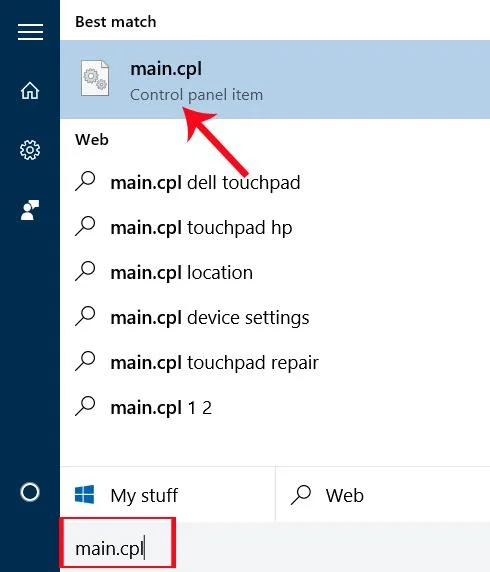
在「搜尋視窗」搜尋列或「執行」視窗中,我們將鍵入關鍵字 Main.cpl並按Enter 鍵開啟「滑鼠屬性」。
第2步:
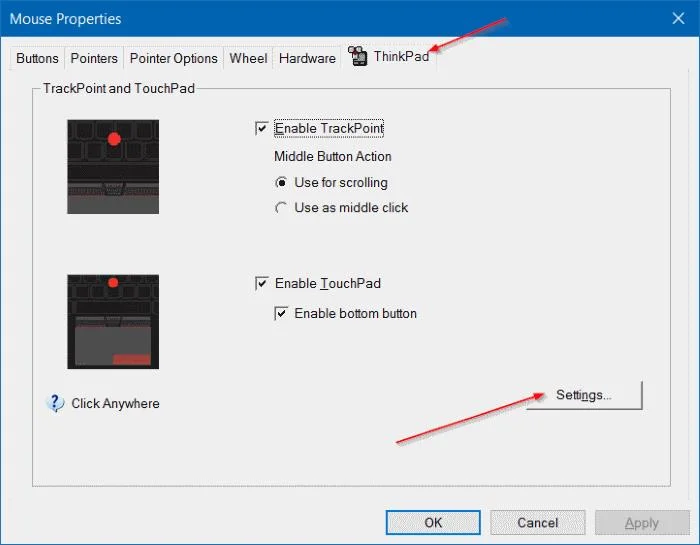
在滑鼠屬性介面,我們選擇最外面的ThinkPad選項卡。根據電腦型號的不同,我們選擇點擊該介面的最後一個選項卡,可以是「裝置設定」、「觸控板設定」、「觸控板」。
接下來點擊下面的設定按鈕。在某些其他筆記型電腦型號中,使用者需要從裝置清單中選擇觸控板輸入才能啟動「設定」按鈕。
步驟3:
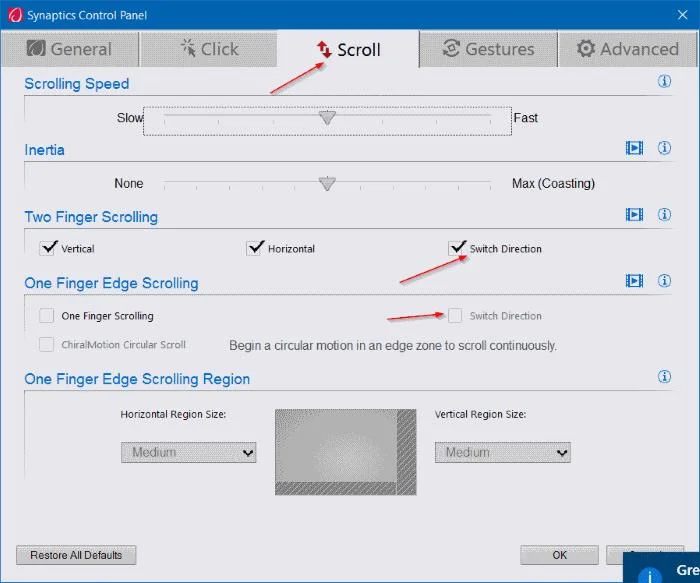
接下來,在Synaptics 控制面板觸控板設定視窗中,我們點擊捲動標籤。
往下看下面的介面,我們會發現切換方向、反轉方向或反轉滾動方向設置,然後點擊或取消選中即可更改滑鼠滾動方向。
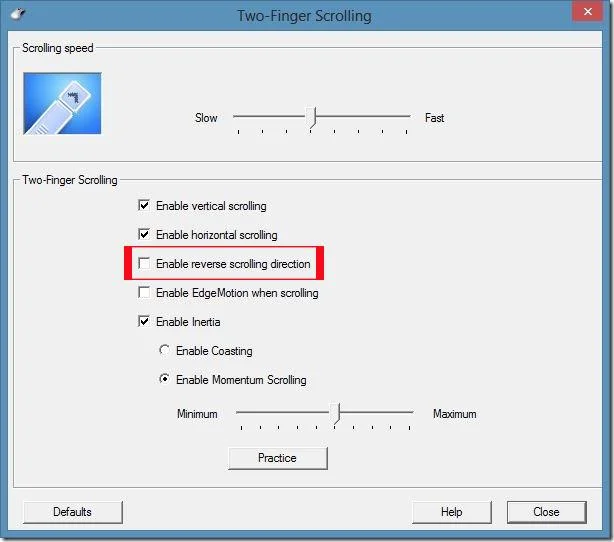
對於舊的觸控板版本,在Synaptics TouchPad介面的「屬性」上,按一下「多指手勢」。在正下方的兩指滾動中,按一下該選項旁邊的齒輪圖示。
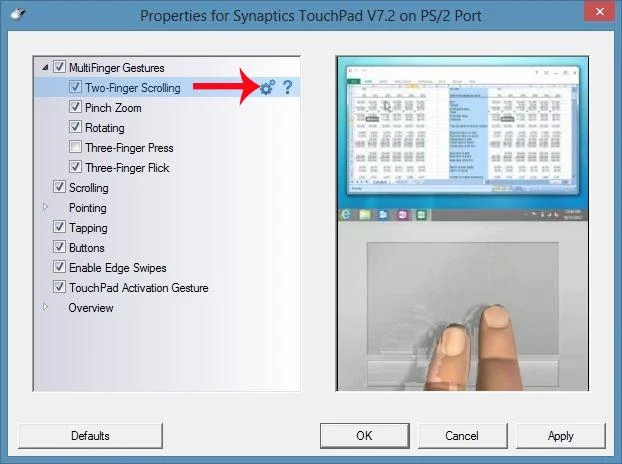
之後,我們將找到啟用反向滾動方向部分並選取或取消選取該選項。
方法 2:使用「設定」變更 Windows 10 觸控板捲動方向
步驟1:
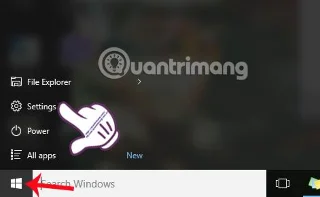
按一下「開始」功能表並選擇「設定」圖標,或按 Windows + I 組合鍵。
第2步:
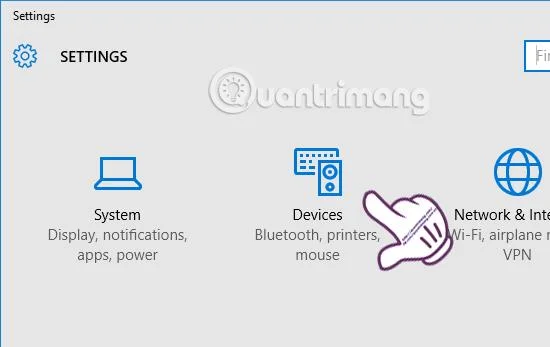
在“設定”介面中,我們將選擇“設備”。
步驟3:
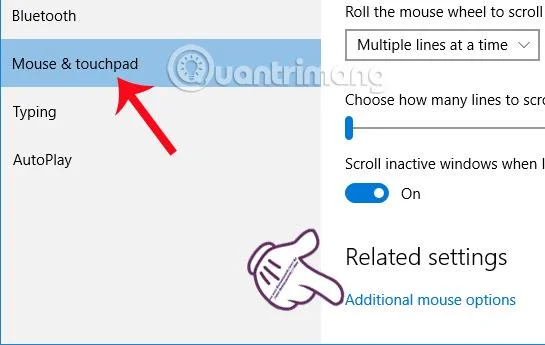
在新介面中,在左側功能表列中我們將找到“滑鼠和觸控板”選項。查看右側,找到“相關設定”部分,然後點擊“其他滑鼠選項” 連結。
步驟4:
在「滑鼠屬性」介面中,我們也更改了觸控板的選項設置,與上面方法一的步驟類似。
事實上,無論我們執行方法1還是方法2,我們都會轉到「滑鼠屬性」介面,如果使用者需要,我們可以從中任意更改和自訂Windows 10觸控板上的所有可用設定。請選擇一種簡單便捷的方式來變更 Windows 10 觸控板的捲動方向以及許多其他設定。
請參閱以下文章以了解更多資訊:
- 透過快速啟動「如風般快速」啟動 Windows 10
祝您成功!





