
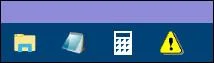
Windows 工作列始終是快速開啟應用程式或服務的地方,因此將資料夾或應用程式圖示固定到工作列將幫助使用者更快地存取服務和應用程式。
但是,預設情況下,Windows 不允許您將資料夾直接固定在工作列上。如果需要,您必須為所需的資料夾建立新的快捷方式,然後將該捷徑固定到工作列。
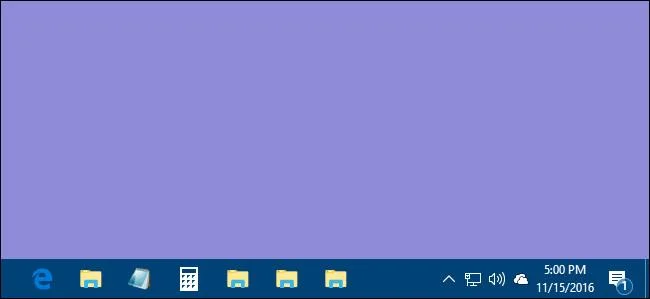
將資料夾固定到 Windows 工作列:
若要將資料夾固定到 Windows 工作列,請依照下列步驟操作:
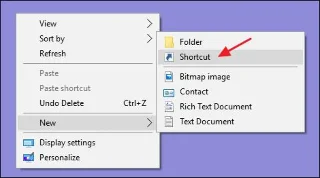
首先右鍵點選桌面或檔案總管上的任何空白區域,然後選擇新建=>捷徑。
現在螢幕上會出現「建立捷徑」精靈窗口,您可以在其中按一下「瀏覽」按鈕導覽至要固定到工作列的資料夾。
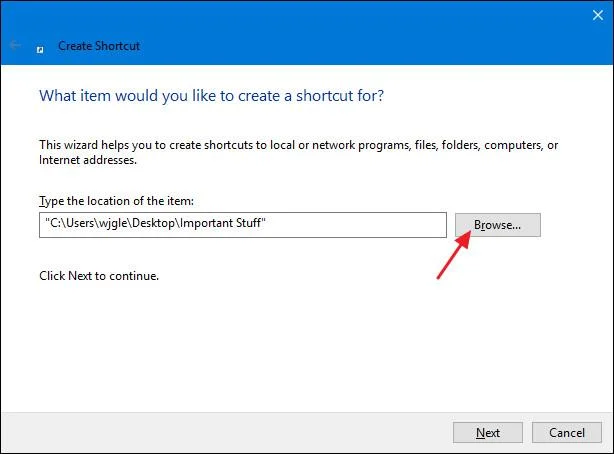
選擇資料夾後,不要急於按一下“下一步”。
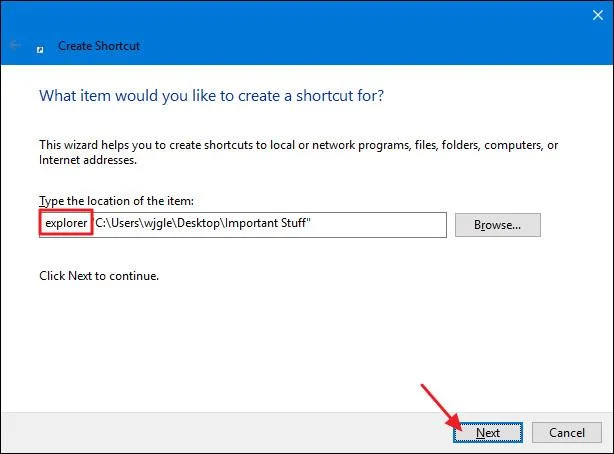
在您剛剛選擇的資料夾路徑中,新增「資源管理器」一詞以建立類似於 Windows 上的「檔案總管」資料夾的路徑,這樣您的電腦將允許您將該資料夾固定到任務欄。然後按一下“下一步”。
為捷徑指定所需的名稱,然後按一下「完成」完成為所選資料夾建立捷徑的程序。
現在您可以拖放快捷方式以將其固定到工作列。
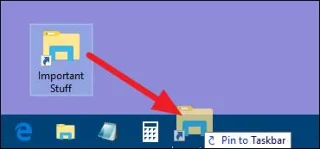
此外,如果需要,您還可以更改快捷方式的圖示。請注意,在將快捷方式固定到工作列之前,您必須變更快捷方式圖示。
若要變更快捷方式圖標,請按照以下步驟操作:
右鍵點選您建立的捷徑(不是固定在工作列上的捷徑),然後選擇「屬性」。
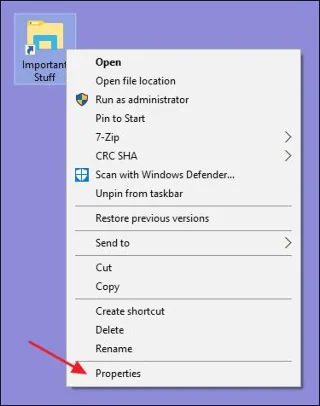
現在螢幕上顯示「屬性」窗口,您可以在此處按一下「捷徑」選項卡,然後按一下「變更圖示」按鈕。
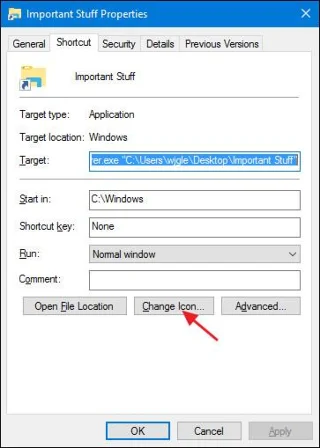
在清單中選擇一個圖標,或按一下「瀏覽」按鈕導航至要選擇的圖標文件,然後按一下「確定」。
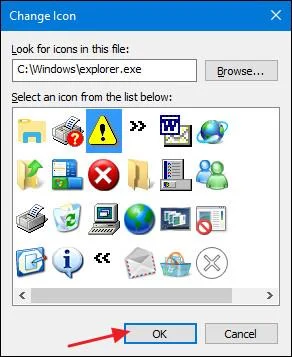
完成後,只需拖放快捷方式和工作列以固定快捷方式即可完成。
更多的文章可以參考下面的文章:
祝你好運!





