
觸控板也稱為筆記型電腦上的觸控板。對於筆記型電腦和上網本來說,觸控板(touchpad)只是用來取代電腦滑鼠。在Windows 10筆記型電腦上,最近許多使用者報告觸控板無法運作,並且不知道如何修復該錯誤。在下面的文章中,LuckyTemplates 將指導您透過簡單的方法來修復此錯誤。
注意:您需要使用外部滑鼠或觸控螢幕來執行以下修復。
如何修復 Windows 10 上的觸控板無法運作的錯誤
- 1. 確保系統上的觸控板已啟用
- 2. BIOS 中是否禁用了觸控板?
- 3. 使用“Fn”鍵重新啟動觸控板
- 4.卸載其他滑鼠驅動
- 5.更新或恢復到舊版本的觸控板驅動程式
- 6. 在滑鼠屬性中啟用觸控板
- 7.禁用平板電腦輸入服務
1. 確保系統上的觸控板已啟用
在許多筆記型電腦上,觸控板切換到關閉狀態。因此,您需要檢查筆記型電腦上的觸控板是否啟用。如果觸控板未激活,請重新啟動它。
- 開啟 Windows 10 筆記型電腦上的「設定」應用,然後搜尋「滑鼠和觸控板設定」。
- 確保觸控板在此視窗中可見。
- 如果沒有,請返回並重新安裝驅動程式。
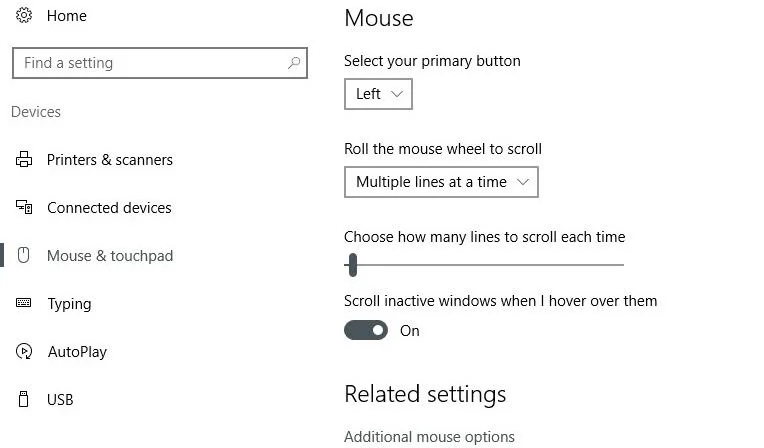
- 按一下進階滑鼠選項以開啟滑鼠和觸控板主設定視窗。
- 根據您的觸控板,此視窗可能會有所不同。
- 找到觸控板設定後,只需將觸控板狀態切換為開啟即可。
2. BIOS 中是否禁用了觸控板?
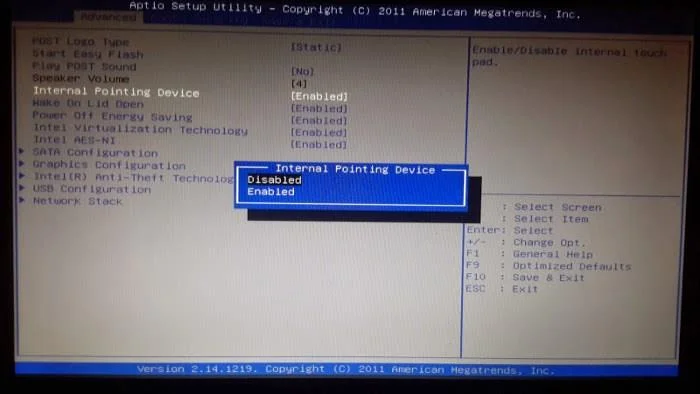
在某些情況下,雖然原因未知,但筆記型電腦的觸控板可能在主機板 BIOS 中被停用(更新韌體後可能會發生這種情況)。
若要進行檢查,請在電腦啟動時重複按Delete或F2鍵來存取 BIOS 。不同機型按下的按鈕可能有所不同,您可以參考文章不同機型進入BIOS的說明)。
同樣,不同主機板的 BIOS 也有不同的佈局,但您的目標是找到“ Internal Pointing Device ”選項或類似選項,並確保啟用此選項(它可能位於“高級”標題下)。啟用此選項後,選擇“儲存變更並退出”。
3. 使用“Fn”鍵重新啟動觸控板
某些筆記型電腦鍵盤上有啟用/停用快速觸控鍵盤的快速鍵,通常是Fn + 鍵和某個 F 鍵,或直接按 F 鍵。您可以嘗試按它們來開啟和關閉鍵盤。觸控螢幕開啟您的筆記本電腦,例如:
- 宏碁:Fn+F7
- 華碩:Fn+F9
- 戴爾:FN+F3
- Lenovo:Fn+F6 或 Fn+F8(取決於型號)
對於某些 HP 筆記型電腦型號,您只需快速觸摸觸控滑鼠感應器兩次,如果指示燈亮起,則表示滑鼠已啟動。
4.卸載其他滑鼠驅動
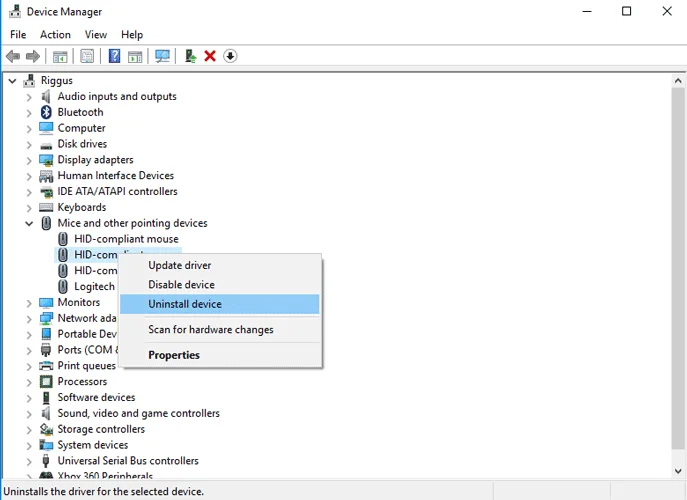
您是否將整個滑鼠插入筆記型電腦並且從未卸載其驅動程式?如果是這樣,他們的驅動程式可能會影響觸控板。某些滑鼠驅動程式甚至會自動停用觸控板。要卸載此驅動程序,請進入“裝置管理員”,按一下“滑鼠和其他指點裝置”旁邊的箭頭,然後右鍵單擊並逐個卸載滑鼠,直到觸控板再次工作。
5.更新或恢復到舊版本的觸控板驅動程式
Windows 自動更新系統上的所有驅動程式。但是,如果停用自動更新功能,則可能會導致一些系統錯誤,包括觸控板錯誤。因此,要修復該錯誤,您必須手動安裝驅動程式。
- 按Windows + R組合鍵開啟「執行」窗口,開啟電腦上的「裝置管理員」 。
- 在「執行」指令視窗中,輸入指令devmgmt.msc並按Enter。
- 裝置管理員視窗現在將出現在螢幕上。
- 您可以在此處找到並展開“滑鼠和其他指點設備”部分。
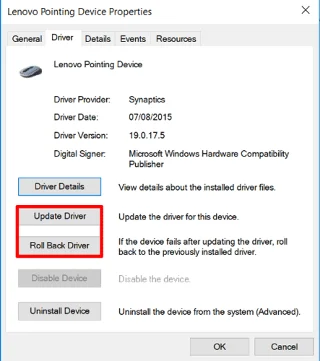
- 右鍵單擊觸控板,然後按一下更新裝置驅動程式...。
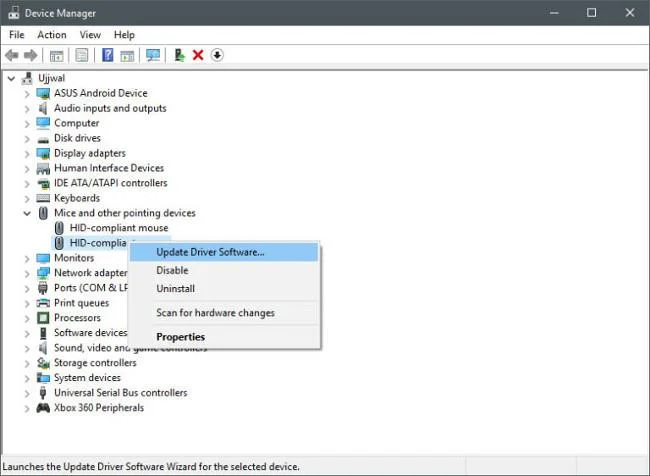
- 接下來選擇自動搜尋更新的驅動程式軟體。
- 您的 Windows 電腦將搜尋並更新驅動程式。
如果您不想手動更新,可以使用以下其中一種驅動程式更新軟體來自動更新:
- 下載驅動程序,使用 Driver Booster Free 只需一鍵更新驅動程式
- 如何使用Driver Talent免費更新驅動程式
- 使用 Snappy 驅動程式安裝程式自動更新 Windows 驅動程式
- 如何使用 SnailDriver 在 Windows 上自動更新驅動程式
許多人報告說,更新到 Windows 10後,他們的觸控板無法工作,這意味著 Windows 10 觸控板驅動程式可能已損壞。在裝置管理員中,右鍵單擊觸控板,然後按一下“屬性”並回滾驅動程序,看看先前版本的驅動程式是否已修復了該問題。
6. 在滑鼠屬性中啟用觸控板
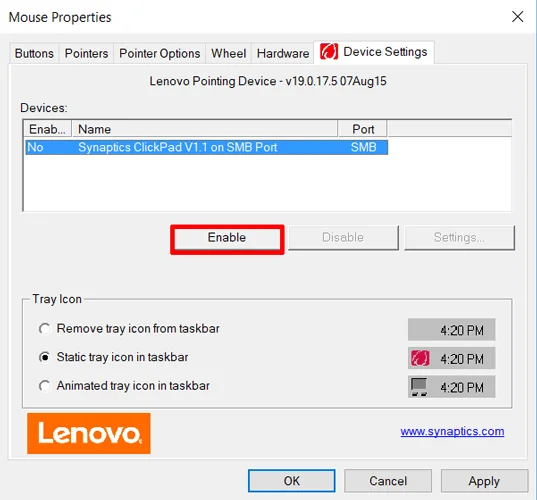
在許多情況下,裝置管理員無法處理啟用和停用觸控板的操作。如果觸控板已停用,您需要存取滑鼠屬性才能重新啟用它。
在 Windows 搜尋列中輸入mouse並前往「滑鼠設定」。在這裡,點擊“其他滑鼠選項”,然後在新視窗中存取“裝置設定”標籤、觸控板或任何其他類似標籤。在清單中找到您的觸控板,選擇它並點擊「啟用」。
7.禁用平板電腦輸入服務
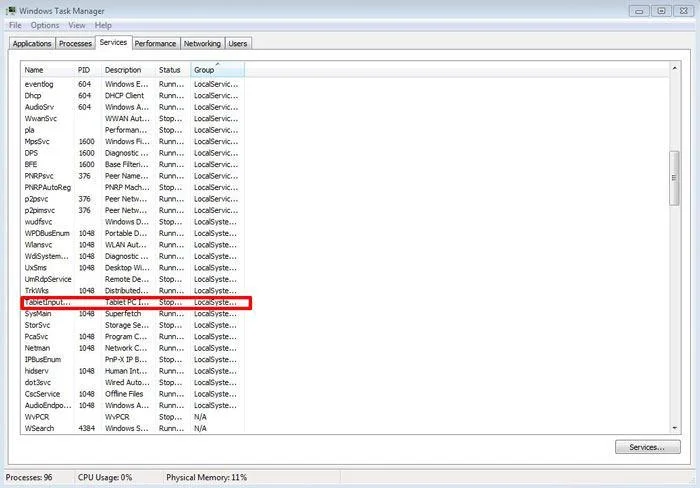
如果您的 Windows 10 筆記型電腦是混合裝置並具有觸控屏,則控製手寫筆功能的 Tablet PC 輸入服務可能會導致觸控板問題。
若要關閉平板電腦輸入服務,請按Win+ R,然後在方塊中鍵入services.msc 。在服務清單中,向下捲動直到找到“ TabletInputService ”或“ Tablet PC Input Service ”,以滑鼠右鍵按一下它,然後將其停用。
更多的文章可以參考下面的文章:
- 配置「傷腦筋」的 PIN 碼登入 Windows 10
祝你好運!





