
Superfetch(在 Windows 10 和 Windows 11 中稱為 SysMain)是自 Windows Vista 以來提供的服務載入和程式優先權排序。它靜靜地坐在後台,評估您最常使用的應用程式以及您使用的 RAM 量。雖然 SysMain 的設計目的是讓您的電腦更快,但通常不需要它,並且可以安全地停用它來修復 PC 上的高記憶體使用問題。
什麼是超級抓取?如何在 Windows 上啟用和停用 SuperFetch?
- 1.什麼是SuperFetch?
- 2. 為什麼Superfetch(SysMain)消耗這麼多記憶體?
- 3. Superfetch真的有必要嗎?
- 4. 在 Windows 上停用 SuperFetch
1.什麼是SuperFetch?
Superfetch (SysMain) 是一個 Windows 服務主機進程 (“svchost.exe”),其主要目標是將 RAM 指派給常用的應用程式和程式。在 Windows 電腦上,您只能在工作管理員的「服務」標籤中看到一項 SysMain 活動。
SysMain 公用程式位於任務管理器的服務中
為了快速啟動您喜歡的應用程序,SysMain 透過稱為動態連結程式庫 (DLL) 的可重複使用程式碼區塊來載入其可執行檔。
Superfetch (SysMain) 旨在讓您的電腦更快,因為它會隨著時間的推移維持和提高系統效能。它還減少了整體啟動時間。每次啟動電腦時,所有必要的應用程式都會使用電腦未使用的記憶體進行預先載入。
2. 為什麼Superfetch(SysMain)消耗這麼多記憶體?
由於 Superfetch (SysMain) 的目的是優先考慮您經常使用的程序,因此它很容易使內存消耗增加 100%,尤其是瀏覽器選項卡和 Office 程序,因為它並不真正知道您需要多少內存,因此數據緩存在額外的預分配記憶體中。
雖然 SuperFetch 是一項有用的功能,但它會導致您的電腦更多地在後台工作,從而導致 CPU 和 RAM 使用率更高。隨著時間的推移,未使用的記憶體不斷增加,最終會消耗更多的空間。這通常會影響 RAM 容量非常低(~4 GB 或更少)的 Windows 系統。
3. Superfetch真的有必要嗎?
幾乎所有情況,Superfetch 都非常有用。如果您擁有一台具有平均或更高規格的現代 PC,Superfetch 很可能會運行得非常流暢,以至於您不會注意到它的存在。 Superfetch 現在很可能已經在您的系統上運行,而您甚至不知道它。

Superfetch 幾乎在所有情況下都很有用
但 Superfetch 可能會出現一些問題:
- 由於 Superfetch 始終在後台運行,因此 Superfetch 服務本身始終會使用一些 CPU 和 RAM。
- Superfetch 並沒有放棄將應用程式載入到 RAM 中的需要。相反,它將載入過程移至較早的時間。每當載入發生時,您的系統仍然會遇到緩慢的情況,就像您在沒有 Superfetch 的情況下啟動應用程式一樣。
- 系統啟動過程可能會很慢,因為 Superfetch 正在將大量資料從硬碟預先載入到 RAM。如果每次啟動或重新啟動電腦時,硬碟都以 100% 的速度運行幾分鐘,Superfetch 可能是罪魁禍首。
- 當 Windows 10 安裝在 SSD 上時,Superfetch 效能可能不明顯。由於 SSD 速度非常快,因此您實際上不需要預先載入它們。如果您對此感興趣,請查看Quantrimang.com的指南,以了解如何將 Windows 從硬碟轉移到 SSD。
眾所周知,Superfetch 也會在遊戲時導致效能問題,尤其是在 RAM 為 4GB 或更少的系統上。目前還不清楚為什麼會發生這種情況,因為不是每個人都會遇到這種情況,但可能是 RAM 較大的遊戲不斷請求然後釋放內存,這會導致 Superfetch 反覆加載和停止加載資料。
關閉 Superfetch 安全嗎?答案是肯定的!如果您決定停用 Superfetch 也沒有問題。如果您的系統運作良好,建議啟用此功能。如果您在使用大量 RAM 時遇到硬碟使用、RAM 高或效能下降的問題,請嘗試將其關閉,看看是否有幫助。
注意:為了提高 RAM 較少的系統的效能,本文建議調整Windows虛擬記憶體限制和視覺效果。您也可以嘗試這些提示以加快啟動和關閉速度。
4. 在 Windows 上停用 SuperFetch
Superfetch (SysMain) 對於更快載入某些程式絕對有用。但如果您使用的是新的 Windows PC,這可能是多餘的。完全禁用 SysMain 似乎更有效。由於 Superfetch (SysMain) 不是必需的服務,因此您可以隨時停用它。有 4 種方法可以做到這一點。
使用 Windows 工作管理員服務
Windows 工作管理員是 SysMain及其svchost.exe程式的標準實作。
1. 轉到任務管理器中的服務標籤。
2. 找到SysMain 任務並右鍵點選選擇「開啟服務」選項。
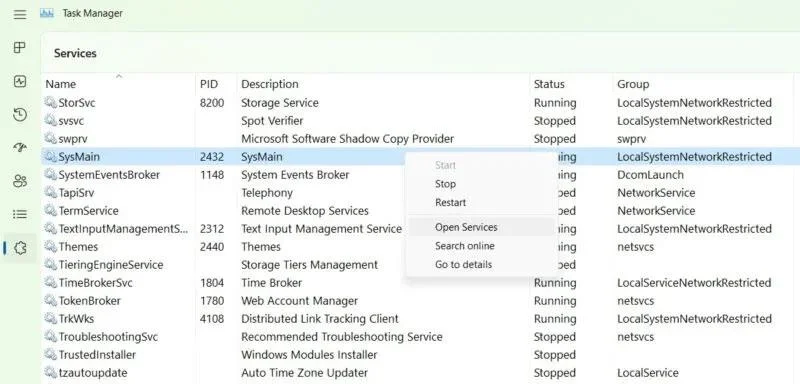
右鍵點選“任務管理器”,選擇“開啟服務”選項。
3. 找到SysMain服務並右鍵單擊它以開啟其屬性。如果它正在運行並且啟動類型設置為“自動”,您可以從此處輕鬆將其關閉。
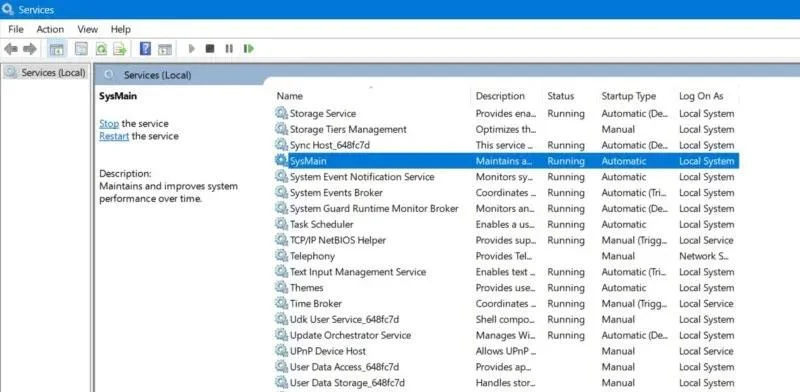
SysMain 在 Windows 服務管理員視窗中執行
4. 在彈出視窗中,您將在「一般」標籤中看到「啟動類型」選項。單擊它以查看其他選項。
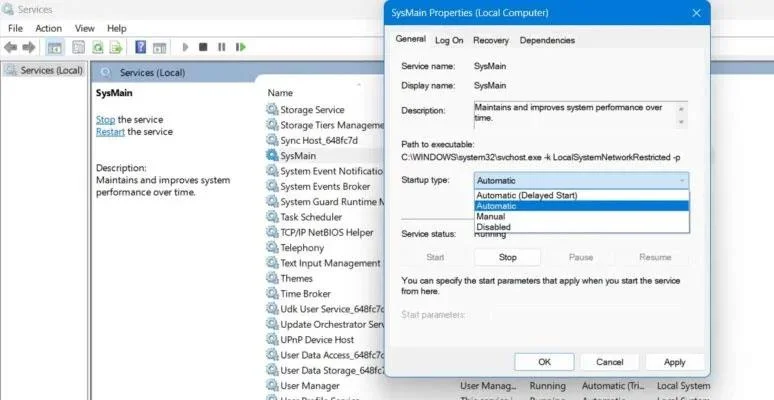
在SysMain服務屬性中自動啟動
5. 選擇啟動類型為「已停用」,套用變更並按一下「確定」。
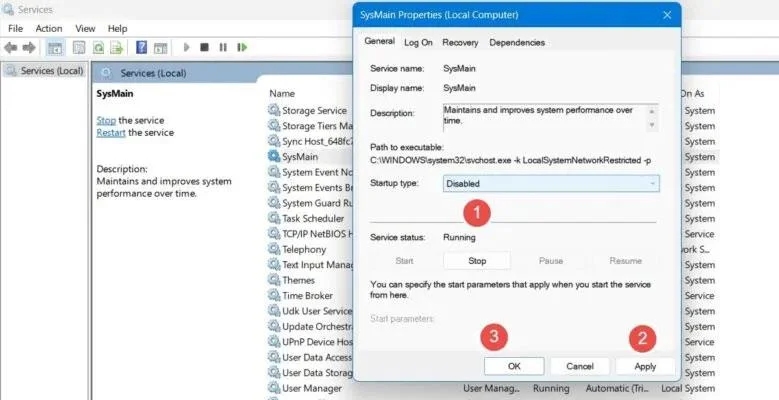
在 SysMain 屬性中將啟動類型選擇為「已停用」的步驟。
6. 重新啟動電腦以使變更生效。
使用登錄編輯器
停用 Superfetch (SysMain) 功能的更永久方法是在登錄編輯器中編輯其Start值。
1.建立一個還原點,以便在發生意外情況時可以回到起點。
2.在 Windows 搜尋列中輸入建立還原點,然後選擇下面的最佳匹配。
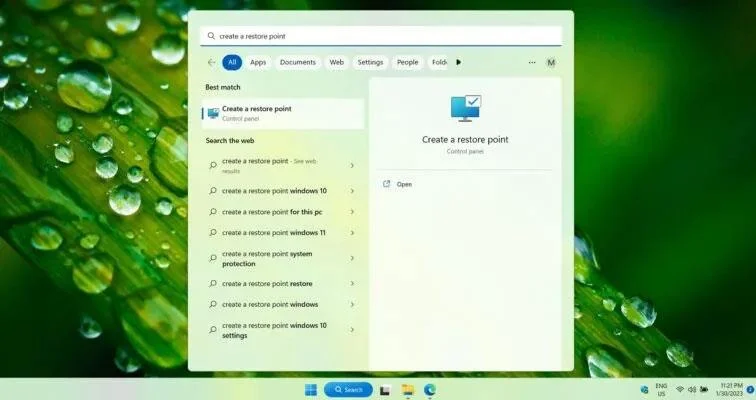
在 Windows 搜尋選單中建立還原點。
3.啟動「系統屬性」視窗後,導覽至「系統保護」標籤。點擊視窗底部的“創建”按鈕。
在系統屬性中建立還原點。
4. 命名還原點。添加任何稍後可能有幫助的識別詳細資訊。目前日期和時間會自動新增。
為已建立的還原點命名
5.還原點已成功創建,可以自由編輯註冊表值,如下圖。
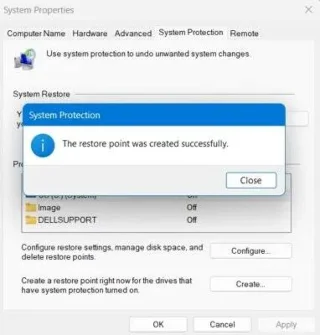
系統還原點已建立成功
6. 使用 Windows 運行(按Win + R),透過鍵入regedit開啟登錄編輯程式。預設情況下它將以管理員模式啟動。
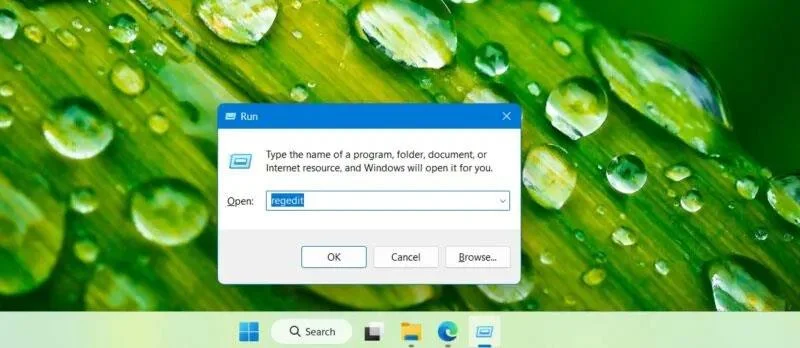
在 Windows 運行中開啟 Regedit
7. 導覽至登錄編輯器中的以下路徑:
Computer\HKEY_LOCAL_MACHINE\SYSTEM\CurrentControlSet\Services\SysMain8. 雙擊或右鍵點選右側面板上的「開始」項目進行修改。
在登錄編輯器中修改 SysMain 的起始值。
9. 將「開始」項目的值資料設為4 。
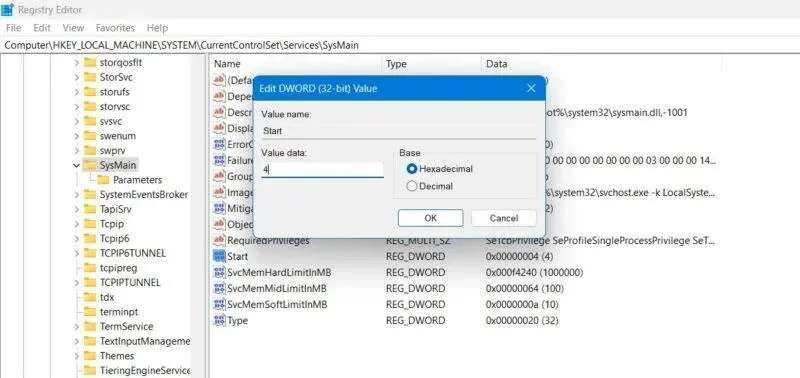
在登錄編輯器中將 SysMain 的起始值資料設為 4。
10. 重新啟動電腦以使變更生效。
使用PowerShell
PowerShell 視窗是停用和啟用 SysMain 的最快方法之一。
1.透過在視窗中鍵入 powershell,從「執行」( Win + R)開啟 PowerShell 視窗。
2. 不要按Enter或OK,而是在鍵盤上輸入Ctrl + Shift + Enter 。這將以管理模式啟動 PowerShell。
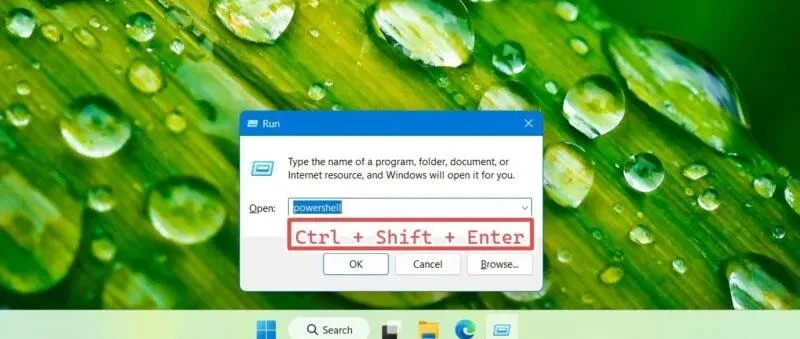
使用「執行」在管理模式下開啟 PowerShell
3. 輸入以下命令以根據需要停用或啟用 SysMain。以下視窗同時顯示了這兩個命令,但您需要一次使用它們。
Stop-Service -Force -Name "SysMain"; Set-Service -Name "SysMain" -StartupType Disabled

Set-Service -Name "SysMain" -StartupType Automatic -Status Running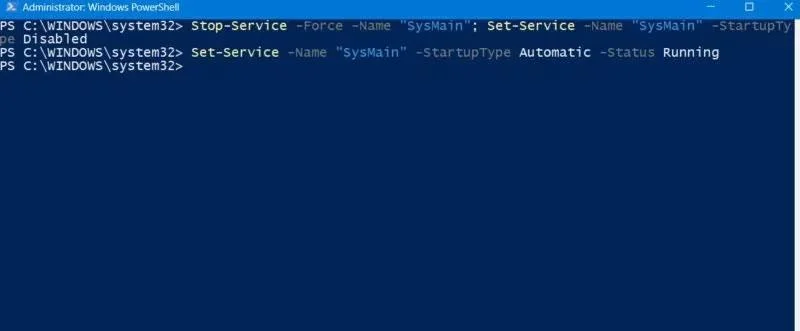
在 PowerShell 管理視窗中停用和啟用 Superfetch。
4. 在 PowerShell 中鍵入exit以關閉視窗。重新啟動您的電腦以使變更生效。
使用命令提示符
與 PowerShell 一樣,Windows 命令提示字元是立即停用或啟用 SysMain 的經典方法。
1.透過在視窗中鍵入cmd ,從「執行」( Win + R)開啟命令提示字元視窗。
2. 不要按Enter或OK,而是在鍵盤上輸入Ctrl + Shift + Enter 。這將啟動具有管理員權限的命令提示字元。
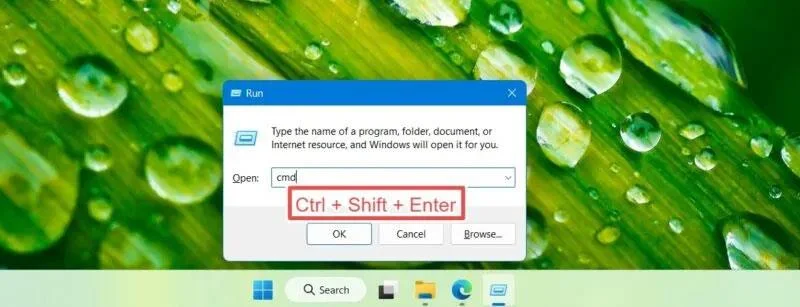
使用命令提示字元停用 Windows Superfetch
3. 若要封鎖電腦上的 SysMain 或重新啟用它,請根據需要輸入以下命令。
sc stop "SysMain" & sc config "SysMain" start=disabled
sc config "SysMain" start=auto & sc start "SysMain"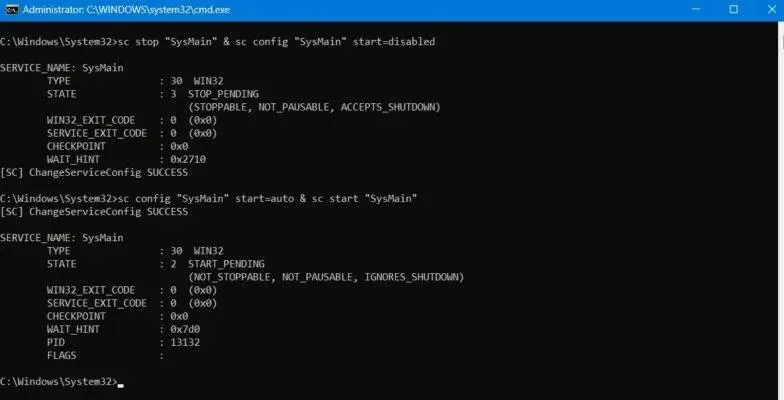
SysMain 在命令提示字元管理模式下關閉並開啟。
4. 在命令提示字元中輸入exit退出,然後重新啟動裝置。
祝你好運!
更多的文章可以參考下面的文章:





