
大多數版本的Windows甚至Windows 10都有預設的應用程式設置,這取決於每個人的喜好。透過設定網頁瀏覽器、聆聽音樂應用程式或觀看電影,您可以選擇在開啟檔案或存取連結時將它們設為預設值。
對於使用 Windows 10 的用戶,我們將在「設定」部分調整預設應用程式。然而,Windows 10 經常出現無法設定預設應用程式、檔案與支援的格式不關聯等錯誤。因此,當您開啟檔案時,需要選擇應用程式或瀏覽器來開啟它。那我們該如何處理這個問題呢? LuckyTemplates 將告訴您如何修復無法在 Windows 10 上設定預設應用程式的問題,方法非常簡單。
步驟1:
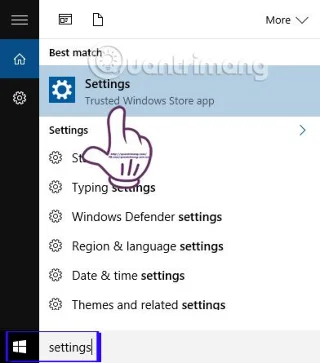
首先,在Windows搜尋欄中輸入關鍵字「設定」並存取結果。
第2步:
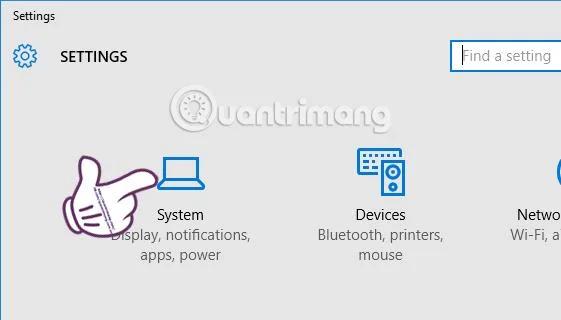
接下來在「設定」介面中,按一下「系統」。
步驟3:
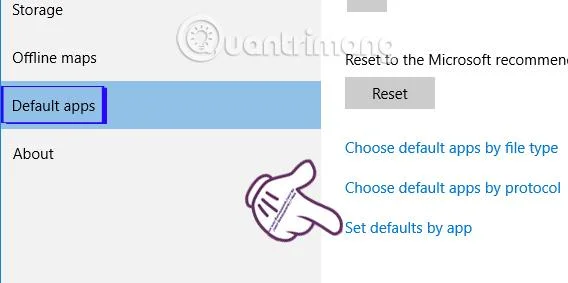
在下一個介面左側的功能表列中,我們找到預設應用程式部分。查看介面右側,向下捲動並點擊“按應用程式設定預設值”。
步驟4:
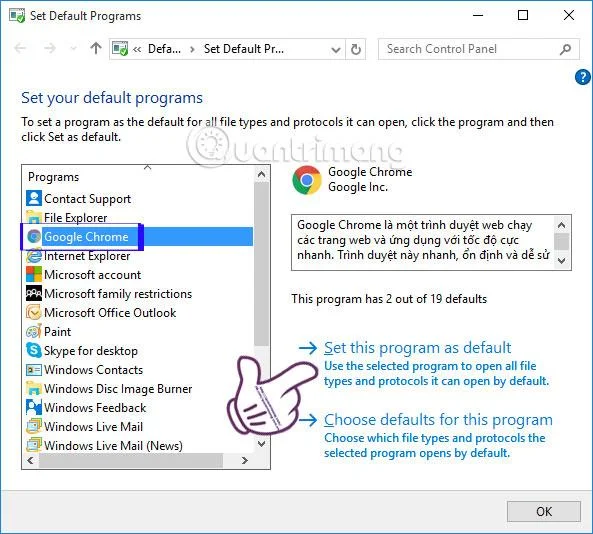
緊接著,您將轉到“設定預設程式”視窗介面。介面左側將顯示電腦上可用的應用程式清單。我們選擇一個要設定為預設的應用程式。
例如,這裡我會選擇Chrome瀏覽器作為Windows 10電腦上的預設瀏覽器,右下角會有2個選項,我們選擇 Set this program as default,將Chrome安裝為預設瀏覽器。最後點選確定儲存。
透過此操作,我們已經透過控制面板安裝了應用程序,而不是像以前那樣透過設定安裝應用程式。這將解決與用戶無法在 Windows 10 上設定預設應用程式和瀏覽器相關的錯誤。讀者在無法使用其他系統版本設定預設應用程式時可以套用此修復程式。其他 Windows 作業系統。
請參閱以下文章以了解更多資訊:
- 文章中的 7 種方法和自訂將幫助您的 Windows 10“快如風”
祝您成功!





