
Windows Defender是 Microsoft 創建的免費防毒軟體,用於對抗電腦上的惡意軟體。此安全軟體整合在 Windows 10 和 Windows 8.1 上。 Windows Defender 將尋找並移除電腦上的病毒、間諜軟體、rootkit 和 bootkit 以及其他一些惡意程式碼。
除了通常的 GUI(圖形使用者介面)之外,Windows Defender 還支援從命令列運行。如果您不想每次掃描時都啟動 Windows Defender,或者想要建立自訂腳本,則此功能特別有用。
在下面的文章中,LuckyTemplates 將指導您如何在 Windows 10 上使用命令提示字元來使用 Windows Defender。
1.使用命令提示字元操作Windows Defender
以下命令使用 MSASCui.exe 來允許您更新或執行 Windows Defender 的不同掃描模式。
首先按Win+組合鍵I開啟進階使用者選單,然後點選命令提示字元(管理員)。
若要啟動下一個更新,請在命令提示字元視窗中輸入以下命令,然後按Enter:
"%ProgramFiles%\Windows Defender\MSASCui.exe" -UpdateAndQuickScan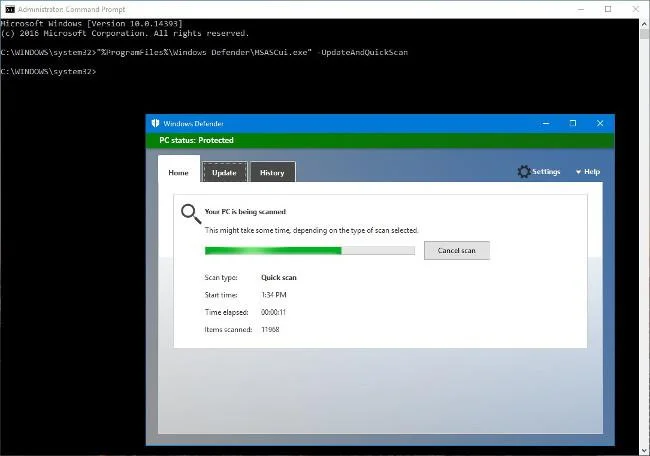
若要下載並安裝Windows Defender 更新,請輸入以下命令並按下Enter:
"%ProgramFiles%\Windows Defender\MSASCui.exe" -Update若要使用Windows Defender 快速掃描您的系統,請輸入以下命令並按下Enter:
"%ProgramFiles%\Windows Defender\MSASCui.exe" –QuickScan若要掃描整個系統,請在命令提示字元視窗中輸入以下命令,然後按Enter:
"%ProgramFiles%\Windows Defender\MSASCui.exe" -FullScan此外,您可以在每個命令末尾新增 -hide以防止Windows Defender開啟。
例如:
"C:\Program Files\Windows Defender\MSASCui.exe" -UpdateAndQuickScan -hide2.使用Windows Defender使用命令提示字元在背景執行
Windows Defender 還整合了 MpCmdRun.exe 實用程序,您可以使用該實用程式自動執行或「靜默」��執行 Windows Defender,而無需啟動桌面用戶端。
首先按Windows + I組合鍵開啟進階使用者選單,然後點選命令提示字元(管理員)。
更新 Windows Defender 簽署的命令
在掃描系統之前,您應該檢查並更新 Windows Defender 簽章。這可確保 Windows Defender 掃描最新的病毒簽章資料。
若要啟動更新,請在命令提示字元視窗中輸入以下命令,然後按Enter:
"%ProgramFiles%\Windows Defender\MpCmdRun.exe" -SignatureUpdate如果有任何簽名更新,它們將自動下載並安裝。完成後,您將看到訊息「簽名更新完成」。
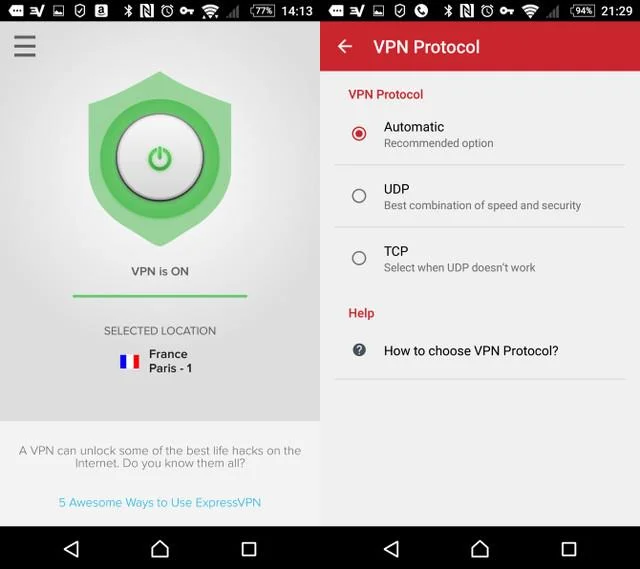
完成後,您將看到訊息“簽名更新完成”
注意:您僅更新 Windows Defender 中的病毒辨識特徵,而不更新 Windows Defender 本身。
快速掃描命令
若要使用 Windows Defender 快速掃描您的系統,請輸入以下命令並按下Enter:
"%ProgramFiles%\Windows Defender\MpCmdRun.exe" -Scan -ScanType 1
Windows Defender 中的快速掃描功能可掃描最重要的位置和檔案。如果您想檢查最常見的威脅和感染,這非常有用。
全掃描指令
如果您想執行完整的系統掃描,包括所有磁碟機中的所有檔案和資料夾,您可以使用下列命令。請記住,根據硬碟容量和檔案數量,完整掃描將需要相當長的時間(以小時為單位)。此外,系統資源佔用也會更高。這會導致其他密集型應用程式(例如 Premiere 或 Photoshop)運行速度變慢。
"%ProgramFiles%\Windows Defender\MpCmdRun.exe" -Scan -ScanType 2自訂掃描命令
除了快速完整的掃描之外,您還可以執行自訂掃描。當您想要掃描特定文件或資料夾時,這種類型的掃描非常有用。在這些情況下,請使用以下命令(替換為實際檔案名稱或目錄路徑)。
"%ProgramFiles%\Windows Defender\MpCmdRun.exe" -Scan -ScanType 3 -File "C:\FileOrFolderPath"掃描開機磁區的命令
此外,您可以使用以下命令掃描並刪除攻擊引導磁區的惡意程式碼:
"%ProgramFiles%\Windows Defender\MpCmdRun.exe" -Scan -ScanType -BootSectorScan更多的文章可以參考下面的文章:
祝你好運!





