
Google Chrome 是當今最受歡迎、使用最廣泛的瀏覽器之一。不過,近期不少用戶反映,在Windows 10/8/7電腦上使用Chrome瀏覽器瀏覽網頁時,有時瀏覽器會崩潰、凍結,無法開啟分頁、載入頁面。
在下面的文章中,LuckyTemplates 將指導您透過一些解決方案來修復此錯誤。
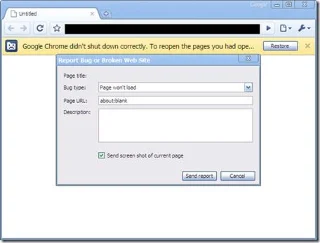
Windows 電腦上的 Chrome 瀏覽器崩潰或凍結
如果 Windows 電腦上的 Chrome 瀏覽器崩潰或凍結,請依照下列步驟操作:
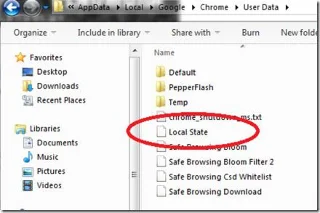
1. 首先刪除自訂設定中儲存的所有本機狀態檔案。若要刪除本機狀態文件,請按照下列步驟操作:
- 首先關閉Chrome瀏覽器視窗。
- 開啟 Windows 資源管理器。
- 在網址列中輸入%USERPROFILE%\AppData\Local\Google\Chrome\User Data,然後按 Enter。
- 此時螢幕上會出現一個窗口,您可以在其中找到名為Local State的檔案並刪除該檔案。
- 開啟 Chrome 瀏覽器並檢查錯誤是否仍然出現。
如果錯誤仍然存在,請繼續執行以下步驟:
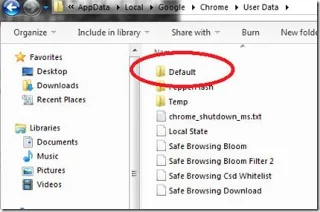
2.重新命名Default資料夾,該資料夾包含所有瀏覽器擴充功能、書籤、瀏覽記錄、Jumplist圖示。
有時在某些情況下重命名預設資料夾可以修復錯誤。
- 關閉 Chrome 瀏覽器視窗。
- 開啟 Windows 資源管理器。
- 在網址列中輸入%USERPROFILE%\AppData\Local\Google\Chrome\User Data。
- 現在螢幕上會出現一個新窗口,您可以在其中找到預設資料夾並將該資料夾重命名為“Default.old”。
- 最後打開Chrome瀏覽器,檢查錯誤是否仍然存在。
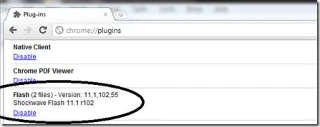
3. 此外,Flash 擴充功能可能是導致瀏覽器崩潰和凍結的原因。因此,要修復該錯誤,請按照以下步驟操作:
- 開啟 Chrome 瀏覽器。
- 在網址列中輸入:「about:plugins」。
- 在下一個視窗中,找到 Flash 並按一下「停用」。
- 重新啟動 Chrome 瀏覽器並檢查錯誤是否仍然存在。
4.重新安裝Chrome瀏覽器
- 打開「控制台」窗口,然後找到並點擊「程式和功能」,在這裡您可以找到並卸載 Google Chrome。
- 接下來開啟檔案總管 (Windows Exlorer),然後在網址列輸入%USERPROFILE%\AppData\Local\ 。
- 刪除谷歌資料夾。
- 再次下載並重新安裝 Google Chrome。
祝你好運!





