
在啟動階段加速Windows 10的解決方案之一是關閉隨系統啟動的程式。預設情況下,Skype、Evernote 和 TeamViewer 等一些程式會自動隨系統啟動。
在 Windows 7 及之前的版本中,要刪除或停用隨系統啟動的程序,可以使用系統設定公用程式。在 Windows 8/8.1 和 Windows 10 上,除了上述方法之外,要刪除或停用這些程序,您還必須使用工作管理員。以下是關閉隨 Windows 10 啟動的程式的幾種方法,有助於加快 Windows 10 的啟動速度。
1.透過「設定」應用程式關閉隨 Windows 啟動的程式
設定應用程式現在支援管理啟動項。
點選「開始」按鈕並選擇「設定」,或者您可以使用鍵盤快速鍵Windows+I開啟「設定」。
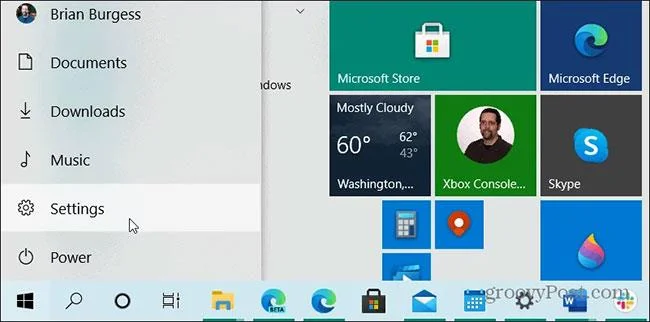
開啟設定
打開“設定”後,按一下“應用程式”。
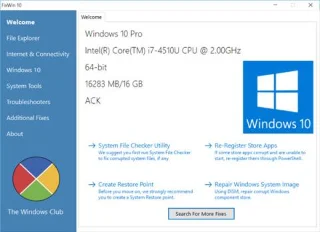
點擊應用程式
在下一個畫面上,按一下左側面板中的啟動。右側將列出所有設定為在引導期間啟動的已安裝應用程式。您可以滾動列表並停用您不想運行的程式。
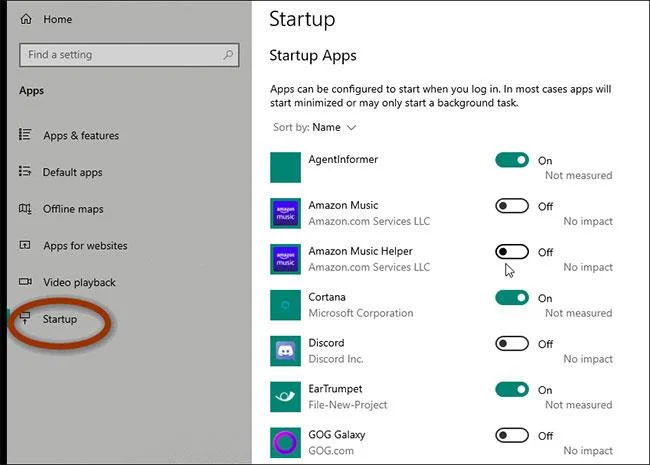
點選左側面板中的啟動
在每個應用程式旁邊,您將看到它對啟動過程的影響。例如,在這裡您可以看到具有高影響力的 Microsoft OneDrive。這可以幫助您確定在啟動期間允許或不允許運行哪些應用程式。
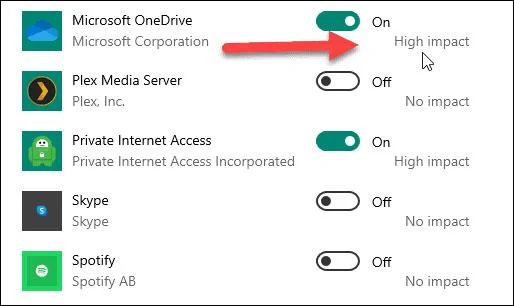
應用程式對啟動過程的影響
還值得注意的是,有一個選項可以按名稱對應用程式進行排序,這會影響啟動或狀態。
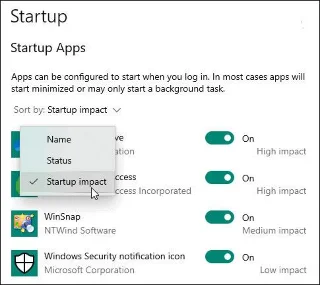
有一個選項可以對應用程式進行排序
2.使用msconfig關閉從Windows啟動的應用程式
筆記:
- 此方法適用於所有Windows版本,只是介面略有不同。
- 在開始之前,您應該建立一個系統還原點或備份您的計算機,以便在發生意外問題時可以還原它。
- 如果您在受控網路(例如工作網路)上執行這些步驟,則您的工作 LuckyTemplates 管理員可能會停用此步驟中的工具。
若要在 Windows 10 上使用 msconfig 停用隨 Windows 啟動的應用程序,請執行下列操作:
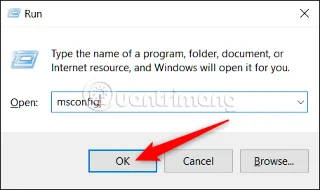
按Windows + R開啟「執行」視窗> 輸入msconfig並按下Enter。
在「系統配置」視窗中,選擇「服務」標籤,這將顯示所有電腦服務的清單。視窗底部有一個名為「隱藏所有Microsoft服務」的選項,您可以選取它來隱藏Microsoft服務,然後取消選取您認為不需要的服務。例如,圖中我取消選取了 Adobe、Advanced SystemCare、Mozilla 的一些服務(因為我主要使用 Chrome,Firefox 只是為了測試功能,如果您使用 Firefox,請不要取消選取此項目)。完成選擇後點選“應用” 。
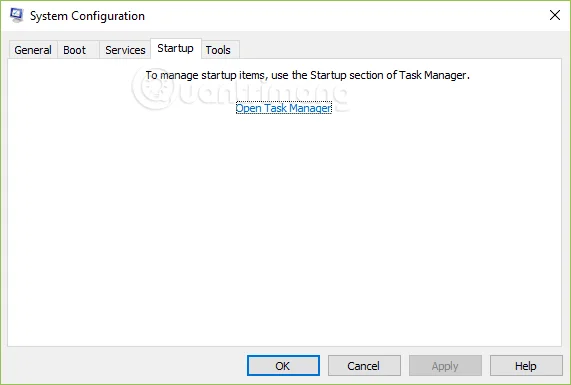
打開「啟動」選項卡,在Windows 7 及更早版本上,您可以在此處取消選中不想隨系統啟動的應用程序,但在Windows 10 上它會將您指向任務管理器,請繼續執行下面的步驟2。
3.使用工作管理員
步驟1:
按組合鍵Ctrl + Shift + Esc開啟工作管理員。或者另一種方法是右鍵單擊任務欄上的任意空間,然後單擊任務管理器。
第2步:
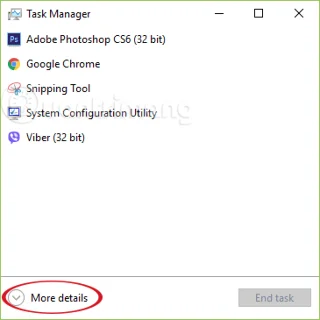
在「任務管理器」視窗中,按一下「更多詳細資料」按鈕。
步驟3:
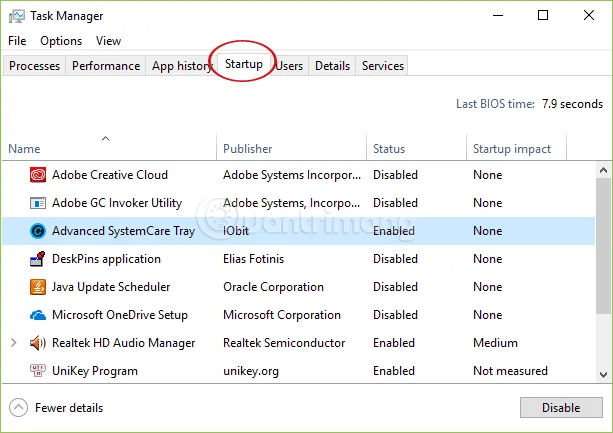
接下來點選“啟動”標籤。
步驟4:
這裡右鍵點擊Windows 10系統中想要停止啟動的程序,然後點擊停用就可以了。
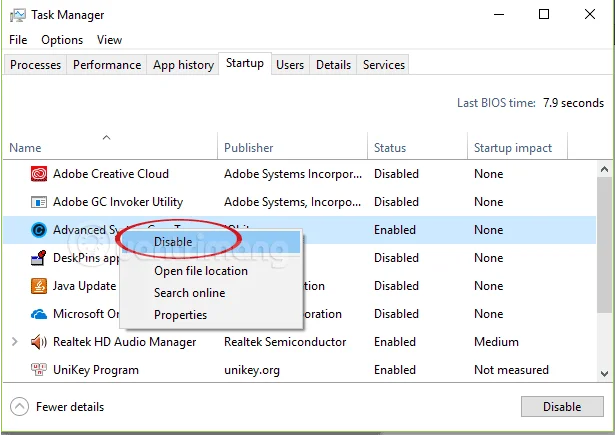
關閉應用程式後,重新啟動計算機,計算機將加載,但不會加載您在步驟 1 和 2 中取消選擇的隨計算機啟動的服務和程序。
4.從啟動資料夾中刪除隨系統啟動的程式
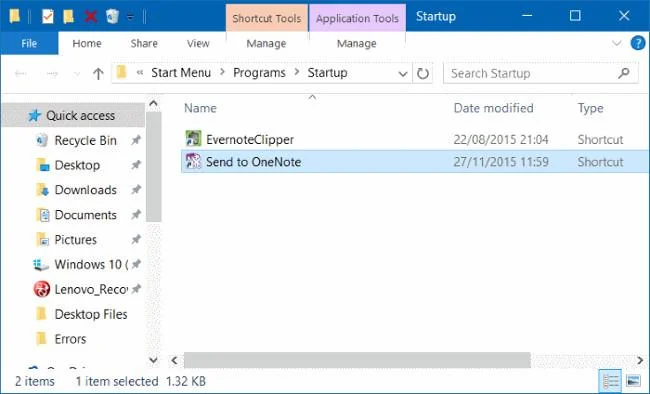
從 Windows 10 啟動的程式的捷徑儲存在名為 Startup 的資料夾中。您可以刪除此啟動資料夾中的程式捷徑,以防止程式在 Windows 10 上隨系統啟動。
步驟1:
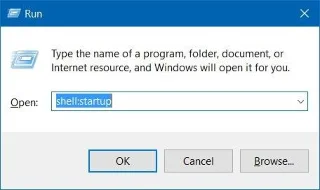
按Windows + R組合鍵開啟「執行」命令視窗。
第2步:
在「執行」命令視窗中輸入shell:startup並按 Enter 鍵開啟Startup資料夾。
步驟3:
在 Windows 10 上,從隨系統啟動的程式中選擇要刪除的程式捷徑,然後按刪除鍵將其刪除。
5.使用CCleaner
步驟1:
將 CCleaner 下載到您的電腦並安裝。
第2步:
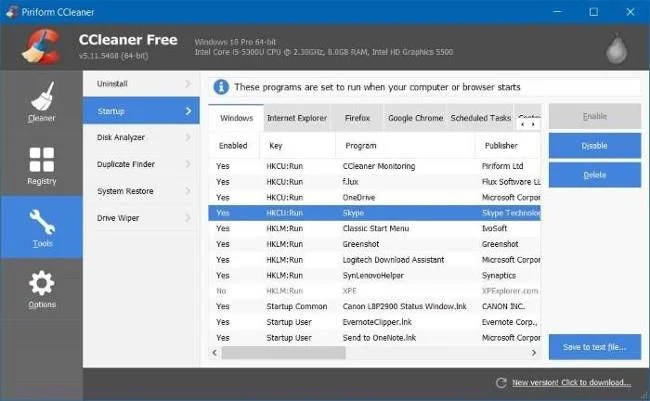
接下來開啟剛安裝的 CCleaner,然後按一下「工具」,然後按一下「啟動」。
步驟3:
在「Windows」標籤中,選擇要從系統啟動程序中刪除的程序,然後按一下「停用」。
更多的文章可以參考下面的文章:
祝你好運!





