
網路位置決定電腦連接到網路介面卡的網路類型。預設情況下,第一次連接到新網路(無線或有線)時,您將收到訊息“是否允許該網路上的其他電腦和裝置發現您的電腦?”」(您希望允許網路上的其他 PC 和裝置發現這台電腦嗎?)。如果啟用此設置,則表示您允許電腦與網路上的其他裝置共用檔案。因此,根據您選擇的網路位置,Windows 將自動將網路發現設定指派給網絡,並自動安裝Windows 防火牆和適合該類型網路的安全措施。但是,在某些情況下,此公共網路對於使用者的電腦來說並不安全。因此,最好建造一個專用網路來使用。
- 公共網路:每當您的電腦連接到網路(例如乙太網路或 Wifi)時,您的電腦都會詢問您是否要與同一網路上的其他裝置共用該裝置。如果按一下「是」,您的電腦將被設定為「公共」。當然,您的電腦也會看到連接到相同網路的其他裝置。
- 專用網路:與公共網路完全不同,如果您在連接到網路後的確認對話方塊中按否,您的電腦將被設定為專用網路。且共用的文件、印表機等都會被防火牆攔截。
Windows 足夠智能,因此防火牆將根據您選擇的選項進行設定。選擇選項後,如果您對設定一無所知,則更改設定將非常困難。
在下面的文章中,LuckyTemplates 將指導您如何在 Windows 10 電腦上設定專用網路。

如何在 Windows 10 上設定專用網絡
1. 使用“設定”應用程式
步驟1。按一下工作列上的網路圖示以開啟網路設置,然後選擇網路和 Internet 設定或開啟設置,按一下網路和 Internet圖示。
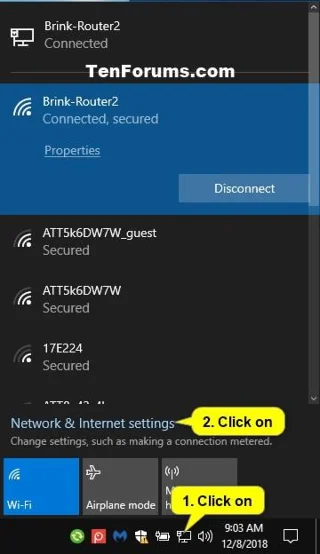
第2步。
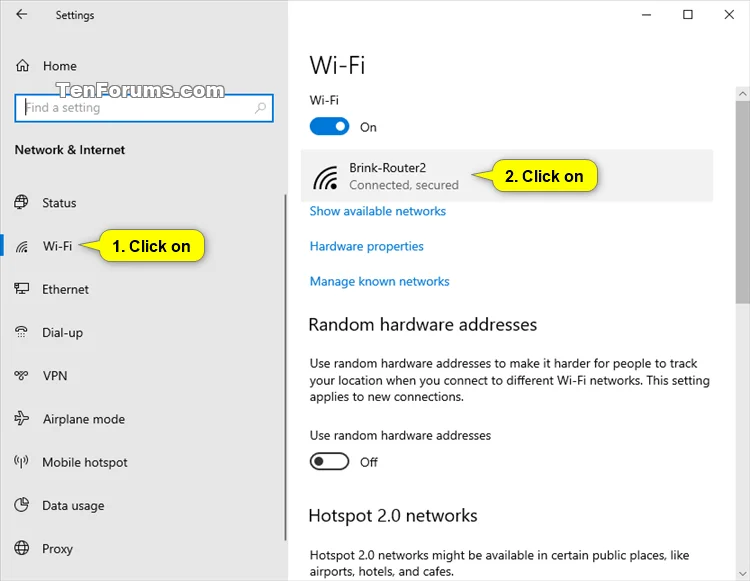
在有線網路上:按一下左側的「乙太網路」 ,然後按一下右側的乙太網路連線(例如,Brink-Router2)。
在 Wifi 網路上:按一下左側的Wi-Fi ,然後按一下您要連線的無線網路名稱(例如此處為 Brink-Router2)。
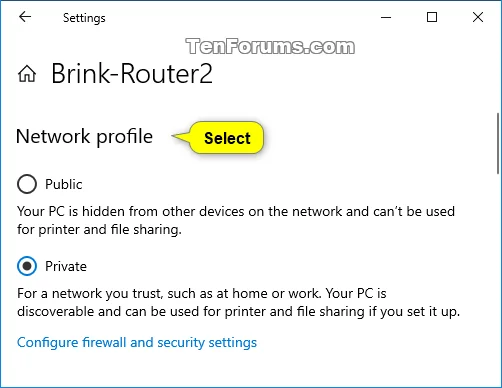
步驟3。選擇私人。
步驟4。完成後,關閉“設定”。
2.使用PowerShell
在 PowerShell 中變更網路位置
若要使用 PowerShell 設定專用網絡,請依照下列步驟操作:
首先在 Admin 下開啟Windows PowerShell窗口,然後輸入以下命令並按 Enter:
Get-NetConnectionProfile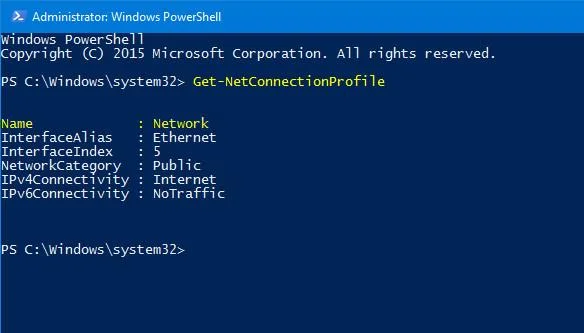
該命令將允許您顯示網路名稱和網路分類(公共/網路)。接下來,輸入以下命令:
Set-NetConnectionProfile -Name network_name -NetworkCategory Private筆記:
將network_name變更為您的網路名稱。
如果您想設定公共網絡,請按照相同的步驟操作,但將Private更改為Public。
在 PowerShell 中變更目前網路連線的位置
步驟 1:使用管理員權限開啟 Windows PowerShell。
步驟 2:若要將目前網路連線的位置設定為專用,請使用管理員權限在 PowerShell 中輸入下列指令,按下Enter並前往下方的步驟 3。
$net = get-netconnectionprofile;Set-NetConnectionProfile -Name $net.Name -NetworkCategory Private
在 PowerShell 中變更目前網路連線的位置
步驟 3:完成後,您可以根據需要關閉 PowerShell。
3.使用本地安全策略
首先按Windows + R組合鍵開啟「執行」命令窗口,然後在其中輸入secpol.msc並按 Enter 鍵開啟「本機安全性原則」視窗。
您可以在此處找到並按一下「網路清單管理器原則」。
在Network List Manager Policies右側,雙擊您的網路名稱(例如Network)。
注意:如果您想將其應用於 PC 上的所有網絡而不是單一網絡,則可以按一下「所有網路」 。
若要變更為專用網路位置:
A) 點選網路位置標籤。
注意:如果您的電腦目前位於網域網路位置,則「網路位置」標籤將無法使用。
B) 在位置類型中,選擇私人。
C) 在使用者權限中,選擇使用者無法變更位置。
D) 按一下「確定」。
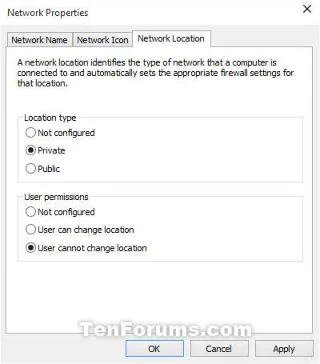
使用本機安全性策略設定專用網絡
4.透過登錄編輯器
註冊表編輯器是 Windows 作業系統上的一個有用工具,該工具可讓您更改網路設定。但是,在使用此工具之前,您應該建立登錄編輯器備份並建立系統還原點,以防出現問題。
首先開啟註冊表編輯器視窗。為此,請按Windows + R組合鍵開啟「執行」命令窗口,然後在其中輸入regedit並按 Enter 鍵開啟「登錄編輯器」視窗。如果螢幕上出現 UAC 窗口,請按一下「是」繼續。
在登錄編輯器視窗中,按鍵導覽:
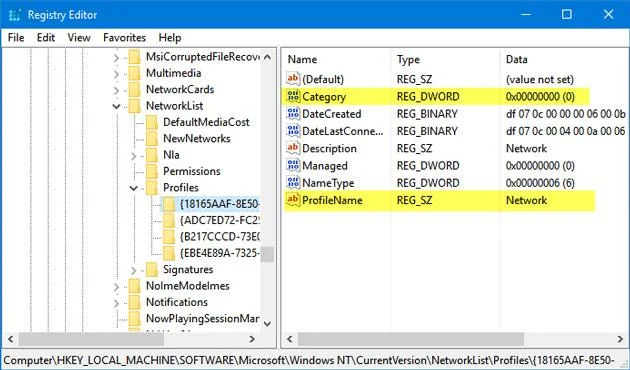
HKEY_LOCAL_MACHINE\SOFTWARE\Microsoft\Windows NT\CurrentVersion\NetworkList\Profiles在這裡你會看到一些帶有長且非常特殊的字元的按鍵。如果您將電腦連接到 4 個不同的網絡,您將收到 4 個不同的金鑰。這意味著您連接的網路越多,您收到的密鑰就越多。
因此,只需單擊每個密鑰並找到您想要設置為私人的密鑰即可。當您按一下每個資料夾時,您可以在右側窗格中找到網路名稱。您還可以在這裡找到“類別”部分。
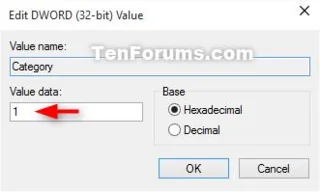
雙擊“類別”並將值設為 1,然後儲存變更。
設定公共網路、專用網路和網域網路的值。
- 公共網路:0
- 專用網路:1
- 網域網路:2
5.使用VBS文件
使用 5 個 VB 腳本實現 Windows 電腦自動化使用,解放雙手
- 下載檔案Set_Current_Network_Location_to_Private.vbs
- 將 .vbs 檔案儲存到桌面。
- 運行 .vbs 檔。
- 解除阻止文件。當您看到 UAC 訊息時,按一下“是”或“確定”
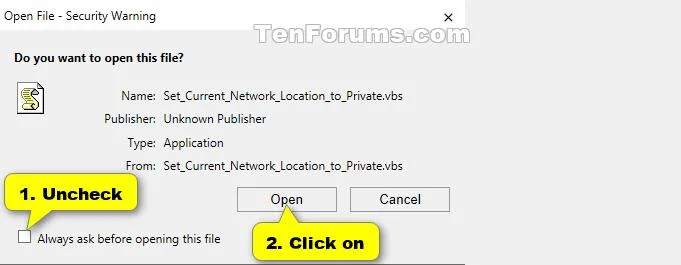
更多的文章可以參考下面的文章:
祝你好運!





