
進階使用者選單,也稱為Win + X選單,首次在Windows 8中引入,允許使用者輕鬆存取磁碟管理、控制面板和命令提示字元等系統工具。
若要開啟進階使用者選單 (Win + X),您可以按Windows + X組合鍵或右鍵點選工作列上的「開始」按鈕。
在 Windows 10 週年更新及更早版本上,進階使用者選單 (Win Menu + X) 將顯示控制台選項。但是,在 Windows 10 build 14942 及更高版本上,「控制台」選項完全被「設定」選項取代。
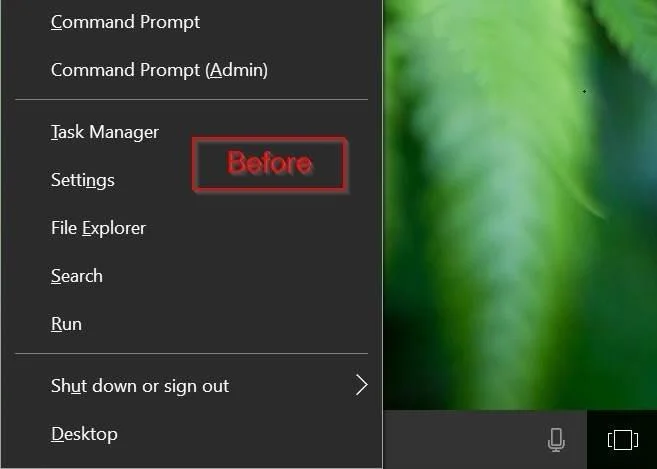
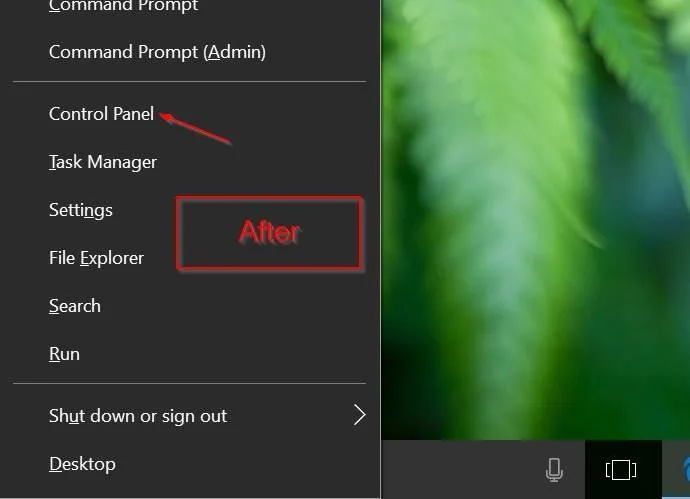
如果您想將控制台選項新增至Win + X選單中,請參考LuckyTemplates下面的文章。
將控制台新增至 Windows + X 選單的步驟:
要在 Windows 10 上自訂進階使用者選單 (Windows + X),您可以依靠第三個應用程式Win+X 選單編輯器的支援。
步驟1:
將 Win+X 選單編輯器下載到您的電腦並安裝。
將 Win+X 選單編輯器下載到您的計算機,在此處解壓縮並安裝。
第2步:
根據您使用的 Windows 10 版本是 64 位元還是 32 位,執行 x64 或 x86 資料夾中的 Win+X 選單編輯器檔案。
步驟3:
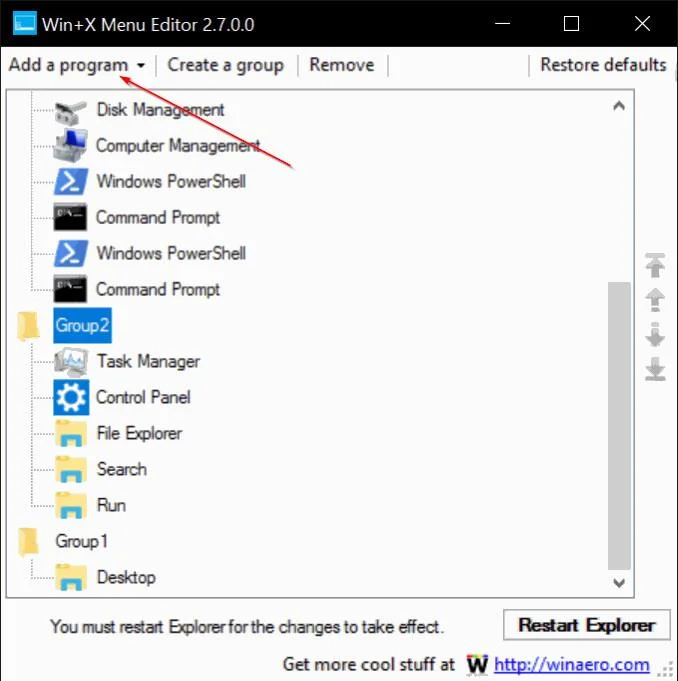
程式啟動後,您可以選擇群組 1、群組 2 或群組 3。在下面的範例中,LuckyTemplates 選擇群組 2以在「設定」選項旁邊新增「控制台」選項。
步驟4:
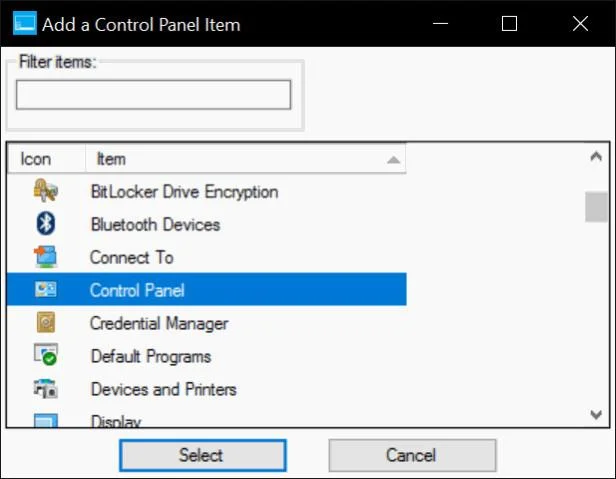
按一下「新增程式」按鈕,然後按一下「新增控制台」,從清單中選擇「控制台」 ,然後按一下「新增」。
第5步:
按一下「重新啟動資源管理器」以重新啟動 Windows 資源管理器。當您以滑鼠右鍵按一下「開始」按鈕或按Windows + X組合鍵時,「控制台」選項將會出現在進階使用者功能表上。
更多的文章可以參考下面的文章:
祝你好運!





