
您的 Windows 鍵盤上有一個您從未使用過的按鍵,但有時您仍然會誤按它。或者鑰匙可能被卡住並且不再起作用。解決此類關鍵問題的簡單方法是完全停用該特定鍵。不過,別擔心,因為它不會永遠持續下去。您隨時可以在需要時重新啟用它。
接下來,本文將介紹禁用任何特定鍵的最簡單方法。下面就讓我們來了解一下吧!
1.使用KeyTweak應用程式
KeyTweak 是一款免費工具,可讓您停用 Windows 鍵盤上的任何特定按鍵。您所要做的就是選擇一個特定的鍵,然後繼續停用它。請依照以下步驟開始:
步驟 1:下載並啟動KeyTweak。
步驟 2:選擇您要停用的按鍵。
步驟 3:在「鍵盤控制」部分中,選擇「停用按鍵」。
步驟 4:點選「應用」。
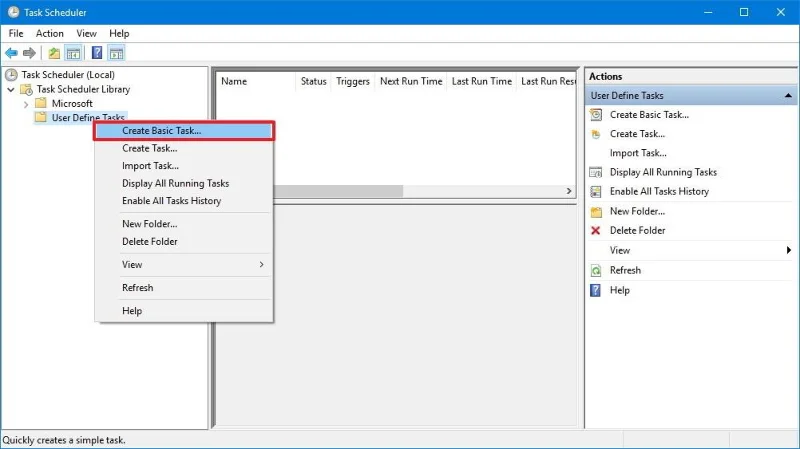
使用 KeyTweak 應用程式停用該按鍵
然後系統會要求您重新啟動電腦以使變更生效。因此,您選擇的密鑰將在重新啟動後停用。
重新啟用已停用的金鑰
但是,如果您稍後決定要重新啟用所有已停用的按鍵,您所要做的就是重新開啟應用程式並按一下「還原所有預設值」。之後快速重新啟動,您的鍵盤按鍵應該會再次工作。
2.使用自動熱鍵
AutoHotkey 是一種免費的腳本語言,用於在Windows 10上自動執行重複性任務。您也可以使用它來停用 Windows 中的特定鍵。
首先,我們來看看 AutoHotkey 官方網站支援的按鍵清單:
https://www.autohotkey.com/docs/KeyList.htm如果您要停用的按鍵受支持,請下載 AutoHotkey 並按照以下步驟操作:
步驟 1:開啟任何文字編輯器並輸入金鑰的參考名稱,然後輸入::return。您可以從上面的連結中找到參考名稱。這裡,為了簡單起見,本文將停用Caps Lock 鍵。
步驟 2:將此腳本(使用 .ahk 副檔名)儲存在您可以輕鬆找到的安全位置。
第 3 步:雙擊這個新建立的腳本。
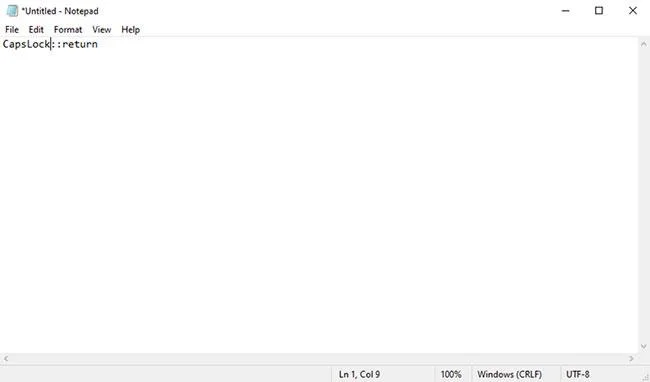
使用 AutoHotkey 停用按鍵
這將啟動 AutoHotKey 腳本,並且該特定鍵將被停用。
如果您將來需要再次使用此鍵,只需停止 AutoHotkey 腳本,設定就會恢復正常。為此,請右鍵單擊任務欄上的 H 圖標,然後選擇暫停熱鍵。
祝你好運!
更多的文章可以參考下面的文章:





