
在NTFS格式的硬碟分割區上,您可以設定檔案和資料夾的安全權限。此權限可讓您存取或拒絕存取檔案和資料夾。若要設定檔案和資料夾的安全權限,請參閱以下 LuckyTemplates 文章中的步驟。
在 NTFS 磁碟區上,您可以設定檔案和資料夾的安全權限。此權限可讓您存取或拒絕存取檔案和資料夾。若要設定檔案和資料夾的安全權限,請依照下列步驟操作:
- 在Windows 資源管理器中,以滑鼠右鍵按一下要為其設定權限的檔案或資料夾。
- 現在螢幕上會出現一個彈出式選單窗口,您可以在此處選擇「屬性」。在「屬性」對話方塊視窗中,按一下「安全性」標籤。
- 在「名稱」對話方塊清單中,選擇要為其設定檢視檔案或資料夾權限的使用者、聯絡人、電腦或群組。
如果該權限呈灰色,則表示該權限是從「父」物件「繼承」的。
此外,在「安全性」標籤上,您可以設定一些設定來修復 Firefox 和 Coc Coc 上的 Flash 外掛程式錯誤。請在此處查看有關如何修復插件錯誤的更多說明。
1. 開啟「安全性」標籤
筆記:
在 Windows 7 家用版上,您只能在安全模式下存取「安全性」標籤。
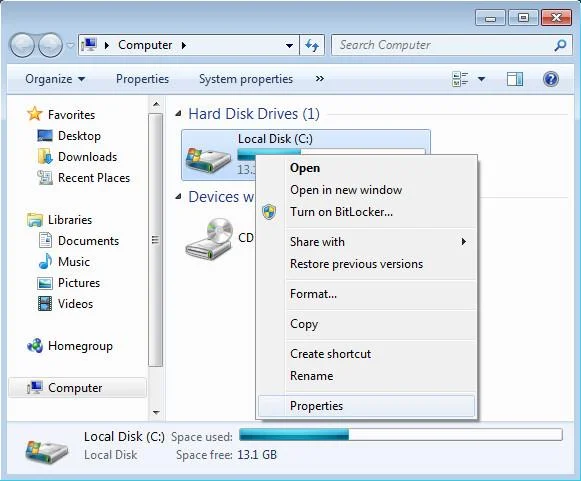
首先到「開始」,然後選擇「我的電腦」。
右鍵單擊分區並選擇屬性。
在“屬性”視窗中,找到並按一下“安全性”標籤。
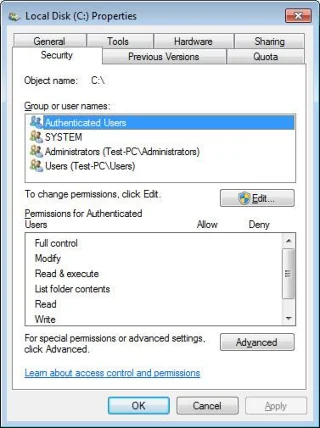
2. 安全性選項卡缺失
有時在某些情況下,當開啟某個檔案的「屬性」視窗時,您會發現「安全性」標籤「遺失」。
3. 編輯
筆記:
如果您的電腦執行的是Windows Vista Home,則無法存取群組原則(gpedit.msc)。
請依照以下步驟啟用/停用群組原則上的安全性標籤:
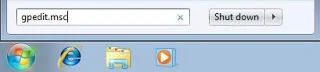
首先按一下「開始」按鈕,然後按一下「搜尋程式和檔案」方塊。
在「搜尋程式和檔案」方塊中輸入 gpedit.msc,然後按Enter或按一下「確定」以開啟「群組原則」視窗。
在「群組原則」視窗中,按鍵導覽:
使用者設定 => 管理範本 => Windows 元件 => Windows 資源管理器
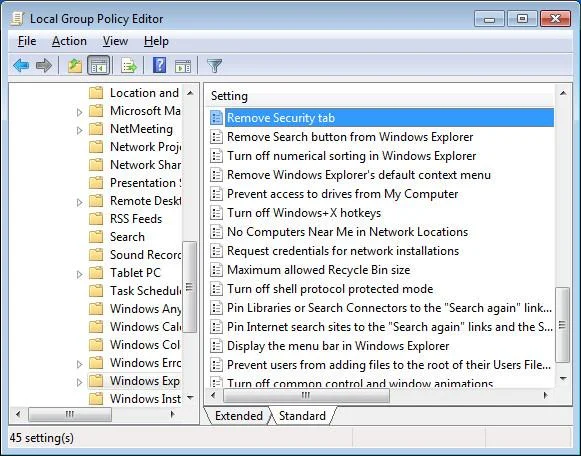
在右側窗格中,找到並開啟名為「刪除安全性標籤」的選項。
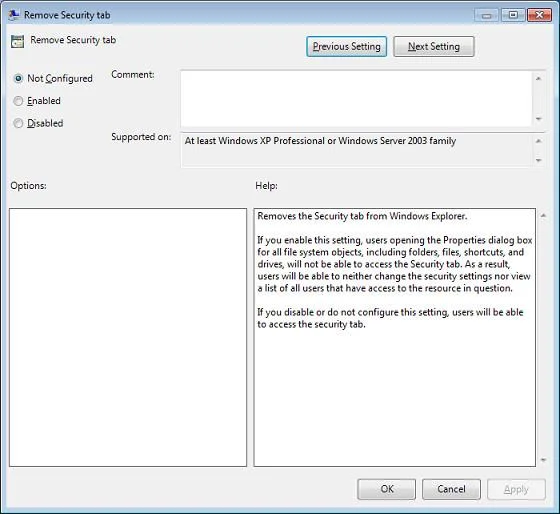
在“刪除安全性”標籤視窗中,您將看到預設狀態“預設”設定為“未配置”,並且“安全性”標籤為“啟用”。
若要啟動「安全性」選項卡,請選擇「停用」。
若要停用「安全性」選項卡,請選擇「啟用」。
完成後,按一下「確定」並關閉「群組原則」視窗。
4. 命令
若要從命令提示字元啟用/停用“安全性”選項卡,請按照下列步驟操作:
首先按一下“開始”按鈕,然後按一下“搜尋”框。
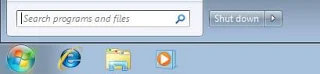
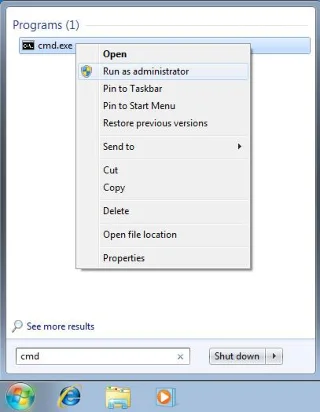
在搜尋框中輸入cmd ,然後在搜尋結果清單中右鍵單擊 cmd 圖標,然後按一下以管理員身份執行。
此時,螢幕上會出現「使用者帳戶控制」窗口,按一下「是」。
在命令提示字元視窗中,輸入下面的每個註冊表項以執行命令:
- 若要停用「安全性」選項卡,請輸入登錄機碼:
REG 新增 HKCU\Software\Microsoft\Windows\CurrentVersion\Policies\Explorer /v Nosecuritytab /t REG_DWORD /d 1 /f
- 若要啟動安全性選項卡,請輸入登錄機碼:
REG 新增 HKCU\Software\Microsoft\Windows\CurrentVersion\Policies\Explorer /v Nosecuritytab /t REG_DWORD /d 0 /f
完成後,關閉命令提示字元視窗。
5. 註冊表
警告:編輯登錄編輯程式可能會導致許多嚴重錯誤。如果編輯不正確或發生錯誤,您可能必須重新安裝作業系統。
請依照下列步驟停用/啟用登錄編輯程式上的「安全性」標籤:
首先按一下“開始”按鈕,然後按一下“搜尋”框。
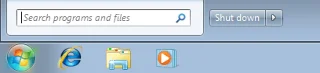
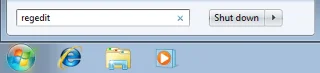
在搜尋框中輸入 regedit,然後按Enter或按一下「確定」。
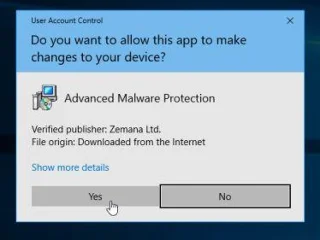
如果螢幕上出現UAC窗口,請按一下「是」繼續。
在登錄編輯器視窗中,按鍵導覽:
HKEY_CURRENT_USER\Software\Microsoft\Windows\CurrentVersion\Policies\Explorer
在這裡,查看右側窗格,找到並點擊名為Nosecuritytab的項目。
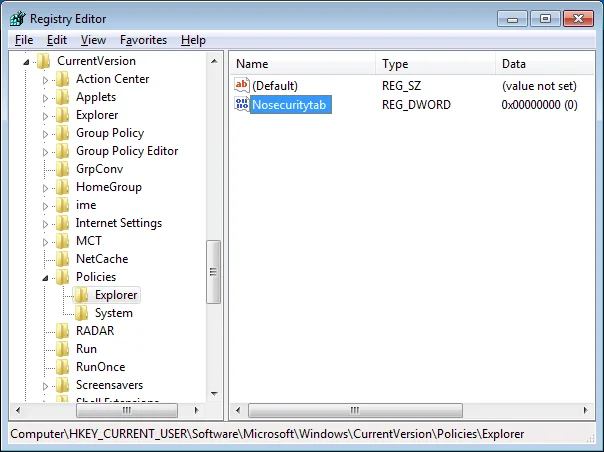
雙擊Nosecuritytab 鍵開啟「值資料」視窗並設定值。
- 若要停用「安全性」選項卡,請將「值」資料框中的值變更為1。
- 若要啟動「安全性」選項卡,請將「值」資料框中的值變更為0。
最後按一下「確定」並關閉「登錄編輯器」視窗即可完成。
更多的文章可以參考下面的文章:
祝你好運!





