
如何使用 4 個命令釋放電腦 RAM
要快速清理電腦的 RAM 記憶體,您可以選擇使用 Windows 系統中的調整實用程式或許多其他支援軟體。然而,這些方法有可能導致電腦性能不佳,例如當機或啟動變慢。相比較之下,Empty Standby List 能夠更加有效且快速地釋放 RAM。
步驟概述
- 下載空備用清單工具
- 打開命令提示字元
- 執行 4 個清理命令
- 為命令創建快捷方式(可選)
詳細操作步驟
步驟 1:下載空備用清單
訪問以下連結以下載 Empty Standby List 工具:
下載完成後,請將工具移至或複製到電腦上的 C:\Windows 磁碟機。
步驟 2:打開命令提示字元
同時按下Windows + R鍵,然後輸入cmd並按下確定來打開命令提示字元。
步驟 3:執行 4 個清理命令
確保您以管理員權限運行命令提示字元,然後輸入以下命令並按下 Enter 鍵啟動:
| 命令 | 功能 |
|---|---|
| EmptyStandbyList.exe working sets | 釋放正在運行的應用程式和進程所占用的記憶體。 |
| EmptyStandbyList.exe modded page list | 清理修改後的頁面檔案,釋放被占用的記憶體。 |
| EmptyStandbyList.exe standby | 快速清除整個待機內存,提升系統性能。 |
| EmptyStandbyList.exe priority 0 standby list | 清理不再使用但仍占用記憶體的內容。 |
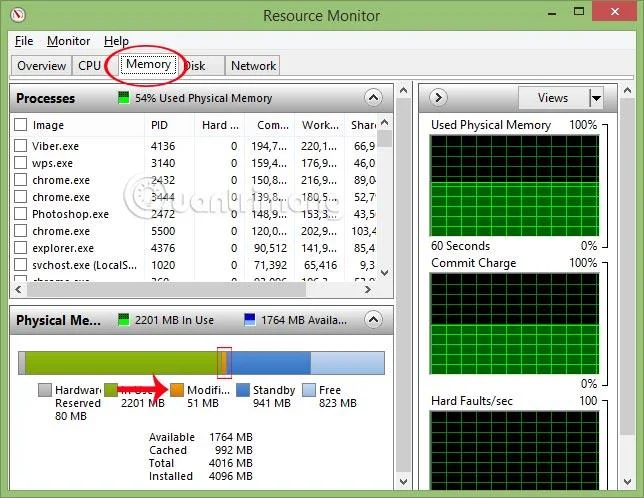
每個命令執行後,請檢查資源監視器以確認記憶體的改變。您可以在搜索框中輸入資源監視器,然後選擇記憶體標籤來查看具體的記憶體使用情況。
步驟 4:創建命令快捷方式(可選)
為了快速執行命令,您可以為每個命令創建捷徑:
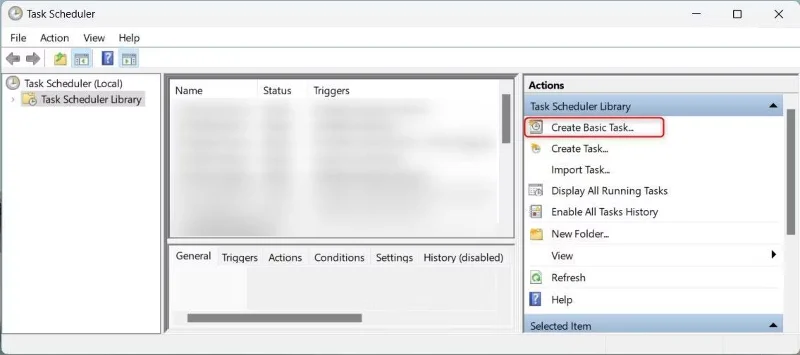
- 在桌面右鍵點擊,選擇新建 > 捷徑
- 在路徑框中輸入命令並按下一步,重命名後完成。
這樣,您就能在以後快速清理 RAM,提升電腦的運行效率。
總結
透過上述 4 個簡單的命令,您可以輕鬆釋放電腦的 RAM 記憶體,無需安裝第三方軟體。這些命令可以幫助提升舊有電腦的性能,讓您的日常使用更加順暢。
進一步的建議
若想了解更多提升電腦性能的方法,請參閱以下鏈接:
祝您成功提升電腦性能!





