
所有電腦和路由器都提供有IP位址,以協助使用者存取網際網路。與 Wifi 路由器類似,網路服務供應商 (ISP) 為所有 Wifi 路由器提供 IP 位址,以支援使用者透過其服務連接到網際網路。
但是,在某些情況下,如果系統的 IP 位址(Internet 協定)配置錯誤,則會導致錯誤「WiFi 沒有有效的 IP 配置」或「乙太網路沒有有效的 IP 配置」或「無線網路」沒有有效的IP 配置」。
Windows 10 電腦上出現「WiFi 沒有有效的 IP 設定」錯誤的主要原因通常有 3 個:路由器錯誤、IP 位址分配錯誤,最後是網路卡錯誤。
要修復Windows 10 電腦上的WiFi 沒有有效的 IP 配置錯誤,請參閱 LuckyTemplates 的以下文章。
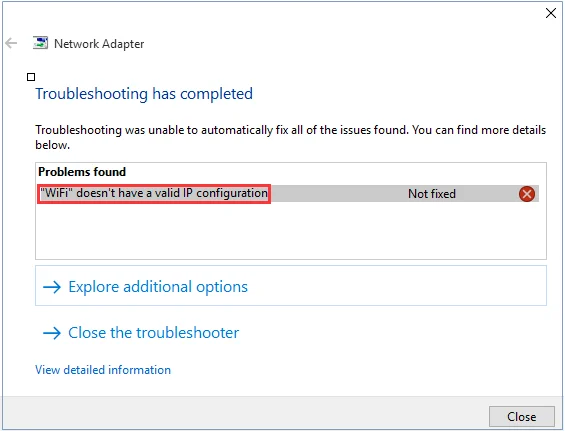
Windows 10 電腦上的 WiFi 沒有有效的 IP 設定錯誤
如何修復 Windows 10 上的 WiFi 錯誤
- 1. 重新啟動計算機
- 2. 重新啟動路由器或數據機
- 3.運行Windows疑難排解
- 4.暫時禁用防毒軟體
- 5.檢查網卡設定(Network Adapter)
- 6.更新無線網路介面卡
- 7. 重新安裝網路介面卡
- 8.重置TCP/IP
- 9.更新IP位址並清除DNS快取
- 10.更改WiFi SSID和密碼
- 11.刷新IP位址
- 12.檢查手動IP位址設置
- 13. 掃描惡意軟體和病毒
- 14.增加DHCP用戶數量
- 15.重置網路設置
1. 重新啟動計算機
與大多數問題一樣,故障排除的第一個步驟是重新啟動電腦。由於臨時問題,您可能會看到「WiFi 沒有有效的 IP 配置」訊息。在花時間進行更深入的修復之前,您應該先執行快速重新啟動。
如果重新啟動後仍然看到此錯誤,請繼續執行下面的其他選項。
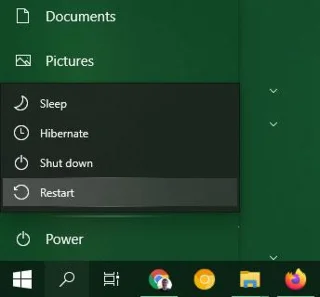
重新啟動計算機
2. 重新啟動路由器或數據機
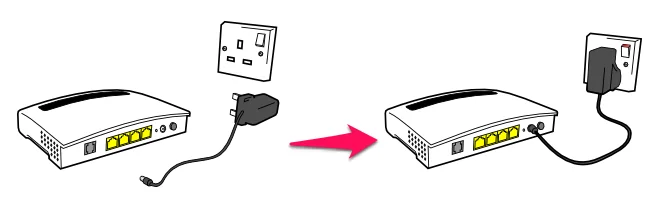
如果應用上述方法仍然無法修復錯誤,您可以嘗試重新啟動路由器或數據機來修復 WiFi沒有有效的 IP 設定錯誤或修復乙太網路錯誤。
只需關閉路由器並等待約 5 分鐘即可。然後重新開啟路由器並檢查 WiFi 沒有有效的 IP 配置錯誤是否仍然存在。
3.運行Windows疑難排解
接下來,嘗試執行 Windows 疑難排解來偵測並修復問題。
步驟 1:使用鍵盤快速鍵Win + X開啟 Windows PC 上的「設定」。
第 2 步:前往網路和 Internet。
步驟 3:從左側側邊欄中選擇「狀態」 ,然後按一下右側面板中的「網路疑難排解」 。
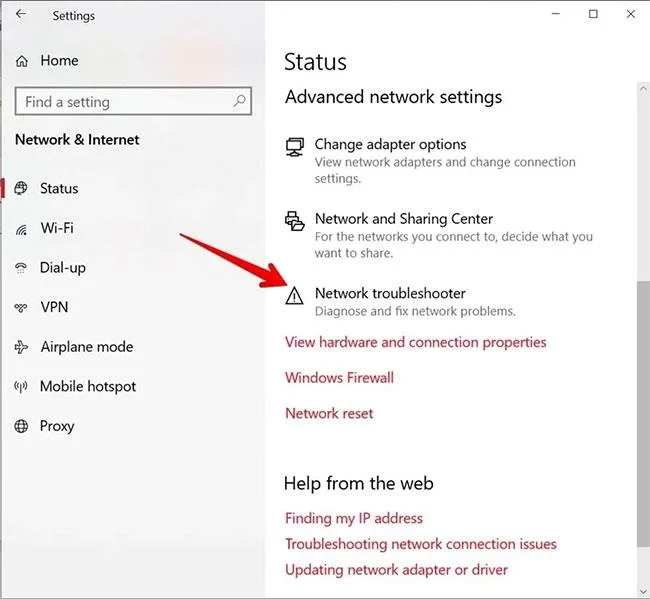
運行 Windows 疑難排解
步驟 4:等待故障排除人員確定問題並提供解決方案。
4.暫時禁用防毒軟體
許多 Windows 10 使用者建議您暫時停用防毒軟體,因為它可能會提示 Windows 指派有效的 IP。無論您使用的是 Windows Defender還是第三方防毒程序,請考慮將其停用,然後重新啟動電腦以解決問題。
5.檢查網卡設定(Network Adapter)
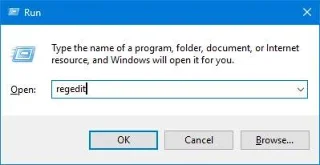
步驟1:按Windows + R組合鍵開啟「執行」指令視窗。
步驟 2:在「執行」命令視窗中輸入以下命令,然後按一下「確定」或按Enter 鍵開啟「網路連線」視窗:
ncpa.cpl步驟 3:在「網路連接」視窗中,以滑鼠右鍵按一下您正在使用的網路連接,選擇「屬性」。
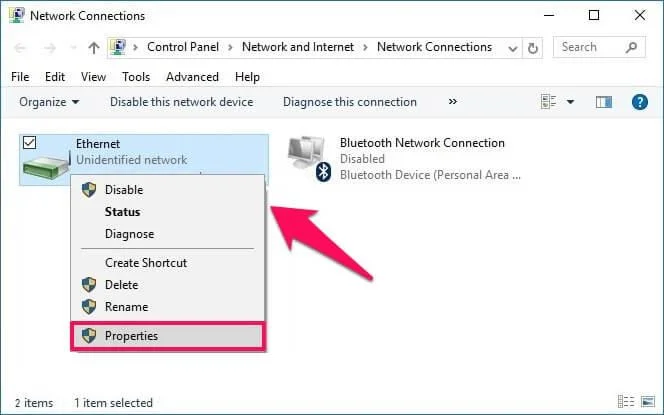
步驟 4:在「屬性」對話方塊視窗中,找到並選擇「Internet 協定版本 4 (TCP/IPv4)」選項,然後按一下「屬性」。
步驟5:接下來,勾選「自動取得IP位址」和「自動取得DNS伺服器位址」。
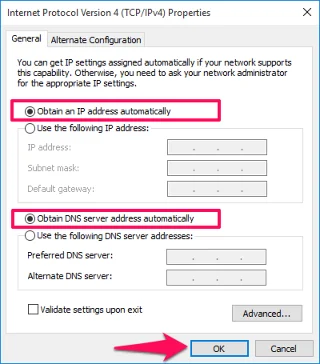
第 6 步:按一下「確定」即可完成。
6.更新無線網路介面卡
嘗試更新無線網路適配器,如下所述。
步驟 1:使用 Windows 搜尋功能開啟裝置管理員。
步驟 2:展開網路介面卡部分。右鍵單擊無線適配器並選擇更新驅動程式。按照螢幕上的指示完成該過程。
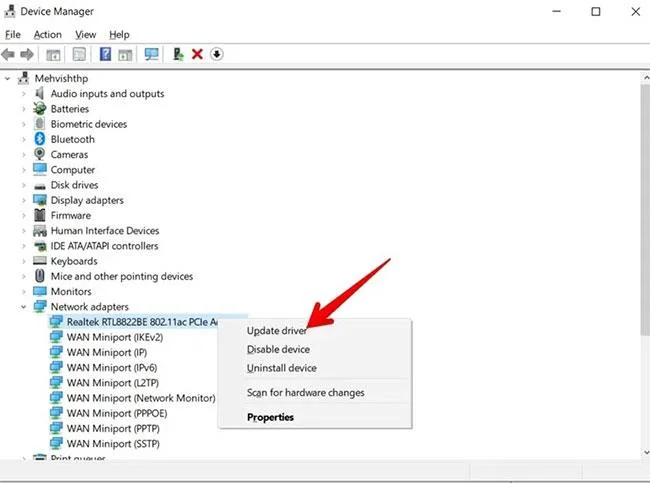
更新無線網路適配器
7. 重新安裝網路介面卡
步驟1:按Windows + R組合鍵開啟「執行」指令視窗。然後輸入以下命令並按一下「確定」或按 Enter 鍵開啟「裝置管理員」視窗:
hdwwiz.cpl步驟 2:在「裝置管理員」視窗中,展開「網路介面卡」選項並記下您正在使用的網路卡的名稱。
步驟 3:右鍵點選您正在使用的乙太網路卡,選擇「卸載」。
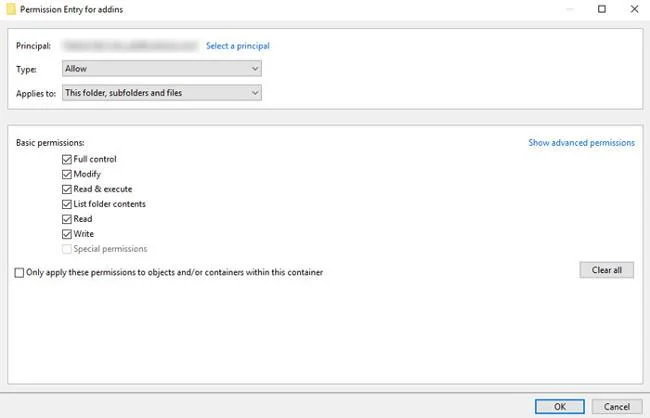
步驟 4:接下來按一下「操作」 ,然後選擇名為「掃描硬體變更」的選項。
將執行搜尋並新增您的網路卡介面。現在您可以執行Windows 網路診斷或網路介面卡故障排除工具來查看錯誤是否已解決。
8.重置TCP/IP
步驟1:開啟管理下的命令提示符,先進入cmd搜尋開始功能錶框或工作欄,然後右鍵點選命令提示字元並選擇以管理員身分執行。
如果您使用最新版本的 Windows 10,搜尋命令提示字元後就會出現「以管理員身分執行」按鈕。
在新的 Windows 10 版本中開啟命令提示符
步驟 3:重新安裝 Windows Sockets - 輸入以下命令,然後按 Enter 鍵,執行所有 Internet 連線和協定:
netsh winsock reset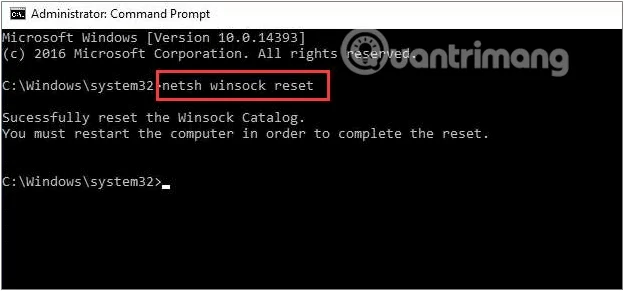
重新安裝 Windows 套接字
步驟 4:使用下列 Netshell 指令重設 TCP/IP 設定:
netsh int ip reset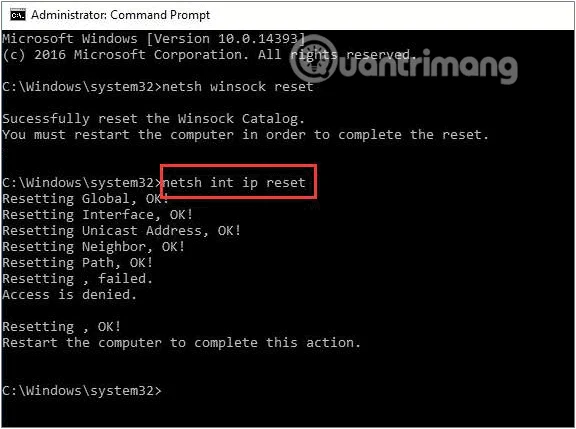
重置 TCP/IP 設定
步驟5:重新啟動電腦以使變更生效。
如果重新啟動電腦後問題仍然存在,請檢查有線自動設定和 WLAN 自動設定服務。
1.Windows按+組合鍵R開啟「執行」指令視窗。
2.在「執行」對話方塊中輸入以下命令並按 Enter:
services.msc
輸入指令 services.msc 開啟服務視窗
3.在出現的「服務」視窗中,向下捲動以找到「有線自動配置」和「WLAN 自動配置」。服務中的項目按字母順序顯示,因此您可以輕鬆找到它們。
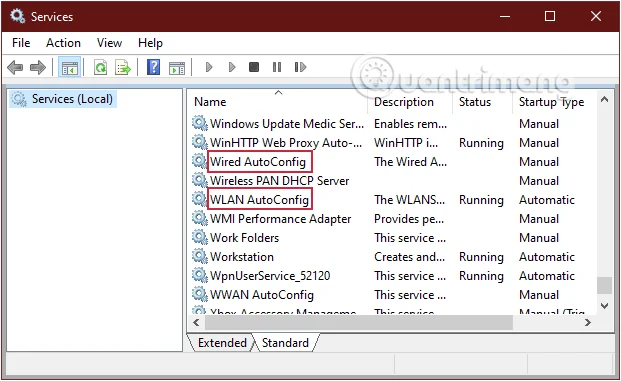
尋找有線自動設定和 WLAN 自動設定部分
4.雙擊每個項目,檢查服務狀態。
如果處於Running狀態,則可以,但如果處於Stopped 狀態,請按一下Start執行該功能。
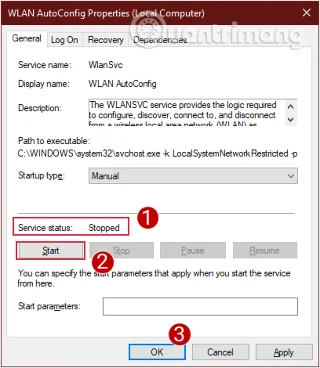
檢查服務狀態,如果未運作則啟用功能
5.再次雙擊每個項目。這次,勾選“啟動類型”,將所有項目切換為“自動”,按一下“應用” ,然後按一下“確定”。
檢查啟動類型,將所有項目切換為自動
現在您檢查錯誤是否仍然存在?
9.更新IP位址並清除DNS快取
如果上述命令無法為您提供有效的 IP,請嘗試使用此處列出的命令清除 DNS 快取。
第 1 步:開啟命令提示字元。
步驟 2:逐行輸入以下指令:
ipconfig /releaseipconfig /flushdnsipconfig /renew步驟 3:關閉命令提示字元後重新啟動電腦。
10.更改WiFi SSID和密碼
修復 Wi-Fi 沒有有效 IP 配置錯誤的另一種方法是存取數據機並更改 WiFi 的 SSID 和密碼。
為此,您需要使用乙太網路纜線將數據機連接到 PC,存取數據機並變更非 WiFi SSID 和密碼。
參考:如何更改Wifi密碼,在電腦和手機上更改VNPT、FPT、Tenda、TP-Link、Viettel的wifi密碼
11.刷新IP位址
使用命令提示字元工具,您可以放棄電腦目前的 IP 位址並要求新的 IP 位址。這是解決無效IP配置問題的好方法。
若要在 Windows 10 中執行此操作,請以滑鼠右鍵按一下「開始」按鈕或按Win+X開啟「進階使用者」功能表。從清單中選擇命令提示字元(管理員)或Windows PowerShell(管理員)以開啟命令列。
在命令列中,鍵入以下內容並按Enter:
ipconfig /release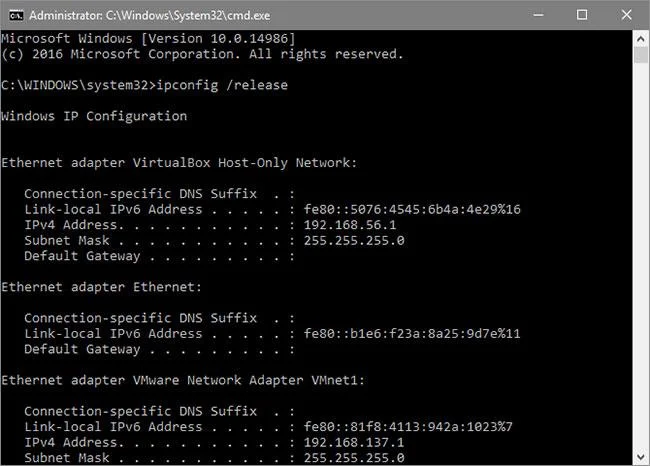
刷新IP位址
這告訴電腦將其目前的 IP 位址釋放迴路由器的可用位址池中。接下來,輸入此命令,然後按Enter請求新位址:
ipconfig /renew使用新的 IP 位址,嘗試再次上網。
12.檢查手動IP位址設置
預設情況下,電腦和路由器使用稱為DHCP(動態主機設定協定)的協定為系統指派 IP 位址,無需任何手動幹預。如果您之前設定了靜態 IP 位址並且某些內容發生了更改,則可能會導致「WiFi 沒有有效的 IP 配置」錯誤。
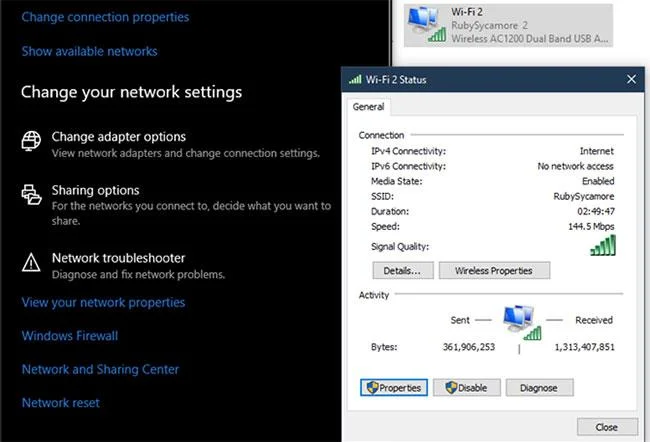
若要檢查此設置,請開啟「設定」 ( Win+ I) 並瀏覽至「網路和 Internet」>「狀態」。在這裡,選擇更改適配器選項。在出現的方塊中,雙擊您的 WiFi 連線。
您將看到一個新窗口,其中包含有關連接的資訊。按一下底部的「屬性」 ,然後從選項清單中雙擊「Internet 協定版本 4」 。這將打開屬性窗口,您可以在其中更改 IP 設定。
手動檢查您的 IP 位址設置
大多數人應該選擇“自動取得 IP 位址”按鈕。如果您已啟用「使用下列 IP 位址」和下方列出的位址,請嘗試將其變更為自動,然後按一下「確定」。然後看看進行此更改後是否可以上網。
13. 掃描惡意軟體和病毒
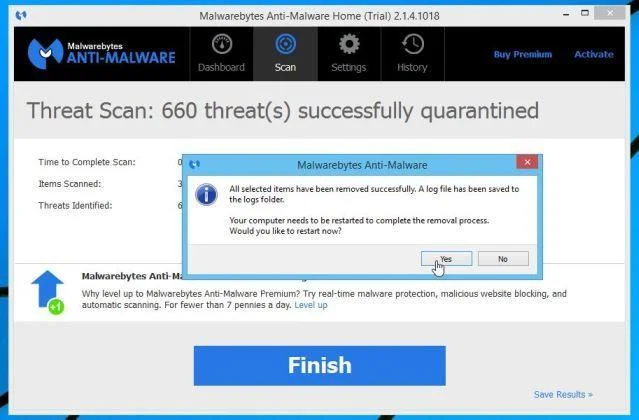
如果您看到此部分,最好在您的電腦上執行惡意軟體掃描。病毒和其他惡意程式有時會擾亂您的網路設置,導致您無法上網。使用Windows Defender或系統上安裝的其他防毒軟體執行掃描。如果您可以存取另一台可在線存取的計算機,請下載Malwarebytes 的免費版本並將其複製到受影響的計算機以執行惡意軟體掃描。
14.增加DHCP用戶數量
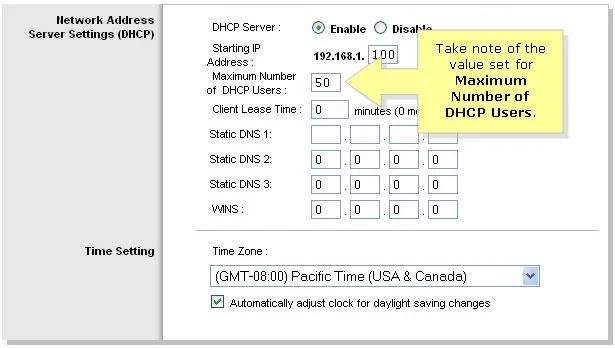
大多數路由器對可以使用 DHCP 連線的裝置數量有預設限制。如果您家中有多個線上設備,則很可能已達到此限制並導致「Wi-Fi 沒有有效的 IP 配置」錯誤。
增加 DHCP 用戶數量
您需要登入路由器,找到 DHCP 設置,並增加限制來解決此問題。如何執行此操作取決於您的路由器,因此本文無法提供確切的說明。
15.重置網路設置
至此,您已經嘗試了主要修復。現在,您應該重設 Windows 10 網路設定。
進入設定 > 網路和 Internet > 狀態,然後按一下頁面底部的網路重設。請注意,這將刪除所有網路介面卡並將所有內容重設為預設值。如果您同意,請按一下「立即重設」。過程將重新啟動電腦。
更多的文章可以參考下面的文章:
- 從睡眠模式啟動後,Windows 10 上的 Wifi 無法連接
- 這是只需單擊 1 次滑鼠即可在 Windows 10 上重置網路設定的方法
- iPhone、iPad 連線 Wifi 時出現 IP 位址衝突錯誤,解決方法如下
祝你好運!





