
如果您在 Windows 10 上遇到Internet連接錯誤的問題,例如您的電腦或筆記型電腦未接收到有線網絡、無法連接到網絡或能夠連接但無法訪問網絡,則表明網絡速度較慢,網絡不穩定,網路不穩定。有黃色驚嘆號,Wifi有黃色驚嘆號...然後您可以在Windows 10電腦上重設網路系統。在下面的文章中,LuckyTemplates將指導您如何一鍵重置並重新安裝網路卡驅動程式上的所有網路。

在 Windows 10 上重設網絡
在 Windows 10 上,整合了一項名為「網路重置」的新功能。存取此功能非常簡單。您依照以下步驟操作:
開啟網路重置
方法 1:在搜尋欄中輸入 Network Reset > 點選出現的結果。
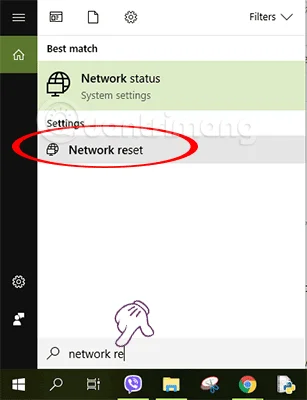
方法 2:從設定轉到“網路重置”
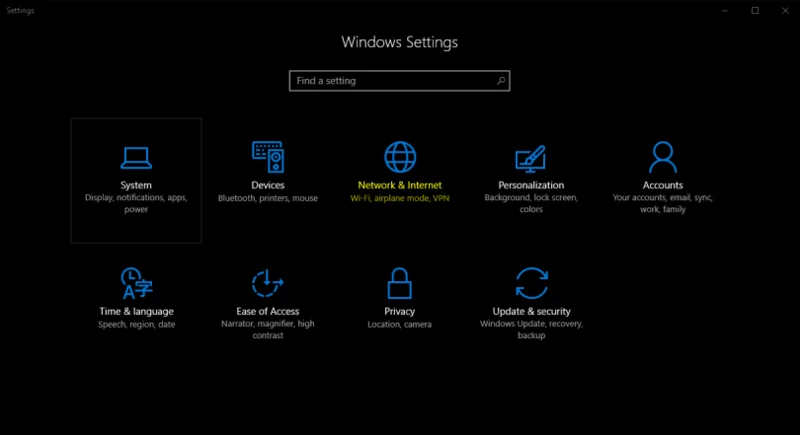
按windows + S組合鍵,然後在搜尋框中輸入“設定”,按 Enter 鍵開啟“設定”視窗。或者,按Windows + I組合鍵開啟「設定」視窗。在「設定」視窗中,找到並按一下「網路和 Internet」。
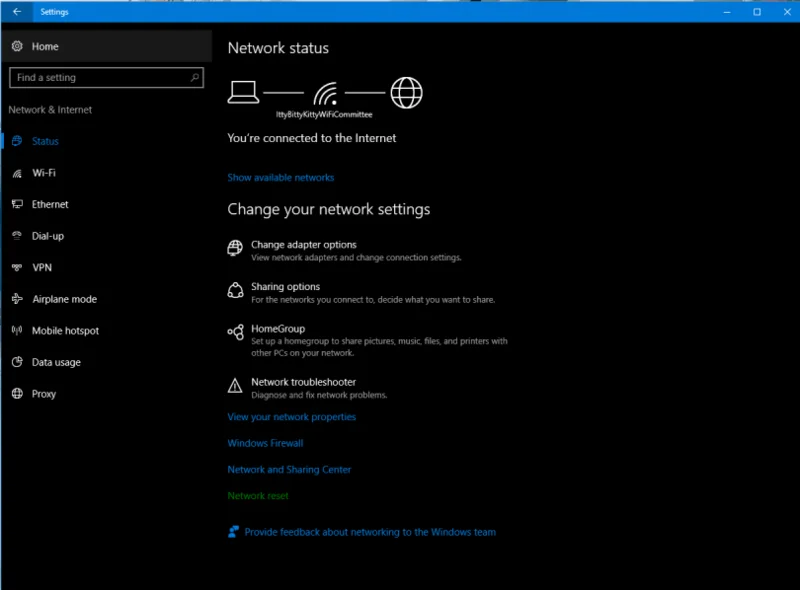
接下來找到狀態選項卡。您可以在此處向下捲動以找到並選擇“網路重置”選項。
此時,螢幕上會出現警告視窗。您的任務是按一下「立即重置」進行確認。 5分鐘後電腦會自動重啟,所以記得儲存未完成的工作。
此選項將刪除、重新安裝並刷新網路卡上的所有網路設置,因此您的IP位址、DNS等設定將會重置。
如果重設後仍無法修復,您可以更新網路驅動程序,或重新安裝Windows 10。在某些情況下,更新最新的 Windows 10 版本也會導致網路連線錯誤。如果你不是需要體驗 Windows 10 新的但不穩定的功能的人,你可以在Windows 10 上關閉自動更新。 。
更多的文章可以參考下面的文章:
- 這是在Windows 10上建立虛擬硬碟(Virtual Hard Disk)的方法
- 將 VLC Media Player 設定為 Windows 10 上的預設媒體播放器
- 如何在 Windows 10 週年更新上停用鎖定螢幕鎖定螢幕
祝你好運!





