
刪除隱藏的“$Windows.~BT”資料夾並恢復硬碟上的千兆位元組空間是很誘人的。但是這個名稱令人困惑的資料夾的用途是什麼?它對 Windows 安裝有多重要?
什麼是“$Windows.~BT”資料夾?是否應該刪除?
當您將作業系統升級到較新版本時,Windows 會建立「$Windows.~BT」資料夾。此資料夾包含升級過程所需的所有文件,例如臨時安裝文件和先前 Windows 安裝的日誌。
Windows 會在 10 天後自動刪除「$Windows.~BT」資料夾。由於手動刪除此資料夾將刪除舊的 Windows 安裝文件,因此在此期間您將無法使用「復原」功能表中的「返回」選項返回到先前的 Windows 版本(例如,從 Windows 11 降級到 Windows 10) 。因此,只有當您對 PC 上目前的 Windows 版本感到滿意時,才應刪除此資料夾。如果 Windows 在寬限期後沒有自動執行此操作,您也可以安全地刪除大資料夾。
但您不應像刪除桌面上的任何其他資料夾一樣刪除此隱藏資料夾。相反,您應該使用磁碟清理或命令提示字元工具。
如何找到並刪除資料夾“$Windows.~BT”
由於「$Windows.~BT」是隱藏資料夾,因此您需要將 Windows 配置為顯示隱藏檔案和資料夾,以便在檔案總管中找到它。完成後,將顯示 C:\$Windows.~BT 資料夾。
但是,您不能直接刪除“$Windows.~BT”資料夾。為此,您需要運行磁碟清理工具。就是這樣:
- 按Win + R開啟「執行」對話方塊。
- 在框中輸入cleanmgr ,然後按Enter。
- 使用下拉式選單選擇系統磁碟機(通常為C:),然後按一下「確定」。
- 點選清理系統檔案按鈕。
- 在「要刪除的檔案」下,使用複選框選擇以下選項:「先前的 Windows 安裝」、「Windows 更新清理」、「Windows 升級日誌檔案」、「臨時 Windows 安裝檔案」和「暫存檔案」。
- 按一下“確定”。
- 選擇刪除檔案進行確認。
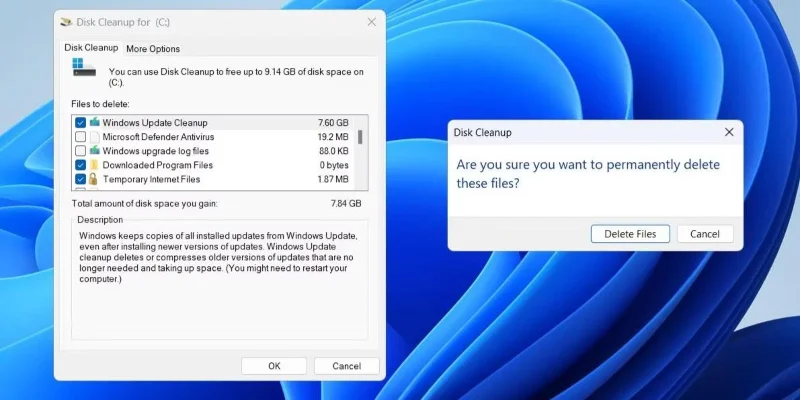
使用磁碟清理工具刪除 $Windows.~BT 資料夾
如果即使在執行磁碟清理工具後「$Windows.~BT」資料夾仍然可見,則您將需要在命令提示字元中執行一些命令。為此,請使用管理員權限開啟命令提示符,然後執行以下每個命令。
takeown /F C:\$Windows.~BT\* /R /A
icacls C:\$Windows.~BT\*.* /T /grant administrators:F
rmdir /S /Q C:\$Windows.~BT\
當您執行上述命令時,「$Windows.~BT」資料夾將會永久刪除。
現在您了解了「$Windows.~BT」資料夾的用途。您可以決定如何處理。除了「$Windows.~BT」資料夾外,您可能還會遇到「Windows.old」、「$WinREAgent」、「$SysReset」等資料夾,這些資料夾也可以使用磁碟清理工具安全刪除。
祝你好運!
更多的文章可以參考下面的文章:





