
毫不誇張地說,驅動程式是Windows「靈魂」的一部分。您在Windows系統上連接並安裝的每個裝置都需要有相應的驅動程式才能運作。
問題是,隨著時間的推移,您的 Windows 電腦可能會陷入無數很久以前安裝且不再需要的舊驅動程式的混亂之中。它們不僅會消耗儲存空間,有時還會導致您的電腦出現問題。
當然,您可以使用 Windows 內建的工具輕鬆卸載任何裝置驅動程式。問題是 Windows 裝置管理員僅顯示目前連接的設備,沒有選項可查看舊的或隱藏的驅動程式。在本文中,我們將學習如何強制「顯示」隱藏的驅動程序,以及如何刪除 Windows 10 中舊的、未使用的驅動程式。
對於圖形和聲音驅動程序,請使用 DDU
顯示卡是一個非常複雜的設備。當您購買新顯示卡或升級舊顯示卡時,可能會因驅動程式衝突而出現錯誤。 (有可能GPU沒有完全工作,或者很容易掛起並重新啟動)。
您應該在升級到新顯示卡驅動程式之前使用免費的 Guru 3D 工具DDU(顯示驅動程式卸載程式)主動徹底卸載舊顯示卡驅動程序,以避免可能出現上述問題。
下載並解壓縮 DDU 後,您需要以安全模式開啟 Windows 10,然後開啟此工具並從下拉式選單中選擇要卸載驅動程式的裝置類型(GPU 或音訊)。接下來,點擊「清理並重新啟動」即可徹底卸載相關驅動程式。
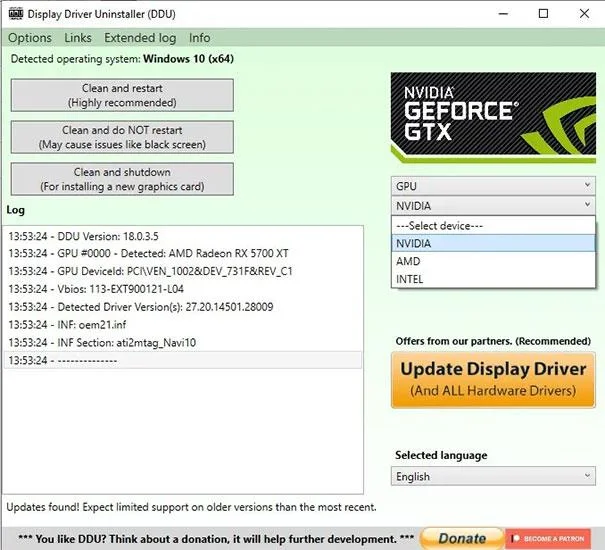
返回正常模式下的 Windows 10。現在,您可以安裝新的 GPU 或音訊驅動程序,而不必擔心系統上舊驅動程式的任何衝突或乾擾。
Force顯示老駕駛。
在卸載舊驅動程式之前,我們需要強制它們在特定清單中「顯示其原始形式」。
為此,先按Win + X組合鍵,然後從出現的選項清單中選擇「命令提示字元(管理員)」 。
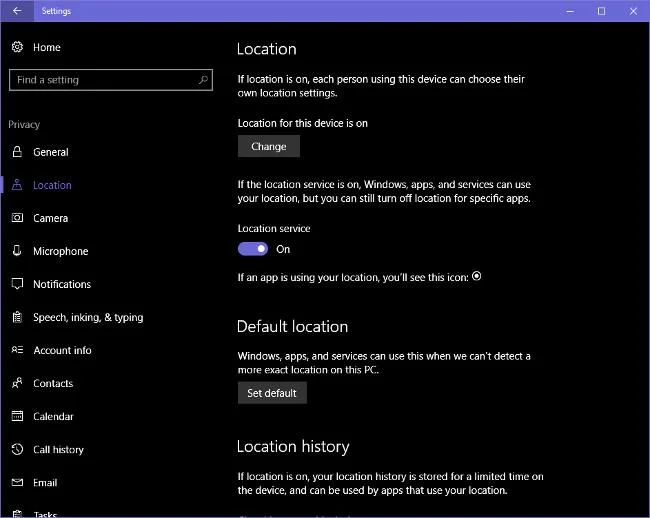
輸入以下命令並按 Enter 按鈕執行該命令:
設定 DEVMGR_SHOW_NONPRESENT_DEVICES=1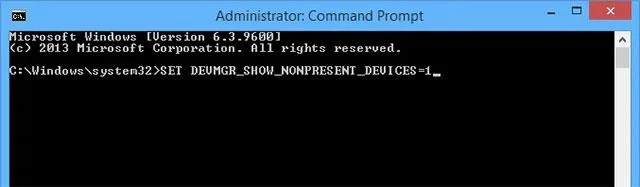
上述命令將強制所有舊的或目前未使用的驅動程式顯示在裝置管理員清單中。從此清單中,您可以輕鬆選擇和解除安裝不需要的驅動程式。
卸載 Windows 中的舊驅動程式
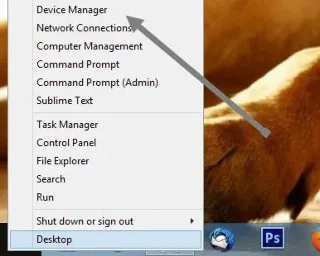
若要解除安裝舊驅動程序,請先按Win + X組合鍵,然後從出現的清單中按一下選擇「裝置管理員」。
導航至“檢視”標籤並選擇“顯示隱藏裝置”選項以顯示所有舊的隱藏驅動程式。
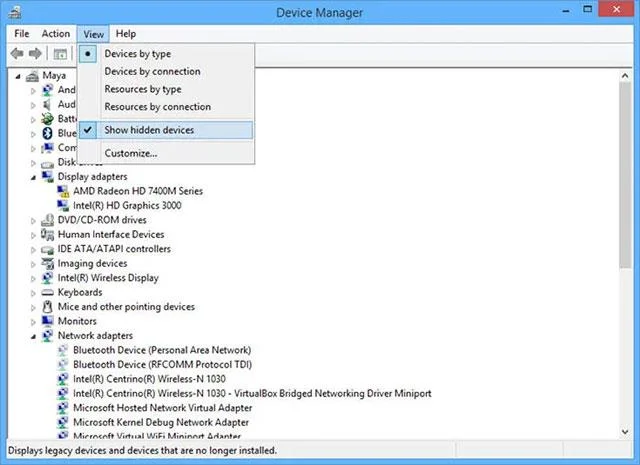
此功能的美妙之處在於,所有舊驅動程式的名稱都會被模糊化,因此您可以輕鬆識別並區分它們與仍在使用的驅動程序,以避免意外刪除。
選擇要卸載的舊驅動程序,右鍵單擊,然後按一下“卸載”選項。
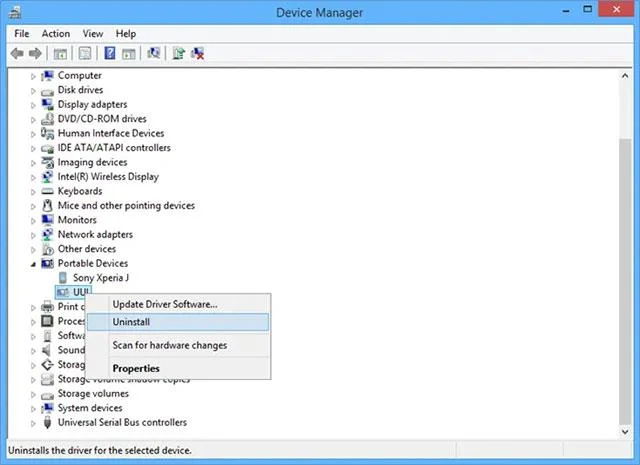
這就是你所要做的。使用此技巧,您可以輕鬆找到並卸載任何舊的隱藏驅動程式。但您還需要注意不要刪除仍在使用的驅動程序,因為這可能會導致與該驅動程式相關的硬體設備出現問題。在卸載任何裝置驅動程式之前,請務必仔細檢查。
更多的文章可以參考下面的文章:
祝你好運!





