
每次您想要解鎖計算機時,都必須輸入密碼。如果您每天必須多次輸入密碼,這既會讓您感到不舒服,又會浪費您的時間。如果您正在尋找另一種解決方案來更輕鬆地解鎖計算機,USB Raptor 是您的最佳選擇。
USB Raptor 是一款免費工具,可協助使用者使用 USB 隨身碟作為金鑰鎖定和解鎖電腦(無需使用者輸入密碼)。
使用 USB Raptor 鎖定或解鎖 Windows 電腦:
步驟1:
首先將 USB Raptor 下載到您的計算機,然後解壓縮 Zip 檔案。
將 USB Raptor 下載到您的裝置並在此處使用。
第2步:
解壓縮 Zip 檔案後,點擊 USB Raptor 檔案圖示開始安裝程式。
步驟3:
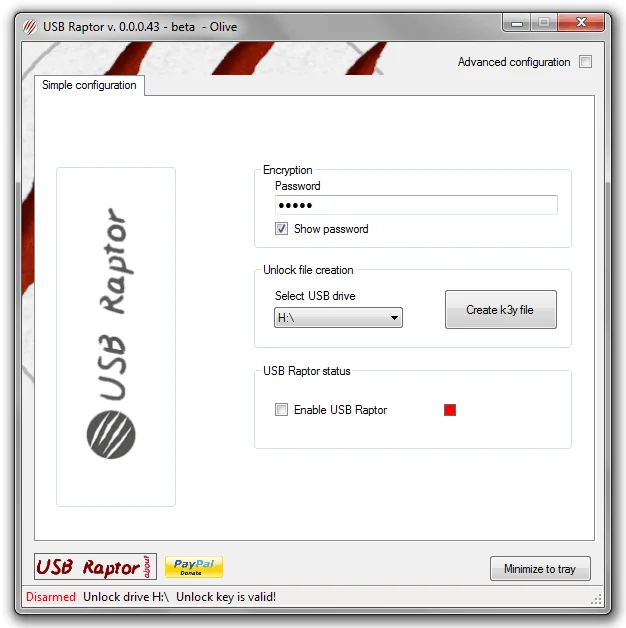
此時,螢幕上會出現USB Raptor窗口,如下圖所示。
步驟4:
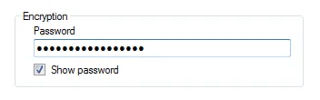
您可以在此處找到「加密」部分,然後輸入要用於啟動 USB Raptor 的密碼。
第5步:
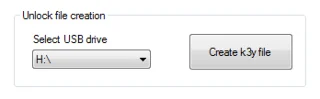
在「解鎖檔案建立」部分中,選擇要用於鎖定或解鎖 Windows 電腦的 USB 驅動器,然後按一下「建立 k3y 檔案」。
第6步:
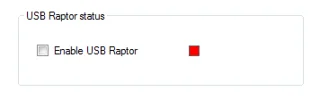
在 USB Raptor 狀態部分中,選取啟用 USB Raptor選項。
第7步:
在電腦上啟動 USB Raptor 後,您將看到 USB Raptor 部分下的紅色圖示變為綠色,如下所示:
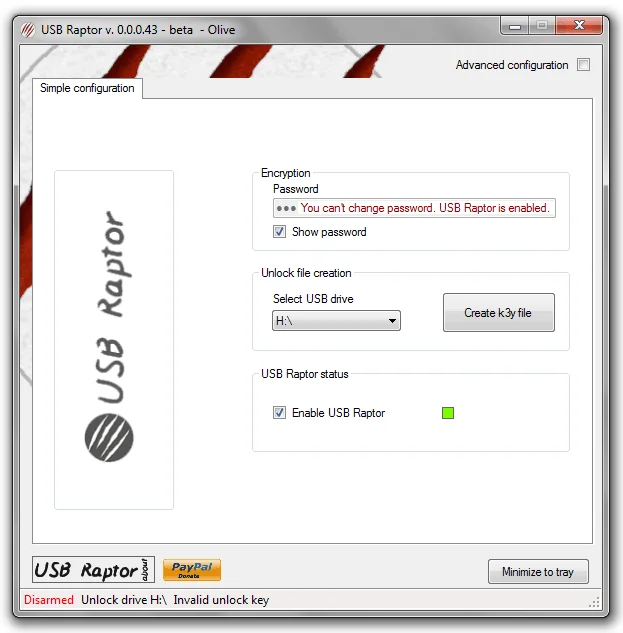
此外,螢幕上還會出現訊息「USB Raptor is Armed!,如果移除 USB 驅動器,系統將被鎖定」 。
從現在開始,每次您想要解鎖Windows電腦時,都非常簡單,只需將USB插入電腦即可。或者,如果您想解鎖計算機,只需拔出 USB 驅動器即可完成。
筆記:
USB Raptor 應用程式與所有 Windows 作業系統版本(Windows 7、Windows 8、Windows 8.1 和 Windows 10)相容。
更多的文章可以參考下面的文章:
- 使用 USB「安全金鑰」保護您的 Google 帳戶。
祝你好運!





