
將 Windows 產品金鑰從一台電腦轉換到另一台電腦是 Windows 使用者最有用的解決方案之一。這也是 Windows 使用者經常停用舊電腦上的 Windows 產品金鑰以在新 Windows 電腦上使用的原因。
1. 停用 Windows 產品金鑰
若要停用 Windows 產品金鑰,請依照下列步驟操作:
步驟1:
首先在管理下開啟命令提示字元。為此,請按一下「開始」按鈕,然後在「搜尋」方塊中輸入cmd 。在搜尋結果清單中,以滑鼠右鍵按一下cmd.exe,然後選擇以管理員身分執行。
第2步:
在命令提示字元視窗中,輸入以下命令並按 Enter:
slmgr/dlv
步驟3:
此時,螢幕上會出現「Windows Script Host」對話框,其中包含軟體版權資訊。
步驟4:
您的任務是尋找並記下 Windows 腳本宿主對話方塊視窗中顯示的啟動 ID ,然後按一下「確定」。
第5步:
若要解除安裝 Windows 產品金鑰,請輸入下列命令並按 Enter:
slmrg /upk(啟動 ID)
注意:在上述命令中,將啟動 ID 替換為您在上述步驟中記下的啟動 ID。
例如,如果您的啟動 ID 為11111111-2222-3333-4444444444444444 ,請在指令提示字元視窗中輸入指令slmgr /upk 11111111-2222-3333-444444444444 444444444 。
第6步:
此時,螢幕上會出現一個彈出窗口,提示您已成功卸載產品金鑰:「已成功卸載產品金鑰」。
2. 有效的 Windows 產品金鑰
在新的 Windows 電腦上啟動 Windows 產品金鑰非常簡單。您可以使用在舊電腦上解除安裝或停用的 Windows 產品金鑰在新電腦上安裝或啟用 Windows 產品金鑰。
步驟1:
首先在管理下開啟命令提示字元。為此,請按一下「開始」按鈕,然後在「搜尋」方塊中輸入cmd 。在搜尋結果清單中,以滑鼠右鍵按一下cmd.exe並選擇以管理員身份執行。
第2步:
在命令提示字元視窗中,輸入以下命令並按 Enter:
slmrg /ipk(Windows 產品金鑰)

假設您的 Windows 產品金鑰是11111-22222-33333-44444-55555,則您輸入指令slmrg /ipk 11111-22222-33333-44444-55555。
重要:在上述命令中,您必須輸入 Windows 產品金鑰,而不是您在停用 Windows 產品金鑰過程中收到的啟動 ID。
步驟3:
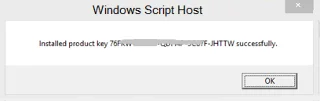
此時,螢幕上會出現一個彈出窗口,提示您已成功安裝產品金鑰:「已成功安裝產品金鑰(您的 Windows 產品金鑰)」。
更多的文章可以參考下面的文章:
祝你好運!





