
在Windows 10週年更新中,微軟「直接」取消了關閉虛擬助理Cortana的權利,這意味著你將不得不隨時隨地與Cortana生活在一起。但是,如果需要,您仍然可以透過登錄編輯器或本機群組原則編輯器停用 Cortana 虛擬助理。
如何暫時停用 Cortana
如果 Cortana 有時在您不需要時激活,但您仍然希望能夠手動啟動它,第一步是確保 Cortana 不會回應您的聲音:
1.在 Windows 搜尋框中鍵入Cortana ,然後選擇Cortana 和搜尋設定。
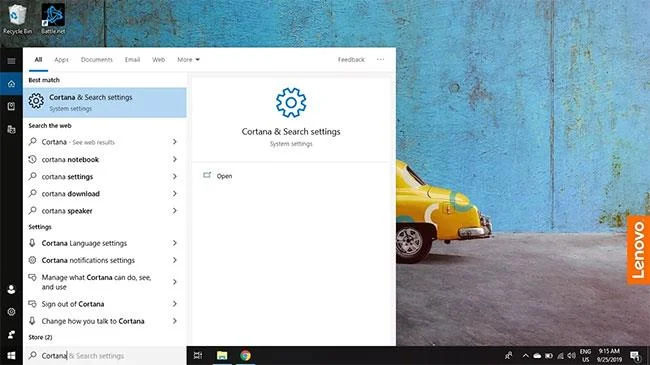
選擇 Cortana 和搜尋設置
2. 選擇「與 Cortana 對話」標籤,並確保「嘿 Cortana」和「鍵盤」快捷鍵開關設定為「關閉」。
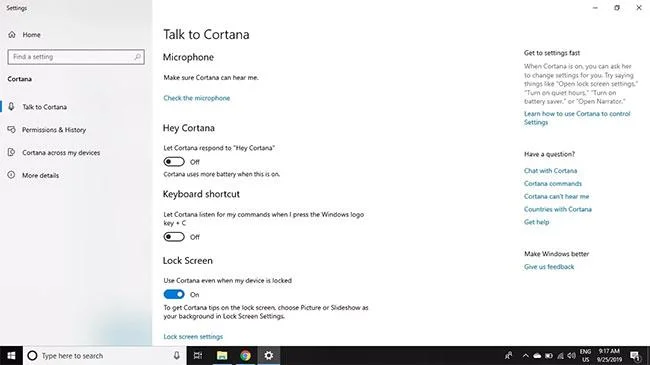
將“嘿小娜”和鍵盤快捷鍵設定為“關閉”
對於大多數用戶來說,停用 Cortana 自動回應語音命令或鍵盤快速鍵的功能就足夠了。這將防止 Cortana 意外激活,但不會影響搜尋體驗,一切都將繼續照常進行。
如何防止 Cortana 記錄和儲存搜尋習慣和歷史記錄
一些用戶擔心隱私:Cortana 和 Microsoft 在雲端追蹤他們的歷史記錄以及搜尋習慣。完全停用 Cortana 是解決此問題的一種方法,或者您可以關閉允許 Cortana 記錄和儲存有關您的資訊的個別設定:
1.在 Windows 搜尋框中鍵入Cortana ,然後選擇Cortana 和搜尋設定。
2. 選擇「權限和歷史記錄」選項卡,然後向下捲動並將所有選項設為「關閉」。
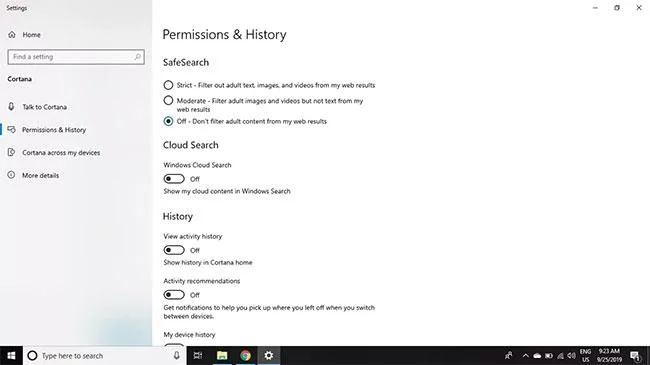
將所有選項設為關閉
3. 捲動回到頁面頂部,然後選擇管理 Cortana 可以從此裝置存取的資訊。
4. 將所有選項設定為關閉。
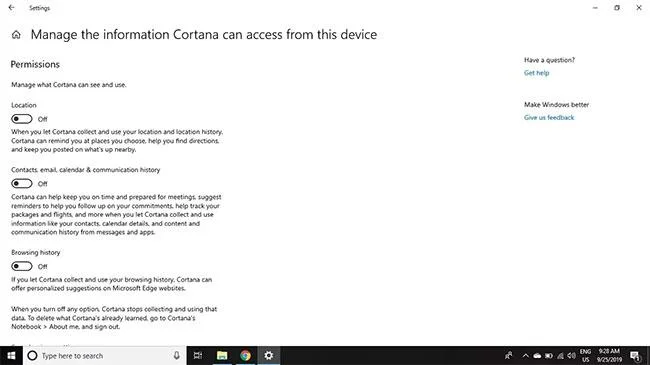
關閉所有選項
5. 向下捲動並選擇語音隱私設定。
6. 將線上語音辨識切換開關設定為關閉位置。
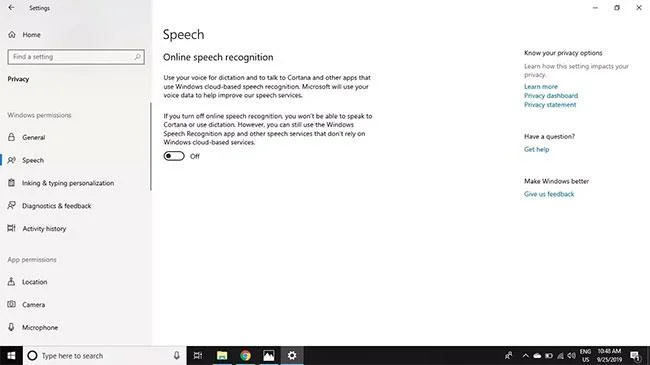
停用線上語音識別
7. 選擇視窗左上角的後退箭頭兩次以返回 Cortana 設定頁面,然後選擇更改 Cortana 在雲端對我的了解。
8.個人資訊頁面將載入到「開始」面板中。捲動到視窗底部並選擇清除。
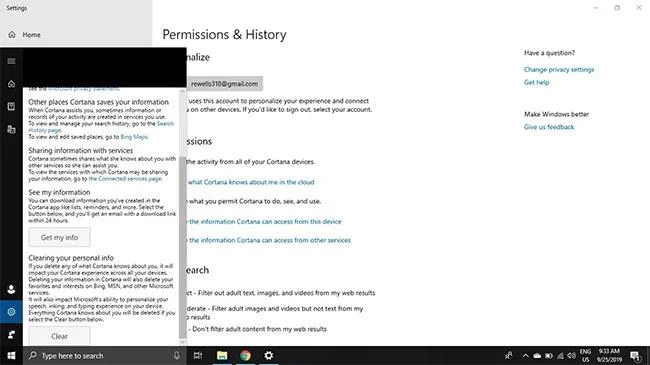
捲動到視窗底部並選擇清除
Cortana 仍將安裝在您的電腦上,但無法收集資訊並向 Microsoft 報告或以任何方式與您互動。如果您以後想使用 Cortana,請將所有設定變更回「開啟」位置。
在 Windows 10 上永久停用 Cortana
1. 家庭版禁用Cortana
如果您使用 Windows 10 家用版,您可以透過登錄機碼停用 Cortana。如果您使用 Windows 10 專業版或企業版,您可以透過群組原則編輯器停用 Cortana。
筆記:
註冊表編輯器是一個非常強大的工具,如果出現任何問題,它可能會導致您的系統出現錯誤。因此,在開始該過程之前,您應該備份註冊表和系統,以避免發生不良情況。
您還應該建立一個系統還原點。
透過註冊表禁用 Cortana 的步驟:
首先按Windows + R組合鍵開啟「執行」命令窗口,然後在其中輸入regedit並按Enter 鍵開啟「登錄編輯器」視窗。
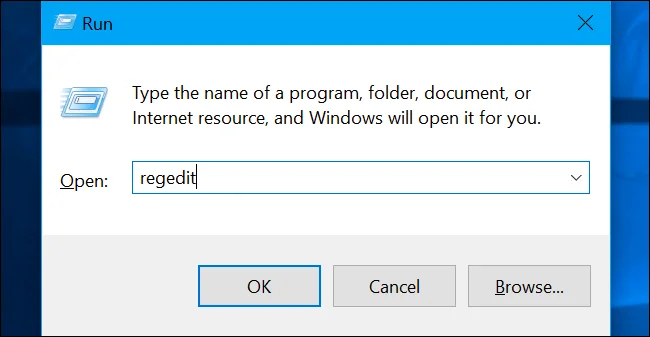
接下來在登錄編輯器視窗中,按鍵導覽:
HKEY_LOCAL_MACHINE\SOFTWARE\Policies\Microsoft\Windows\Windows 搜索
如果在 Windows 資料夾中找不到 Windows Search 項,請右鍵點選Windows資料夾,然後選擇新建=>項目並將該資料夾命名為Windows Search。
接下來,右鍵點選左窗格中的 Windows 搜尋項,然後選擇新建=> DWORD(32 位元)值。
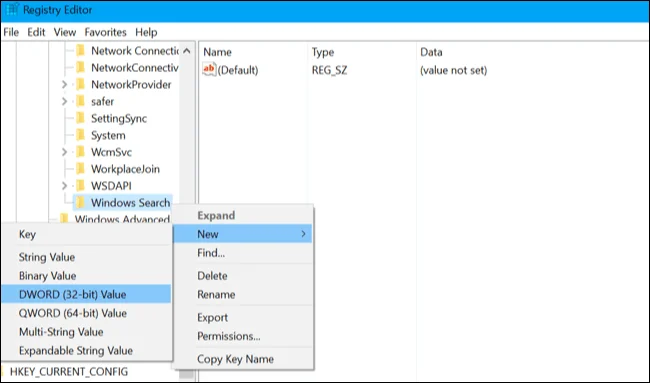
將您剛剛建立的 DWORD(32 位元)值命名為AllowCortana。雙擊“AllowCortana”並將“值資料”框中的值設為0。
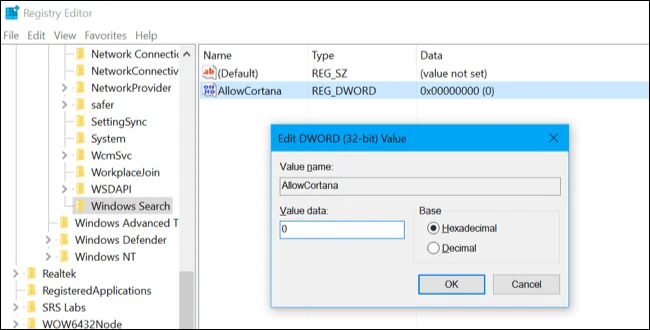
最後關閉註冊表編輯器窗口,然後登出並重新登入或重新啟動電腦以應用變更。
如果您想恢復 Cortana,請按照相同的步驟操作,並將「AllowCortana」值設為1或刪除「Cortana」值,然後就完成了。
2.使用預先編輯好的註冊表
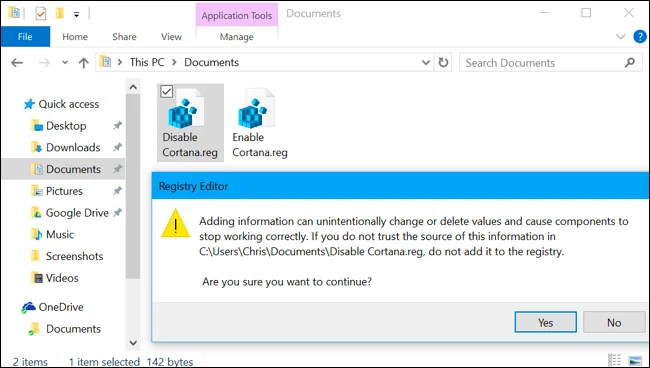
如果您不想手動編輯註冊表,可以使用預先編輯的註冊表來停用 Cortana。只需將禁用 Cortana 註冊表 hack ZIP 檔案下載到您的電腦上並解壓縮即可。現在您將看到兩個檔案:停用 Cortana.reg 和啟用 Cortana.reg。
雙擊「停用 Cortana.reg」檔案並同意向註冊表添加資訊以停用 Cortana。或雙擊啟用 Cortana.reg檔案以啟動 Cortana。
最後關閉註冊表編輯器窗口,然後登出並重新登入或重新啟動電腦以應用變更。
將禁用 Cortana 註冊表 hack 下載到您的電腦並在此處解壓縮。
3. 在專業版和企業版上停用 Cortana
如果您使用 Windows 10 專業版或企業版,停用 Cortana 的最簡單方法是使用本機群組原則編輯器。
首先按Windows + R組合鍵開啟「執行」指令窗口,然後在其中輸入gpedit.msc並按Enter 鍵開啟「本機群組原則編輯器」視窗。
在本機群組原則編輯器視窗中,按鍵導覽:
電腦設定 > 管理範本 > Windows 元件 > 搜尋
接下來找到並雙擊右側窗格中的「允許 Cortana」選項。
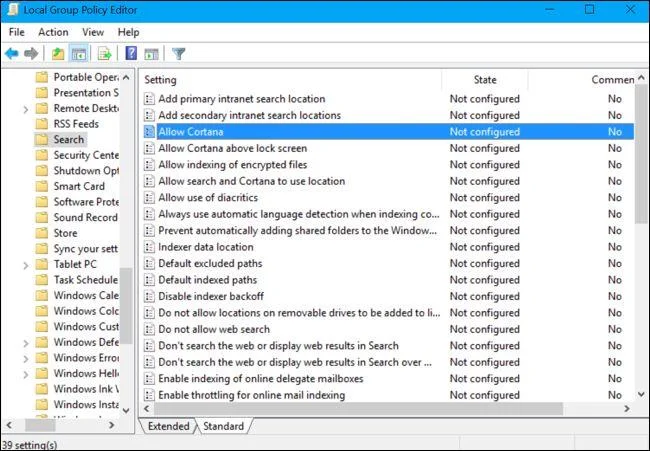
將「允許 Cortana」選項設為「停用」,然後按一下「確定」。
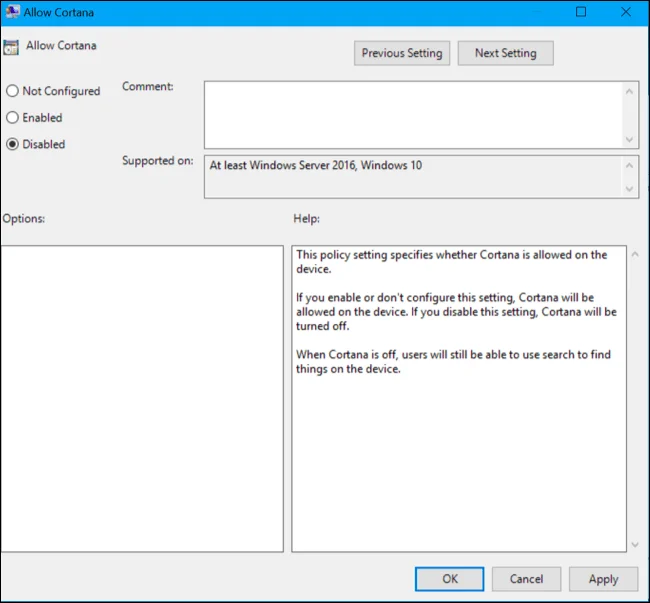
最後關閉本機群組原則編輯器窗口,然後登出並重新登入或重新啟動電腦以套用變更。
如果您想重新啟用 Cortana,請按照相同的步驟操作,然後雙擊「允許 Cortana」(或「啟用 Cortana」)並將值設為「未配置」或「已啟用」。
更多的文章可以參考下面的文章:
祝你好運!





