
防火牆就像是本地網路和另一個網路(例如網際網路)之間的屏障,控制傳入和傳出的資料流量。
在上一篇文章中,LuckyTemplates 向您展示如何透過控制台啟用/停用防火牆。在下面的文章中,LuckyTemplates 將指導您如何使用命令提示字元啟用/停用 Windows 防火牆。
第 1 部分:啟用/停用 Windows 防火牆
若要使用命令提示字元啟用/停用 Windows 防火牆,請依照下列步驟操作:
步驟1:
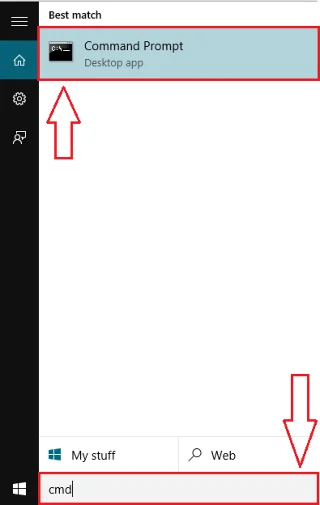
首先開啟命令提示字元。為此,請在「開始」功能表的搜尋框中輸入cmd 。
第2步:
在搜尋結果清單中,右鍵單擊“命令提示字元”,然後按一下“以管理員身份執行”以開啟“管理”下的命令提示字元。
步驟3:
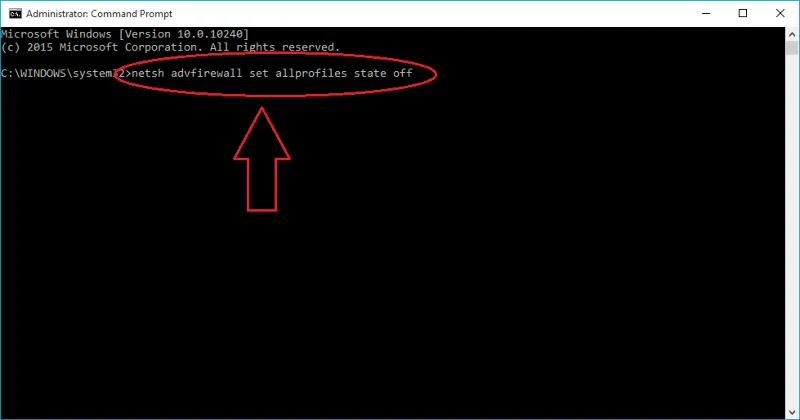
若要關閉 Windows 防火牆,請在命令提示字元視窗中輸入下列命令:
netsh advfirewall 將所有設定檔狀態設定為關閉
步驟4:
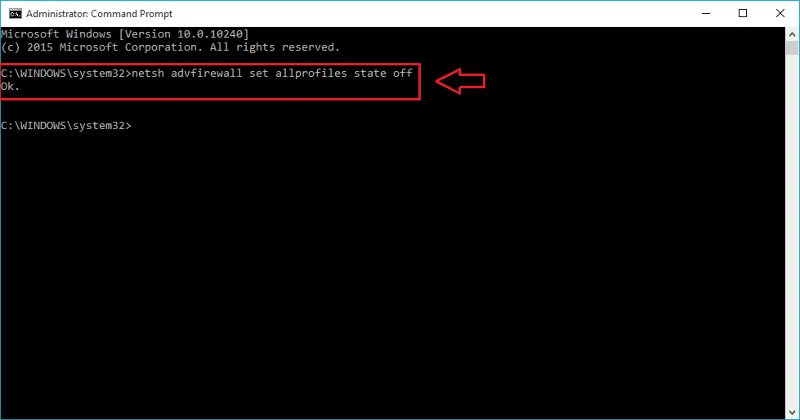
如果沒有發生錯誤,命令提示字元視窗將顯示一則訊息「OK」。
第5步:
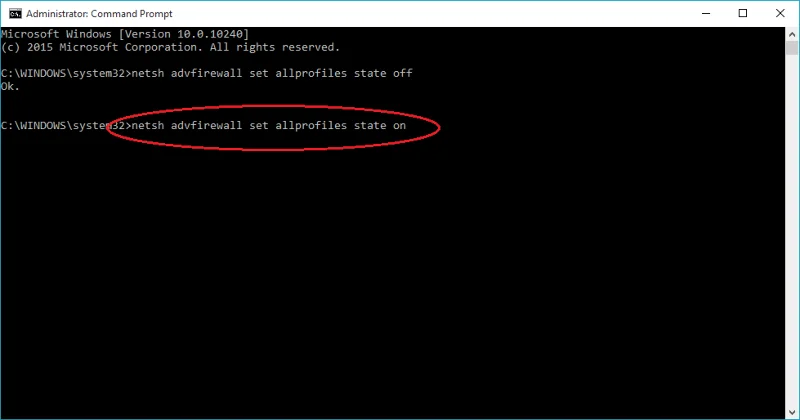
如果您想啟動(重新開啟)Windows 防火牆,請按照相同的步驟操作,並在命令提示字元視窗中輸入以下命令:
netsh advfirewall 將所有設定檔狀態設定為開啟
第6步:
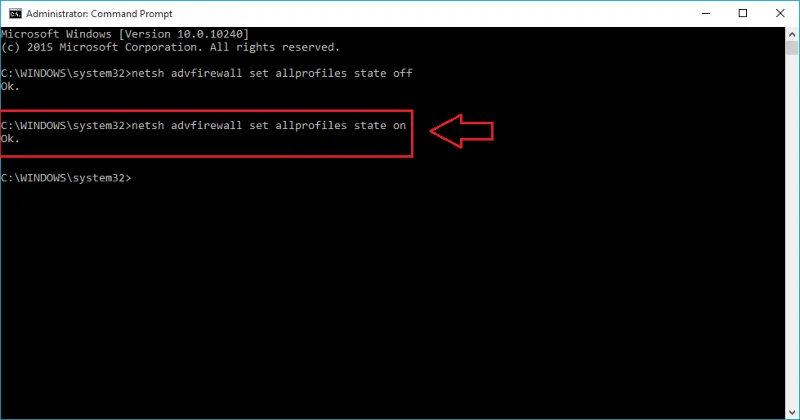
如果沒有發生錯誤,命令提示字元視窗將顯示一則訊息「OK」。
2.其他一些命令
此外,您還可以使用其他一些命令來操作 Windows 防火牆:
1. 啟用/停用目前帳戶的防火牆
如果您要為目前使用者帳戶啟用或停用 Windows 防火牆,請使用下列命令:
- 若要停用 Windows 防火牆:
netsh advfirewall 將目前設定檔狀態設定為關閉
- 若要啟動 Windows 防火牆:
netsh advfirewall 將目前設定檔狀態設定為開啟
2. 網域網路防火牆
- 停用防火牆:
netsh advfirewall 將網域設定檔狀態設定為關閉
- 啟動防火牆:
netsh advfirewall 將網域設定檔狀態設定為開啟
3. 公網防火牆
- 停用 Windows 防火牆:
netsh advfirewall 將 publicprofile 狀態設定為關閉
- 啟動Windows防火牆”
netsh advfirewall 將公共設定檔狀態設定為開啟
4. 專用網路上的防火牆
- 停用 Windows 防火牆:
netsh advfirewall 將 privateprofile 狀態設定為關閉
- 啟動Windows防火牆:
netsh advfirewall 將 privateprofile 狀態設為 on
更多的文章可以參考下面的文章:
祝你好運!





