
有時必須不斷更改電腦上使用的語言才能滿足您的工作需求。在Windows 8/8.1電腦上,我們可以透過多種不同的方式來更改電腦上的鍵盤語言。如果您不知道如何操作,可以按照 LuckyTemplates 中的以下教學進行操作。
方法一:在「設定」中更改設定
步驟1:
在螢幕介面中,按一下Windows 8/8.1 Charm 欄中的「設定」 。
第2步:
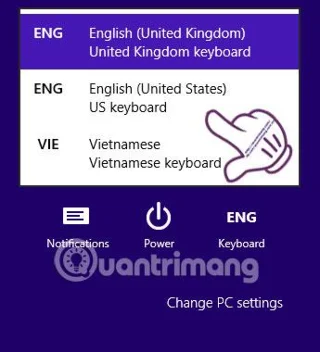
接下來,我們點選Keyboard鍵盤功能。
步驟3:
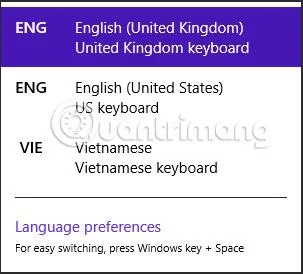
很快電腦就會顯示一個語言清單供你選擇。我們可以選擇使用我們需要的語言。
方法 2:使用工作列上的捷徑
步驟1:
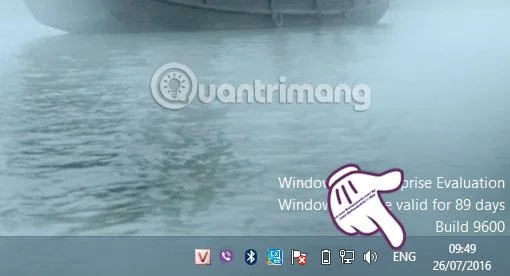
在工作列中,您可以看到您正在使用的語言圖示。
第2步:
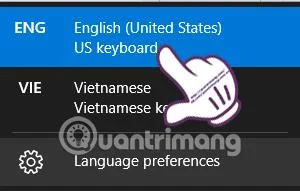
我們將點擊該語言圖標並選擇我們需要使用的語言。
注意,讀者可以使用鍵盤快速鍵Windows+Space來顯示語言設定視窗。
方法三:使用鍵盤快速鍵切換語言
步驟1:
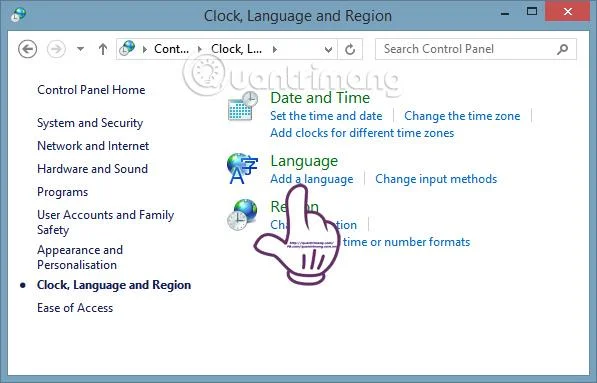
首先,進入“控制面板”並選擇“時鐘、語言和區域”>“語言”以設定更改語言的捷徑。
第2步:
在這裡,我們將看到電腦上使用的語言清單。選擇螢幕左上角的進階設定。
步驟3:
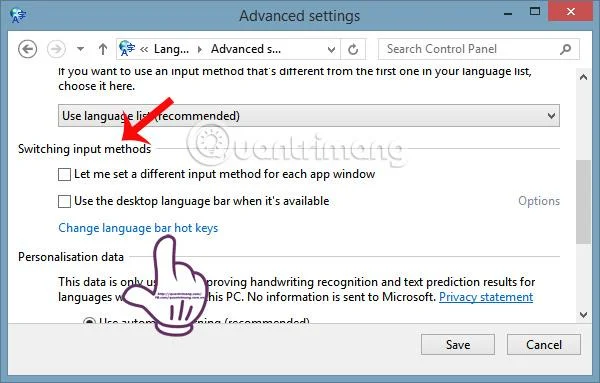
將出現“語言進階設定”視窗。在「切換輸入法」部分中,我們將按一下「更改語言列熱鍵」。
步驟4:
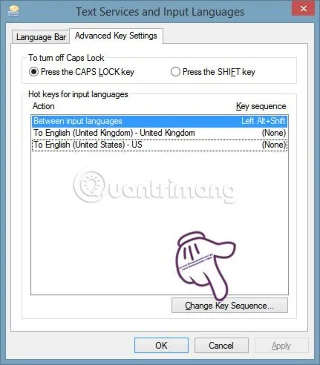
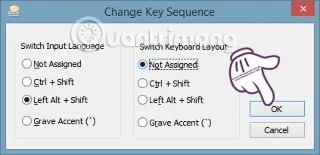
在出現的「文字服務和輸入語言」視窗中,讀者可以設定鍵盤快速鍵以在鍵盤上切換輸入語言。
按一下“更改按鍵順序”以設定快捷鍵。
第5步:
接下來,我們將在鍵盤上選擇我們想要用來快速切換語言的快捷鍵,然後按一下「確定」。
因此,我們可以選擇上面介紹的多種不同方法來更改 Windows 8/8.1 電腦上的語言。
修復誤輸入特殊字元“£@:”等錯誤
這種情況經常發生在我們重新安裝Windows時,因為您沒有點擊英語(美國)-美國語言而是保留預設或選擇英語(英國)。因此,我們需要根據上面的說明更改為英語(美國)-美國鍵盤樣式。
請參閱以下文章以了解更多資訊:
祝您成功!





