
假設您在輸入文字時,突然 Windows 10 電腦上的鍵盤無法使用,無法輸入文字,輸入文字但出現選單。儘管你已經嘗試了所有的方法,但你卻顯得無能為力。然後,您可以套用以下一些解決方案來修復 Windows 10 上的鍵盤錯誤。
修復 Windows 10 鍵盤錯誤的解決方案
- 1.關閉過濾鍵功能
- 2. 取消勾選「允許電腦關閉此裝置以節省電力」選項
- 3.使用Windows 10鍵盤疑難排解
- 4.更新鍵盤驅動
- 5. 編輯鍵盤設定
- 6.嘗試使用鍵盤快速鍵
- 7.停用快速啟動
- 8.開啟藍牙鍵盤驅動程式
- 9. 如何在Windows 10上使用虛擬鍵盤?
1.關閉過濾鍵功能
如上所述,過濾鍵功能有一個已知錯誤,會導致鍵盤出現問題。您只需按照以下步驟停用過濾鍵即可在幾分鐘內恢復鍵盤。
步驟1 :使用虛擬鍵盤按Windows + R鍵顯示「執行」實用程序,然後鍵入「control」並按一下「確定」按鈕。這將打開控制面板。
第 2 步:確保您的視圖設定為「類別」。
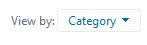
將視圖設定為類別
第 3 步:接下來,按一下「輕鬆存取」標題。
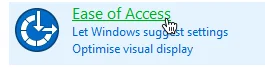
點擊“輕鬆存取”標題
步驟 4:點選「輕鬆存取中心」中的「更改鍵盤的工作方式」連結。

點擊“更改鍵盤的工作方式”鏈接
步驟 5:確保「開啟過濾器鍵」旁的核取方塊為空。如果您看到複選標記,只需單擊它即可將其刪除。

取消選取“開啟過濾器鍵”
步驟 6:按一下「套用」按鈕,然後按一下「確定」。現在,您將能夠檢查鍵盤是否按預期工作。
* 附加參考資訊:
篩選鍵是 Windows 10 中的輔助選項,專為那些難以同時按住多個按鍵的使用者而設計。此功能可調整鍵盤的反應並忽略手指移動不準確或緩慢而導致的重複按鍵。當您按住某個鍵時,「過濾鍵」功能還可以降低按鍵重複率。
篩選鍵不同於黏滯鍵和切換鍵,後者也是 Windows 輔助功能選項的一部分。黏滯鍵專為無法同時持有兩個或更多按鍵的使用者而設計。例如,如果您需要使用需要組合兩個或多個按鍵的鍵盤快速鍵,黏滯鍵可協助您一次按一個鍵,而不是同時按多個按鍵。
另一方面,切換鍵是專為認知障礙或視力障礙人士設計的輔助功能。啟動切換鍵時,按下 NUM、CAPS 和 SCROLL Lock 鍵時 Windows 將發出聲音訊號。
您可以透過輕鬆存取中心或控制台中的輔助功能選項啟用篩選鍵。此外,您可以按住鍵盤右側的Shift鍵 8 秒鐘來開啟篩選鍵。
過濾器鍵與以下預設設定相關聯:
- SlowKeys:指示 Windows 忽略您未按住一定時間的按鍵。
- 重複鍵:調整重複速度或關閉。
- BounceKeys:指示 Windows 忽略任何意外的按鍵。
2. 取消勾選「允許電腦關閉此裝置以節省電力」選項
有時,電源管理設定可能會停用無線適配器,導致其暫時斷開連接。您可以透過進行小的調整輕鬆解決此問題。
步驟 1 :按下鍵盤上的Windows + X鍵,然後按一下選單中的「裝置管理員」選項。
步驟 2:按一下旁邊的箭頭展開通用序列匯流排控制器選單。
步驟 3:雙擊鍵盤連接的USB (通常是USB Root Hub或Generic USB Hub),然後切換到新視窗中的電源管理標籤。

雙擊連接鍵盤的 USB
步驟 4 :取消勾選「允許電腦關閉此裝置以節省電量」旁的複選框,然後按一下「確定」。
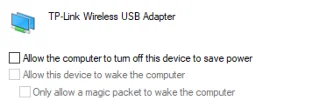
取消勾選「允許電腦關閉此裝置以節省電量」旁的方塊
步驟 5:重新啟動設備,看看鍵盤是否仍遇到相同的問題。
3.使用Windows 10鍵盤疑難排解
Windows 10 隨附許多內建的故障排除程序,可讓您診斷和修復特定問題。幸運的是,有一個專門設計用於檢測與鍵盤相關的錯誤的故障排除程序。您的系統可能會自動修正此錯誤。
以下是在 Windows 10 上執行鍵盤疑難排解的方法。
步驟 1:按一下工作列上的 Windows 圖示並選擇設定。
步驟 2 :使用「設定」應用程式中的內建搜尋功能搜尋「修復鍵盤」 ,然後按一下「尋找並修復鍵盤問題」。
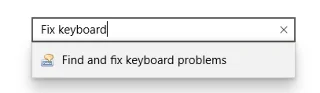
搜尋“修復鍵盤”
步驟 3:點選「下一步」按鈕啟動疑難排解程式。您將看到 Windows 正在檢測問題。
點擊“下一步”按鈕啟動疑難排解程序
步驟 4:如果成功發現任何問題,您可以按照螢幕上的指示嘗試自動修復。
4.更新鍵盤驅動
步驟 1:要使用螢幕鍵盤更新鍵盤驅動程序,第一步是右鍵單擊左下角的「開始」按鈕,然後按一下「執行」。
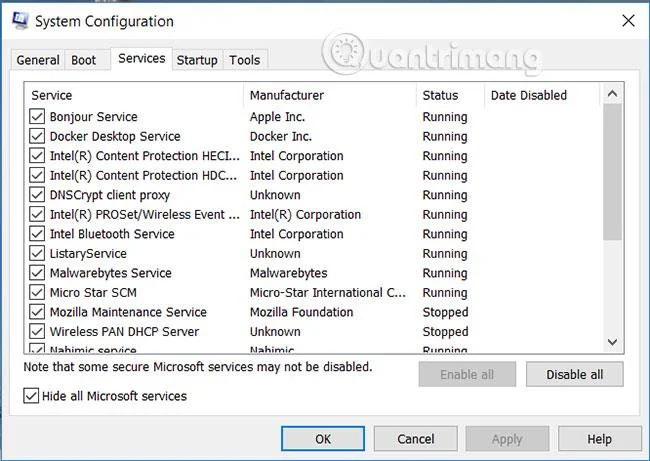
右鍵單擊“開始”並選擇“運行”
步驟 2:現在螢幕上出現「運行」命令窗口,您可以在其中使用虛擬鍵盤輸入以下命令,然後按一下「確定」。
devmgmt.msc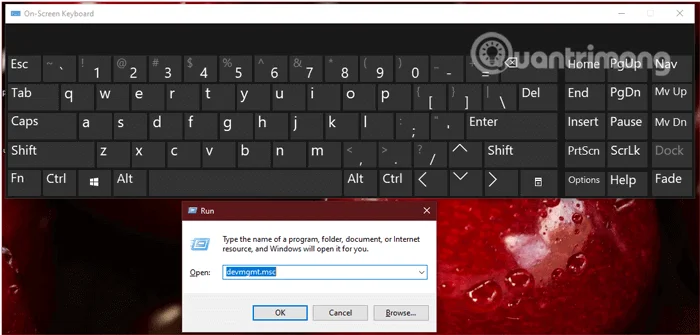
在“運行”命令視窗中鍵入命令 devmgmt.msc,然後按一下“確定”
步驟 3:螢幕上出現裝置管理員視窗。您可以在此處找到名為“鍵盤”的選項,然後按一下向下箭頭展開“鍵盤”。右鍵單擊您使用的鍵盤,選擇更新驅動程式選項。
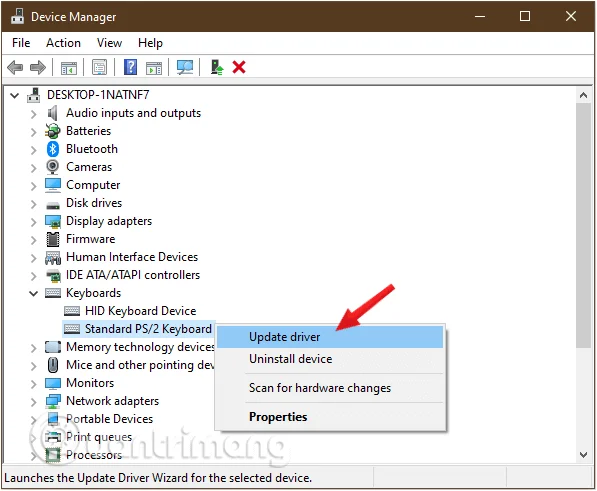
右鍵單擊您使用的鍵盤,選擇更新驅動程式選項
步驟 4:如果驅動程式已準備好安裝,您可以找到並選擇立即更新,或者如果驅動程式不可用,您可以透過點擊「自動搜尋更新的驅動程式軟體」選項並完成以下操作,讓Windows 為您尋找驅動程式更新過程。
點擊“自動搜尋更新的驅動程式軟體”,讓 Windows 尋找驅動程式
過程完成後,關閉裝置管理員視窗並重新啟動電腦。
如果仍然無法修復,請繼續執行以下步驟:
步驟 5:選擇第二個選項「瀏覽我的電腦以取得驅動程式軟體」。
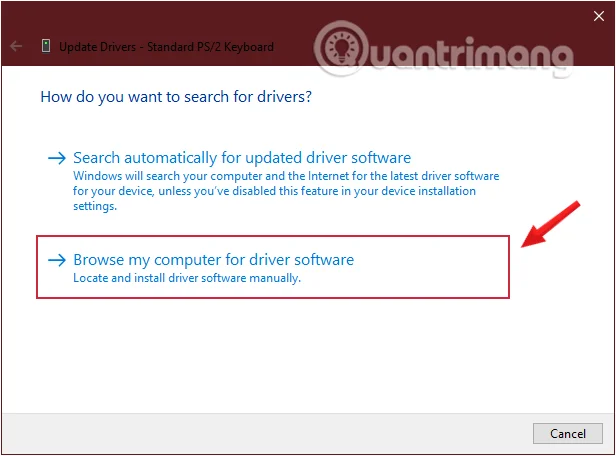
使用“瀏覽我的電腦尋找驅動程式軟體”選項修復問題
步驟 6:按一下讓我從電腦上的裝置驅動程式清單中進行選擇。
點擊讓我從電腦上的裝置驅動程式清單中進行選擇。
步驟 7:從清單中選擇適當的驅動程序,然後按一下「下一步」。
步驟 8:流程完成後,關閉裝置管理員視窗並重新啟動電腦。
步驟 9:或另一種方法是按一下「動作」選項卡,從下拉式功能表中按一下「掃描硬體變更」選項。
在“操作”標籤中選擇“掃描硬體變更”
5. 編輯鍵盤設定
步驟1:首先,我們按一下「開始」選單,然後按一下齒輪圖示 ,開啟Windows設定視窗介面。
或者您可以使用組合鍵Windows+ I。
點擊“開始”功能表中的“設定”圖標
步驟 2:在Windows 設定介面中,繼續按一下輕鬆存取進行變更。
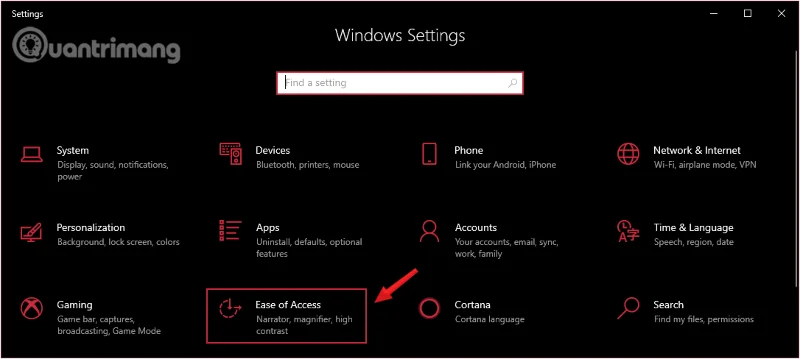
點擊 Windows 設定中的輕鬆訪問
步驟 3:在「輕鬆存取」下,按一下視窗左側窗格中的「鍵盤」 。
在右側窗格中,找到名為Use Filter Keys 的選項。接下來,將「忽略或減慢短暫或重複的按鍵並調整鍵盤重複率」選項滑桿切換至「關閉」。
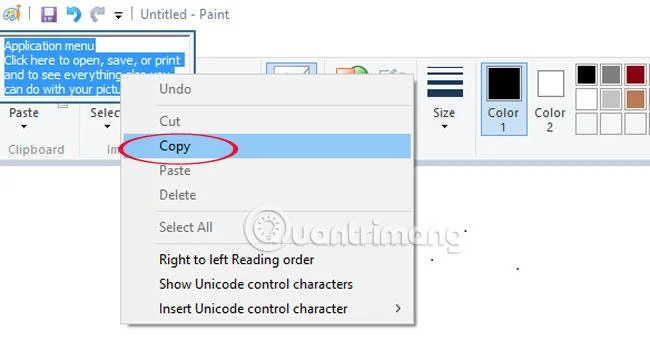
在忽略或減慢簡短或重複的擊鍵中打開,並在使用過濾鍵中調整鍵盤重複率
步驟 4:接下來向下捲動,仍在「篩選器鍵」部分中,取消勾選「在工作列上顯示篩選器鍵圖示」選項。
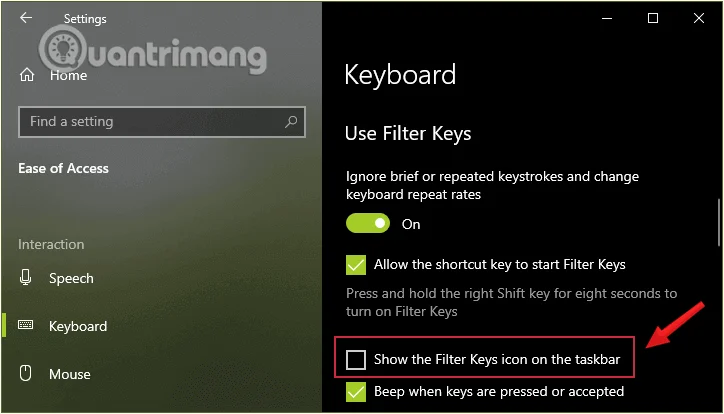
取消選取在工作列上顯示過濾器鍵圖示選項
注意:在錯誤解決之前,您仍然可以使用虛擬鍵盤。
6.嘗試使用鍵盤快速鍵
有使用者表示,按下Windows+組合鍵Space(快捷鍵)後看到情況有所改善,可以嘗試。
此外,還有另一個快捷鍵,Shift + Esc(或鍵盤上帶有鎖定圖示的鍵)據說在這種情況下也有效。請點擊嘗試。
如果鍵盤還能被電腦識別,但無法打字,尤其是筆記型電腦經常出現這種情況,例如你按了字母a,但它一直打開某個選單,但不顯示字母a,那麼就考慮一下字段。以防按鍵卡住。用手按下並拖曳一系列按鍵,從一端到另一端,一個接一個,直到該行按鍵的末尾,然後重試。
7.停用快速啟動
第 1 步:開啟控制面板。
步驟 2:在右上角的「檢視方式」部分中,選擇「大圖示」,然後按一下「電源選項」。
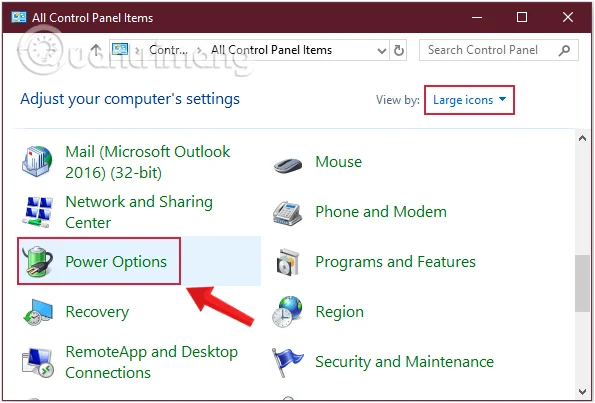
從控制台開啟電源選項
步驟2:在開啟的「電源選項」介面中,按一下介面左側清單中的「選擇電源按鈕的功能」設定。
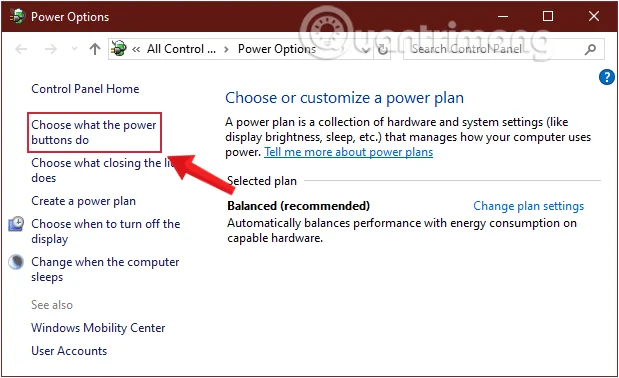
選擇選擇電源按鈕的用途
步驟 3:在編輯計畫設定介面,點選變更目前不可用的設定連結。
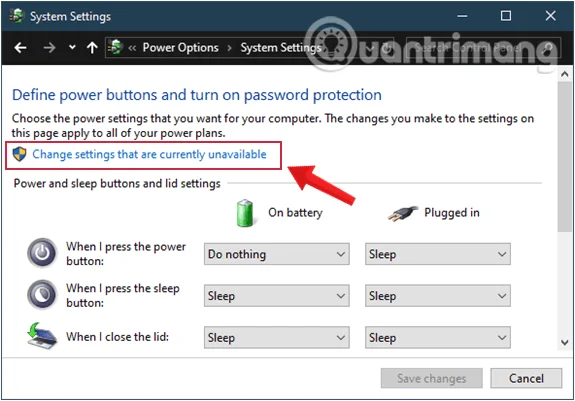
按一下變更目前不可用的設定連結。
步驟 4:取消選取“開啟快速啟動”,然後按一下“儲存變更”按鈕以儲存新變更。
取消選取開啟快速啟動後,儲存更改
8.開啟藍牙鍵盤驅動程式
步驟 1:按組合鍵+開啟「執行」命令視窗。WindowsR
步驟 2:在這裡輸入以下命令(使用虛擬鍵盤),然後按一下「確定」。
control printers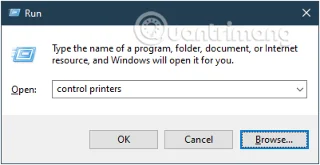
在運行命令視窗中鍵入控製印表機命令,然後按一下確定
步驟 3:在這裡右鍵單擊“鍵盤/滑鼠”並選擇“屬性”。
步驟 4:在出現的下一個視窗中,選擇「服務」標籤並選取「鍵盤、滑鼠等 (HID) 驅動程式」。
選擇鍵盤、滑鼠等 (HID) 的驅動程式
步驟 5:按一下「套用」,然後按一下「確定」並重新啟動電腦以儲存變更。
9. 如何在Windows 10上使用虛擬鍵盤?
步驟 1:在 Windows 10 上,導覽至「設定」 > 「輕鬆存取」 > 「鍵盤」。
接下來,在右窗格中,將「開啟螢幕鍵盤」選項的狀態切換為「開啟」。
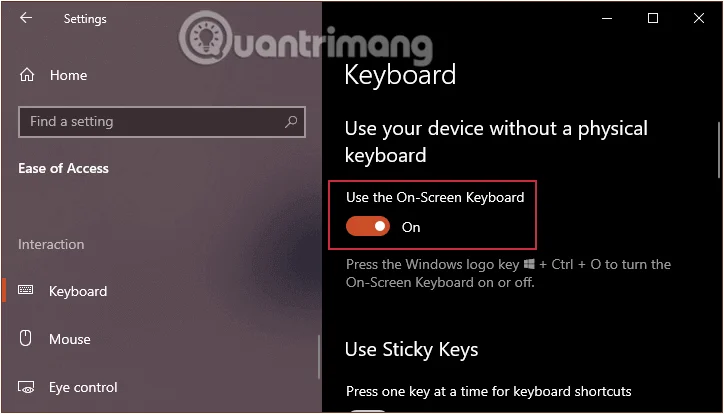
將“使用螢幕鍵盤”切換為“開”
步驟2:現在虛擬鍵盤將被打開,您可以像普通鍵盤一樣使用它。
此外,您可以參考此處有關如何在 Windows 10 上開啟虛擬鍵盤的更多詳細資訊。
更多的文章可以參考下面的文章:
祝你好運!





