
刪除 Windows 電腦上的產品金鑰安裝可讓您取代另一個授權金鑰以重新啟用 Windows 電腦的使用權限。尤其是在您之前使用測試許可證密鑰、盜版許可證密鑰或非法密鑰的情況下,它非常有用。
若要刪除 Windows 電腦上的產品金鑰設置,請參閱 LuckyTemplates 中的下列文章。
卸載目前產品金鑰的步驟:
步驟1:
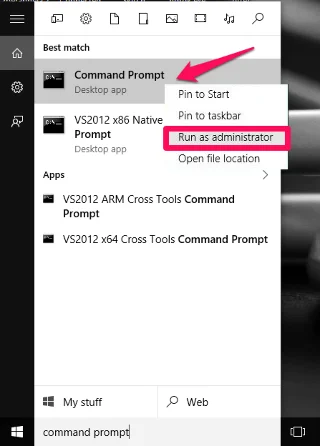
按Windows + X組合鍵開啟進階使用者選單,然後按一下命令提示字元(管理員),在系統上的「管理員」下開啟命令提示字元。
或者另一種方法是在「開始」功能表的搜尋框中輸入cmd,然後在搜尋結果清單中右鍵單擊「命令提示字元」並選擇「以管理員身份執行」。
第2步:
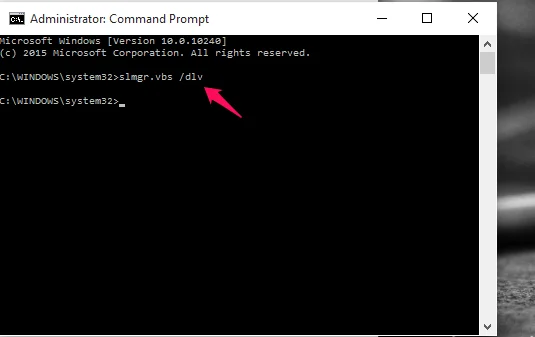
若要尋找目前的產品金鑰,請在命令提示字元視窗中輸入以下命令並按 Enter:
slmgr.vbs /dlv
步驟3:
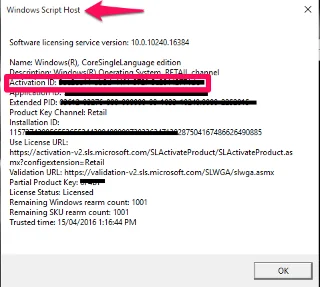
此時,螢幕上會出現包含所有版權資訊的腳本宿主視窗。在這裡,您可以在啟動 ID選項旁邊找到產品金鑰。請記得記下此產品金鑰。
步驟4:
若要卸載產品金鑰,請在命令提示字元視窗中輸入以下命令並按Enter:
slmgr /upk“產品金鑰”
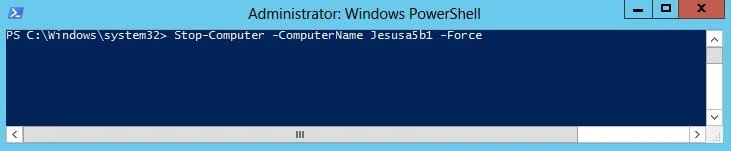
upk 代表卸載產品金鑰。將「產品金鑰」部分替換為您在上一個步驟中記下的產品金鑰。
成功刪除產品金鑰後,您將收到成功通知。
第6步:
若要在升級後的系統上安裝,請使用下列命令:
slmgr /ipk“產品金鑰”
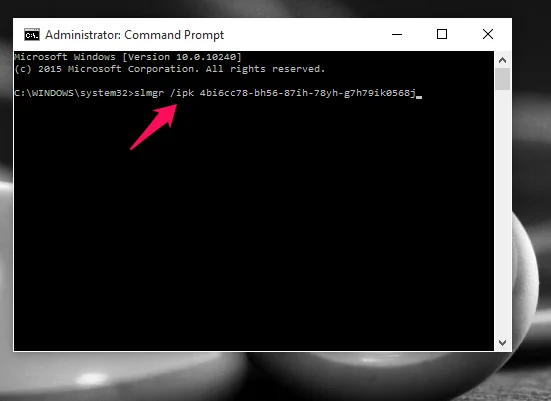
ipk 代表安裝產品金鑰。將產品金鑰替換為您在上述步驟中記下的產品金鑰,然後就完成了。
更多的文章可以參考下面的文章:
祝你好運!





