
你有沒有想過你可以建立一個「不可侵犯」的資料夾,任何人都無法刪除?透過CMD,無須任何第三方軟體或應用程式的協助,讓我們來看看如何操作。
1. 建立不可刪除、不可重新命名的資料夾
| 步驟 | 描述 | 圖片 |
|---|---|---|
| 步驟1 | 啟動命令提示字元。請在「開始」功能表的「搜尋」方塊中輸入cmd,然後按下結果清單中的「命令提示字元」圖示。 | 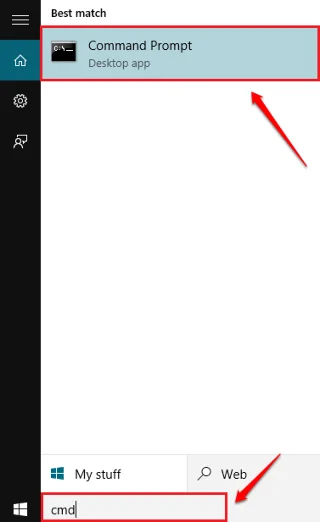 |
| 步驟2 | 選擇要建立資料夾的磁碟,不能在C盤上進行操作。請在命令提示字元中輸入D:(或其他磁碟),然後按Enter。 | 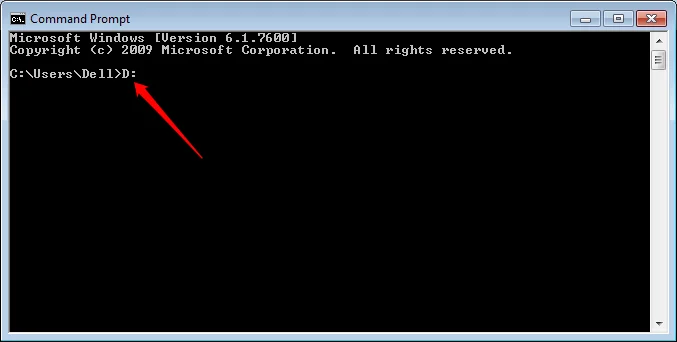 |
| 步驟3 | 在命令提示字元中輸入md con\並按Enter。這將建立一個無法刪除或重新命名的子資料夾。 | 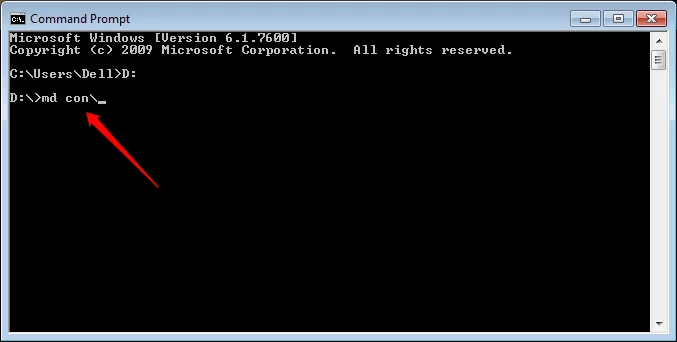 |
| 步驟4 | 檢查您剛剛建立的資料夾。訪問所選的磁碟機,您會看到名為“children”的資料夾。 | 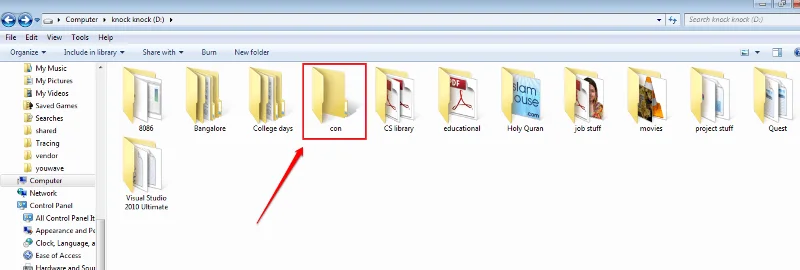 |
| 步驟5 | 嘗試刪除資料夾。當出現提示框詢問您是否要刪除時,按下「是」。 | 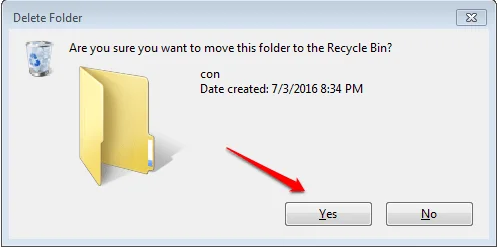 |
| 步驟6 | 告訴您無法刪除該資料夾。即使重試多次也無法成功刪除。 | 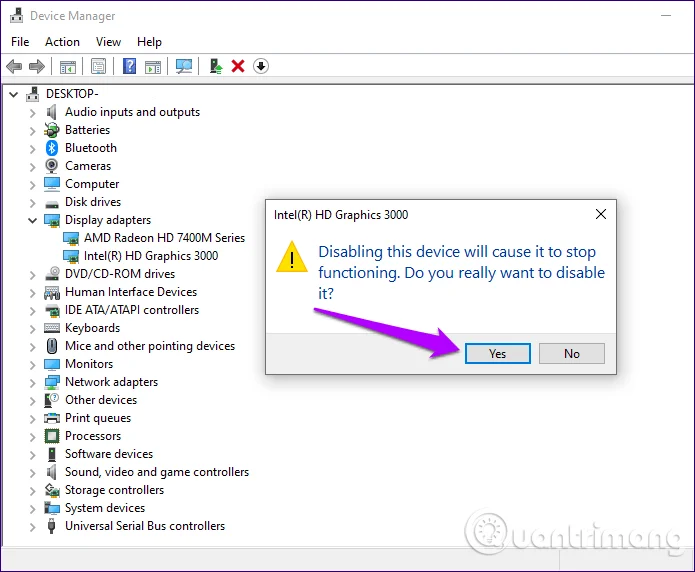 |
2. 如何刪除無法刪除、無法重新命名的資料夾?
若要刪除之前建立的不可刪除資料夾,請遵循以下步驟:
- 開啟命令提示字元。
- 在命令提示字元中輸入D:(若您在D:磁碟中建立資料夾),然後按Enter。
- 輸入以下命令以刪除子資料夾中的檔案:
- 此時,子資料夾將被刪除。
rd con\
3. 更多相關文章推薦
祝你好運!





