
造成電腦錯誤的原因有很多,您的Windows 10筆記型電腦死機、當機甚至自動重新啟動如硬體錯誤、軟體錯誤、系統錯誤或由於程式和軟體、電腦上的防毒軟體...在使用過程中,如果不幸的是,你的Windows 10電腦崩潰、當機…這會讓你感到非常不舒服,你的工作效率會降低、因中斷而失去。
在下面的文章中,Quantrimang.com 將引導您完成一些解決方案來修復 Windows 10 電腦和筆記型電腦錯誤,例如凍結、凍結、自動重新啟動錯誤...
解決方案
第 1 部分:修復 Windows 10 崩潰和 BSOD 錯誤
1.在啟動和恢復中取消勾選自動重啟
步驟1:在「控制台」視窗中,按一下「系統」以開啟「系統」視窗。
點擊“控制面板”視窗上的“系統”
步驟 2:在「系統」視窗中,按一下「進階系統設定」。
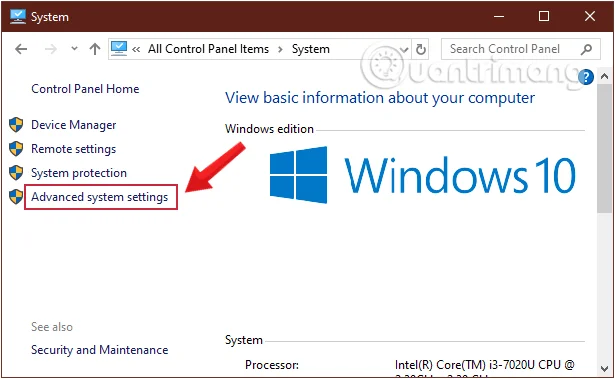
在系統視窗中選擇進階系統設定
步驟 3:在出現的視窗中,導覽至「進階」選項卡,在「啟動和復原」部分中,按一下「設定」。
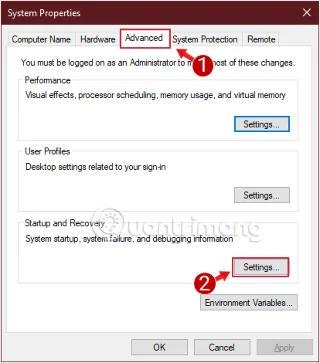
在“進階”標籤中,按一下“啟動和復原”部分中的“設定”
步驟 4:取消選取自動重新啟動。
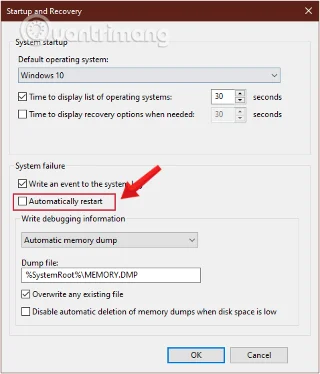
取消勾選自動重啟
步驟 5:按一下「確定」兩次退出並關閉視窗。
第 6 步:重新啟動電腦。
這樣,當您的電腦出現問題並停止工作時,它將不再自動重新啟動,而是顯示錯誤訊息,幫助您排除 BSOD 錯誤和重新啟動錯誤。
2. 編輯連結狀態電源管理
步驟 1:右鍵點選“開始”並選擇“電源選項”。
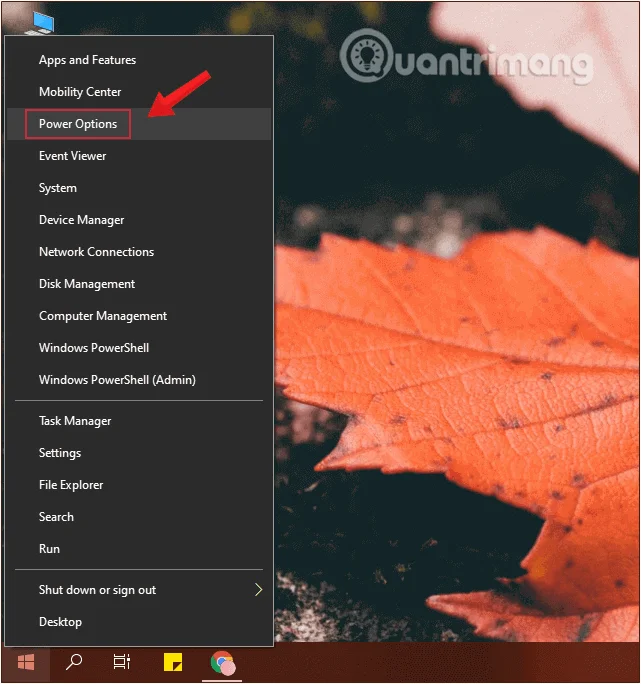
右鍵單擊開始後選擇電源選項
步驟2:在開啟的視窗中,觀察右側介面,向下捲動至「相關設定」部分,然後選擇「附加電源設定」,如下所示。
選擇其他電源設定以開啟電源選項 Windows 10
步驟 3:接下來,“電源選項”介面打開,按一下您正在使用的計劃上的“更改計劃設定” 。
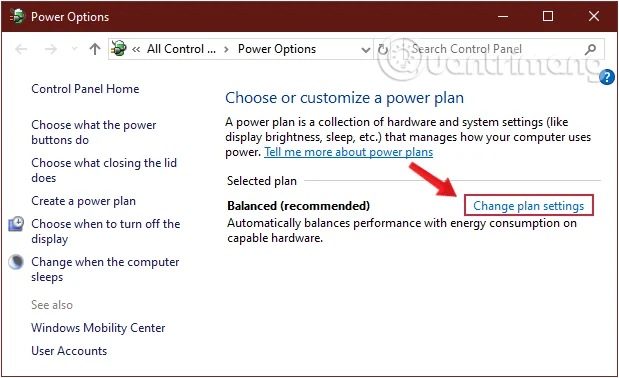
在您正在使用的計劃上選擇更改計劃設置
步驟4:在編輯計畫設定介面,向下查看底部附近並選擇變更進階電源設定。
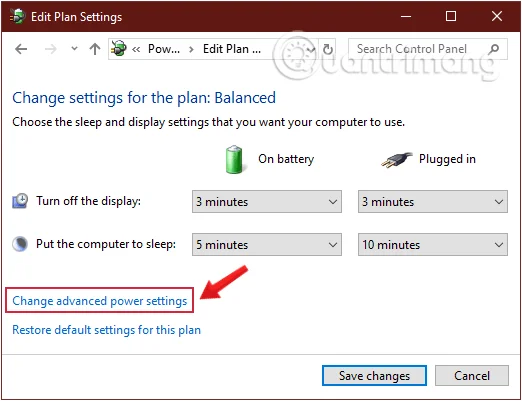
選擇更改進階電源設定
步驟 5:展開PCI Express部分,然後透過點擊每個項目開頭的加號繼續展開「連結狀態電源管理」 ,您將看到出現「電池供電」和「插入電源」兩種模式。
將兩者從“最大節能”切換為“關閉”。
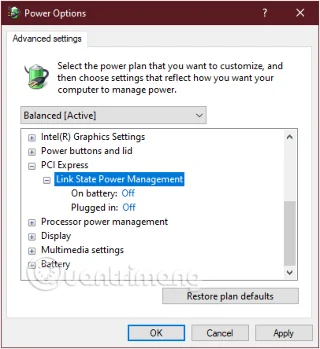
將“開啟電池”和“插入模式”切換為“關閉”
步驟 6:按一下“套用” ,然後按一下“確定”, 儲存“編輯排程設定”中的更改,然後重新啟動電腦以儲存變更。
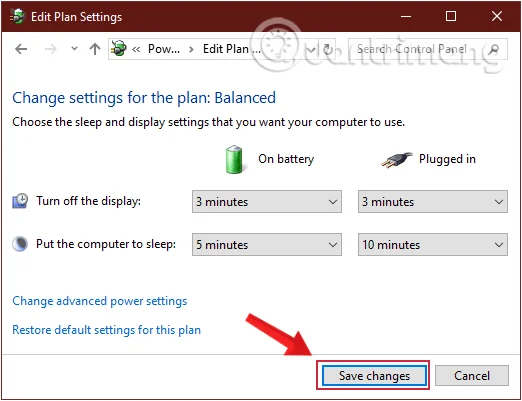
儲存對睡眠模式的新更改
3. 停用睡眠、休眠和快速啟動模式
步驟 1:在「控制台」視窗中,按一下「電源選項」以開啟「電源選項」視窗。
步驟2:在開啟的「電源選項」介面中,按一下介面左側清單中的「選擇電源按鈕的功能」設定。
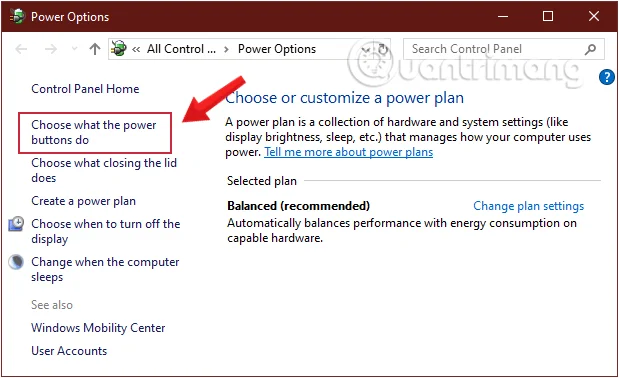
選擇選擇電源按鈕的用途
步驟 3:在下一個介面中,按一下「變更目前不可用的設定」連結。
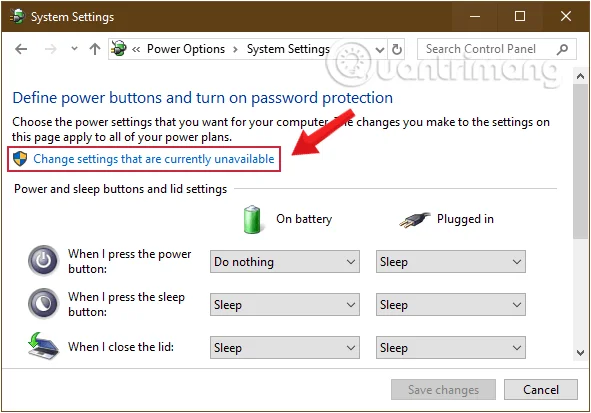
點擊更改當前不可用的設定連結
步驟4:向下捲動找到並取消選取開啟快速啟動(建議)選項以關閉快速啟動功能,然後按一下儲存變更以儲存變更。
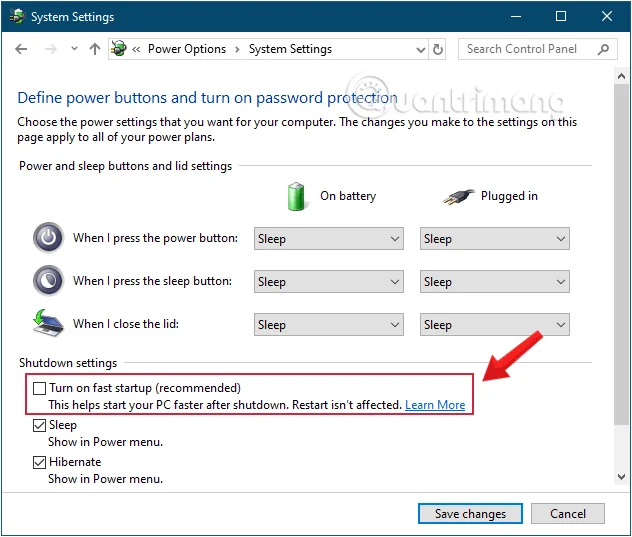
取消選取開啟快速啟動並儲存更改
步驟5:接下來,返回電源選項介面,點擊您正在使用的計劃上的變更計劃設定。
在您正在使用的計劃上選擇更改計劃設置
步驟6:在編輯計畫設定介面,向下查看底部附近並選擇變更進階電源設定。
選擇更改進階電源設定
步驟 7:展開「睡眠」部分,然後透過點擊每個項目開頭的加號繼續展開「之後睡眠」和「之後休眠」 。您將看到每個項目中出現兩種模式:使用電池和插入電源。
透過輸入分鐘數0將兩者從目前分鐘數轉換為從不。
將“此後睡眠”和“此後休眠”更改為“從不”
步驟 8:按一下“套用” ,然後按一下“確定”, 儲存“編輯排程設定”中的更改,然後重新啟動電腦以儲存變更。
儲存對睡眠模式的新更改
檢查您的 Windows 10 電腦是否仍會崩潰。
4.增加虛擬記憶體容量(分頁檔案)
步驟1:在桌面上,右鍵單擊“計算機”圖標,然後選擇“屬性”。
右鍵單擊計算機圖標,選擇屬性
步驟 2:在「屬性」視窗中,按一下「變更設定」。
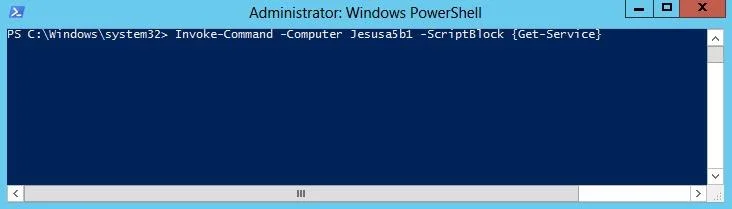
在介面視窗中選擇更改設定
步驟 3:接下來,導覽至「進階」選項卡,在「效能」部分中,按一下「設定」。
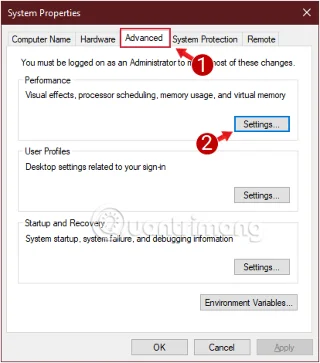
在“進階”標籤上,按一下“效能”部分中的“設定”
步驟 4:在「效能選項」視窗中,按一下「進階」選項卡,然後在「虛擬記憶體」部分中,按一下「變更」。
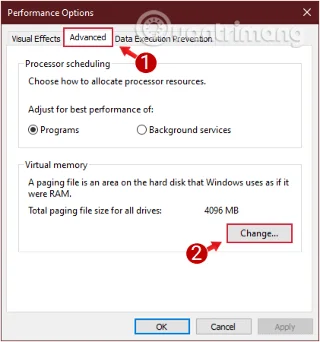
點擊虛擬記憶體部分中的更改
步驟 5:取消勾選「自動管理所有磁碟機的分頁檔案大小」。
第 6 步:選擇自訂尺寸。
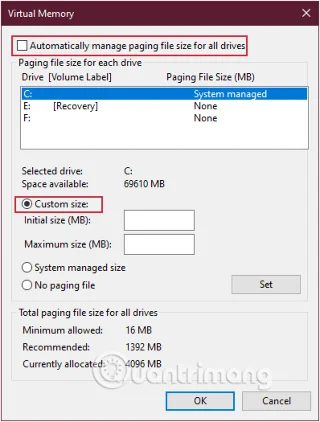
取消選取自動管理所有磁碟機的分頁檔案大小並選擇自訂大小
步驟7:將初始大小和最大大小值設定為電腦上RAM大小的2或2.5倍,注意單位是MB,然後按一下設定。
將初始大小和最大大小值設定為 RAM 大小的 2 或 2.5 倍
例如,如果您的 RAM 大小為 4 GB (4096MB),請將初始大小和最大大小的值設為 10240 (4096MB x 2.5 = 10240 MB)。
步驟 8:按一下「確定」 3 次退出並關閉視窗。
步驟 9:重新啟動電腦。
5.回滾驅動程式剛剛更新到舊版本
如果您剛剛更新裝置驅動程式並注意到電腦偶爾會在沒有警告的情況下重新啟動,請考慮修復此驅動程式或回滾到先前的版本。就是這樣:
步驟 1:按組合鍵+開啟「執行」命令視窗。WindowsR
步驟 2:在此輸入以下命令,然後按一下「確定」。
devmgmt.msc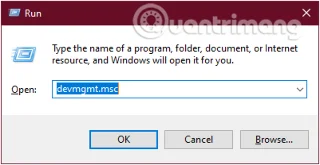
在“運行”命令視窗中鍵入命令 devmgmt.msc,然後按一下“確定”
步驟 3:螢幕上出現裝置管理員視窗。這裡顯示您裝置上安裝的所有驅動程式。
找到您剛剛更新的驅動程序,右鍵單擊並選擇“屬性”選項。
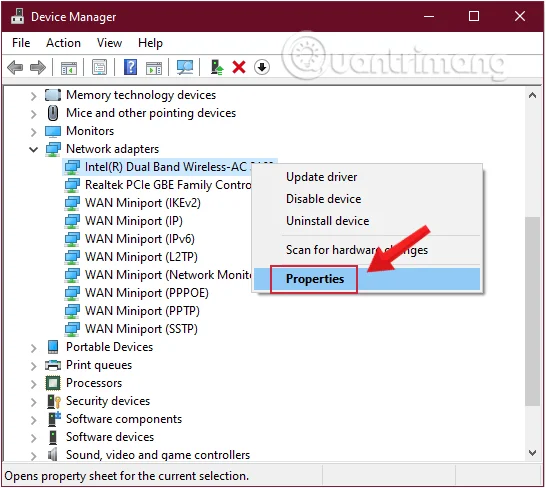
右鍵點選您使用的適配器,選擇屬性選項
步驟 4:切換到「驅動程式」標籤,然後按一下「回滾驅動程式」。
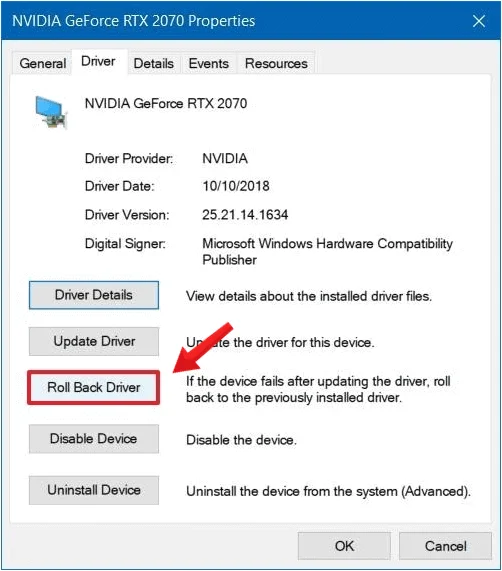
在電源管理標籤中取消勾選允許電腦關閉此設備以節省電量
現在電腦將恢復先前安裝的驅動程式。
步驟 5:按一下「確定」並關閉「裝置管理員」。
6. 在 StorAHCI 控制器上停用 MSI 模式
在某些 Windows 10 電腦上,高階主機控制器介面 PCI-Express(AHCI PCIe)無法正常運作並導致一些 CPU 錯誤,然後在執行 StorAHCI inbox .sys 驅動程式時將啟用訊息訊號中斷 (MSI)模式。
在這種情況下,您必須停用上面的 MSI 模式。
1. 檢查您是否正在執行內建 AHCI 驅動程式 (StorAHCI.sys)
步驟 1:右鍵點選「開始」圖示或按Windows+組合鍵X並選擇「裝置管理員」。
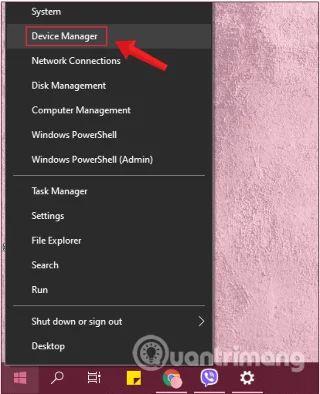
從“開始”右鍵選單中尋找並選擇“裝置管理員”
步驟2:接下來擴充IDE SATA/ATAPI控制器。
步驟 3:找到並右鍵點選「標準 SATA AHCI 控制器」,然後選擇「屬性」。

右鍵單擊“標準 SATA AHCI 控制器”並選擇“屬性”
步驟 4:在「驅動程式」標籤中,按一下「驅動程式詳細資料」。
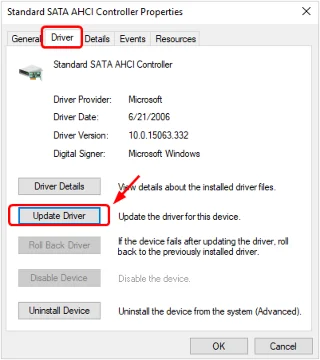
在驅動程式標籤中,按一下驅動程式詳細信息
步驟 5:如果您看到storahci.sys,則表示您正在執行內建的 StorAHCI.sys 驅動程式。
注意:如果您不執行內建的 StorAHCI.sys 驅動程序,則可以跳過此解決方案。
如果您看到 storahci.sys,則表示您正在執行收件匣中的 StorAHCI.sys 驅動程式
步驟 6:按一下「確定」以開啟下一個窗口,然後導航至「詳細資料」選項卡,然後從「屬性選單」中選擇「裝置實例」。
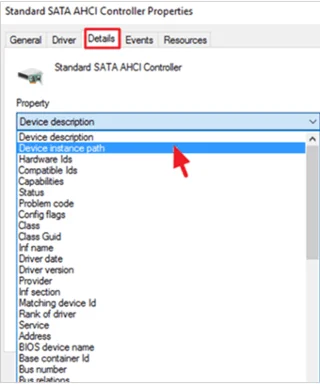
選擇設備實例路徑
步驟7:在此視窗中您將看到2個AHCI Cotroller值,如下所示:
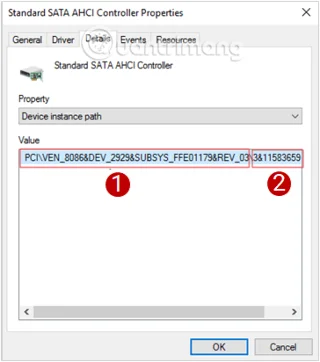
2個Cotroller AHCI值需要保存
跳過此視窗並繼續下一步。
2. 在註冊表的 StorAHCI 控制器收件匣中停用 MSI 模式
步驟1:右鍵點選畫面右下角的「開始」按鈕,選擇「執行」,開啟「執行」指令視窗。
步驟2:在執行命令視窗中輸入以下命令並按下Enter鍵:
regedit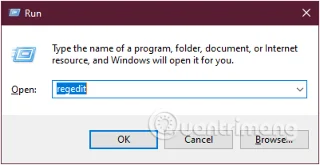
在執行命令視窗中輸入regedit命令
步驟 3:接下來在登錄編輯器視窗中,導覽至下列項目:
- HKEY_LOCAL_MACHINE\System\CurrentControlSet\Enum\PCI\DeviceParameters\Interrupt Management\MessageSignaledInterruptProperties
例如,在下面的範例中,路徑為:
- HKEY_LOCAL_MACHINE\SYSTEM\CurrentControlSet\Enum\PCI\ VEN_8086&DEV_2929&SUBSYS_FFE01179&REV_03 \ 3&11583659&0&FA \設備參數\中斷管理\MessageSignaledInterruptProperties
步驟 4:在右側窗格中尋找並雙擊MSISupported項,然後將值資料框中的值從 1 設為 0。
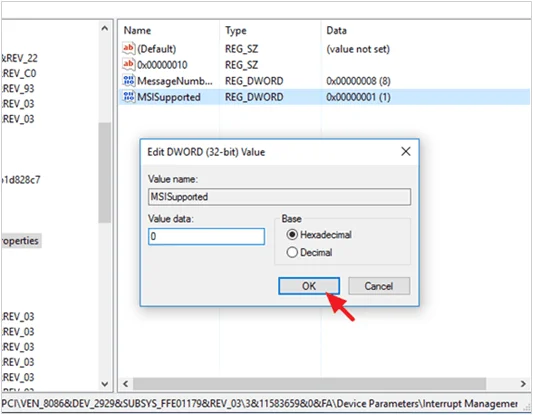
將值資料框中的值從 1 設定為 0
步驟 5:按一下「確定」並關閉「登錄編輯器」視窗。
步驟6:最後,重新啟動電腦即可完成。
注意:如果您有多個AHCI 控制器,請依照相同步驟停用 MSI 模式。
7. 運作系統維護
運行系統維護疑難排解以自動修復系統錯誤。
步驟 1:在「控制台」視窗中,按一下「故障排除」以開啟「故障排除」視窗。
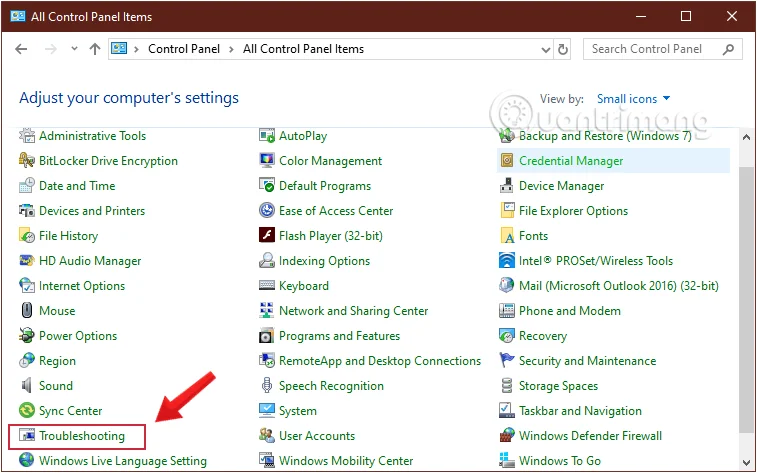
按一下“控制台”視窗上的“故障排除”
步驟 2:在「故障排除」視窗中,按一下「查看全部」。
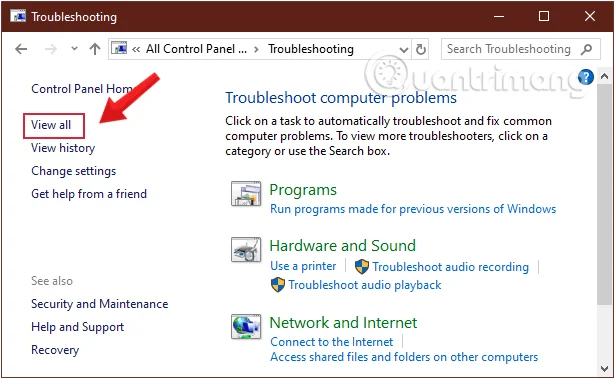
在“故障排除”視窗中選擇“查看全部”
步驟3:接下來找到並雙擊「系統維護」。
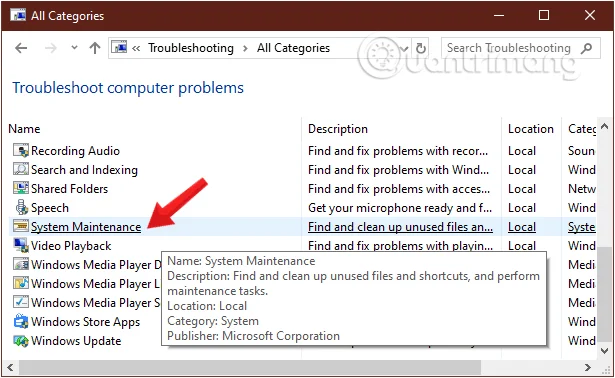
找到並點選系統維護
步驟 4:在「系統維護」視窗中,按一下「下一步」執行系統維護疑難排解程式。
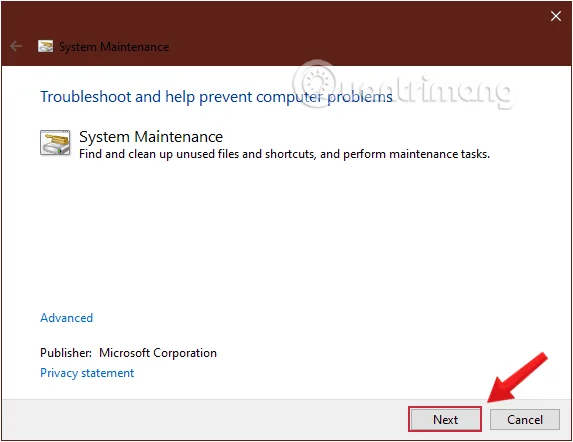
在系統維護視窗中選擇下一步
步驟5:讓系統維護自動運行,等待完成,然後關閉它。
第 2 部分:其他一些解決方案
1.以安全模式啟動Windows 10
要修復Windows 10電腦凍結的錯誤,您必須先以安全模式啟動系統。
為此,請按照下列步驟操作:
步驟 1:首先重新啟動系統。在登入畫面上,按住Shift鍵並選擇電源>重新啟動。
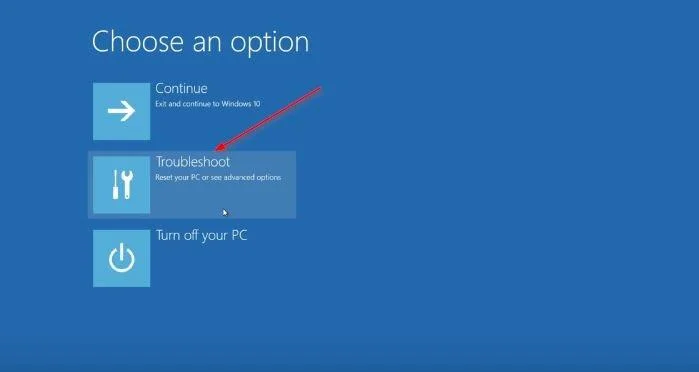
步驟 2:系統重新啟動時,選擇「選擇一個選項」畫面,然後選擇「疑難排解」 > 「進階選項」 > 「啟動設定」 > 「重新啟動」。
步驟3:完成後,您將看到一個選項列表,按F4鍵選擇以安全模式啟動系統。
Quantrimang.com對此操作有詳細的教學課程,您可以參考這裡以安全模式啟動Windows 10的更多方法。
2.更改應用程式的安裝位置
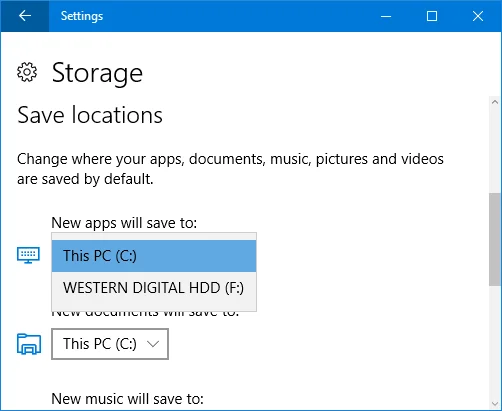
按Windows + I組合鍵開啟「設定」視窗。在“設定”視窗中,找到並按一下“系統” > “儲存”。在「儲存位置」部分中,找到並點擊「新應用程式將儲存到」選單,以轉換到安裝作業系統的相同磁碟機。
接下來點擊「應用」並重新啟動 Windows 10 電腦。
3.停用AppXSvc
AppX部署服務(AppXSvc)是一項支援在應用程式商店上部署應用程式的服務。停用此服務可以幫助修復 Windows 10 電腦崩潰。
若要停用AppXSvc,請依照下列步驟操作:
步驟1:Windows按+組合鍵R開啟執行指令視窗。
步驟2:輸入以下指令並按Enter鍵:
regedit
在執行命令視窗中輸入regedit命令
步驟 3:導覽至以下路徑:
- HKEY_LOCAL_MACHINE\SYSTEM\ControlSet001\Services\AppXSvc
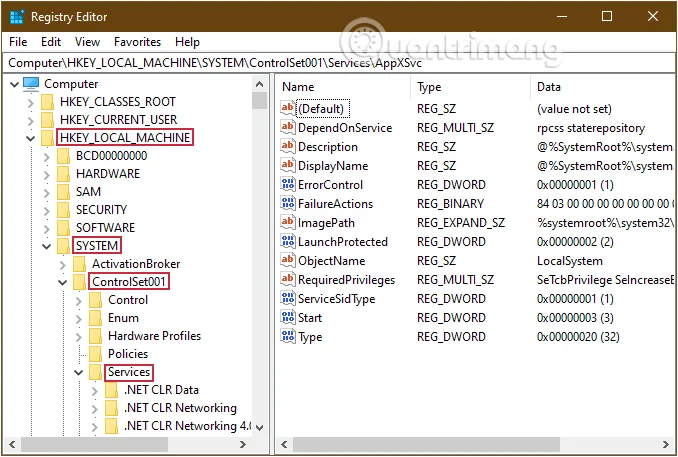
導覽至 HKEY_LOCAL_MACHINE\SYSTEM\ControlSet001\Services\AppXSvc
步驟 4:在AppXSvc中,在右側窗格中找到名為Start的 DWORD並雙擊。
步驟 5:在出現的視窗中,將「值資料」方塊中的值變更為4,然後按一下「確定」並重新啟動系統。
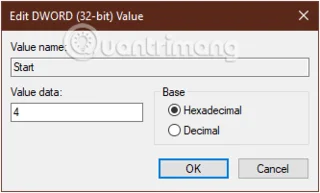
將值資料框中的值變更為 4
如果您想重新啟用AppXSvc,請按照相同的步驟操作,並將「值資料」方塊中的值變更為3。
4.卸載防毒程式
據微軟稱,安裝太舊的防毒程式可能會導致Windows崩潰。因此,要修復該錯誤,您應該卸載防毒程式。
若要卸載防毒程序,請執行下列操作:
步驟1:在「開始」功能表的「搜尋」方塊中輸入「卸載程式」 ,然後按Enter鍵開啟「卸載程式」視窗。
步驟 2:在「解除安裝程式」視窗中,找到並按一下要解除安裝的防毒程序,然後選擇「解除安裝/變更」。
步驟 3:請依照螢幕上的指示操作並重新啟動系統。
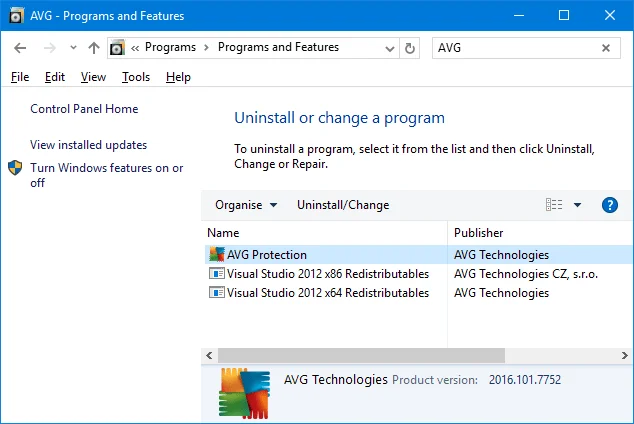
現在您可以尋找、下載最新版本的防毒程式並將其重新安裝到您的電腦上。
5. 建立新使用者帳戶
一些用戶報告創建新的本機帳戶可以修復該錯誤。
要在 Windows 10 上建立新的本機帳戶,請參閱 Quantrimang.com 上的這篇文章:如何在 Windows 10 上建立新使用者。但請注意,無需向這個新建立的帳戶授予管理員權限。
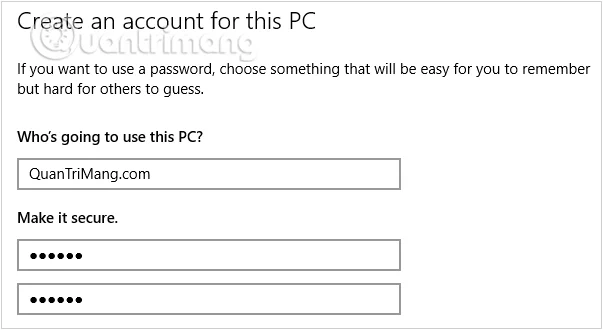
在裝置上建立新的本機帳戶
最後登出您的帳戶並使用您剛剛建立的新本機帳戶登入。
6.返回之前的作業系統版本
如果距離新版本更新之日起不到10天,您可以返回舊版本。為此,請執行以下操作:
步驟1:首先,我們按一下「開始」選單,然後按一下齒輪圖示 ,開啟Windows設定視窗介面。
或者您可以使用組合鍵Windows+ I。
點擊“開始”功能表中的“設定”圖標
步驟 2:在Windows 設定介面中,繼續按一下更新和安全性以設定變更。
步驟 3:在「更新與安全性」下,按一下左側介面中的「恢復」 。
繼續按照返回到先前版本的 Windows 10部分操作,按一下開始並按照螢幕上的指示進行操作。
返回到之前的作業系統版本
7.修復Windows 10電腦崩潰的其他一些解決方案
1. 確保您的電腦上的硬體安裝了最新的驅動程式版本,尤其是以下驅動程式:
- 晶片組。
- 英特爾® 快速儲存技術。
2.解除安裝並重新安裝最新版本的防毒程式。另請確保您的系統上只有一種防毒程式。
3. 如果您的電腦安裝了 Acronis True Image 或 Get Office 程序,請解除安裝這些程式。
4. 停用 Cortana 和 Onedrive 等服務。
5. 解除安裝防毒程序,然後執行 Windows 10 升級。
6. 備份系統上的所有文件,然後執行 Windows 10 的全新安裝。
更多的文章可以參考下面的文章:
- 修復 Windows 10/8/8.1/7 和 Windows XP 電腦緩慢錯誤的技巧摘要
- 何時以及如何在 Windows 10 上對硬碟進行碎片整理?
- 您知道 Windows 10 已經解決了路徑長度超過 260 個字元的問題嗎?請閱讀下面的文章
祝你好運!





