
磁碟清理是長期以來整合到Windows中的「維護」工具之一。該工具允許使用者透過「清理」幾乎不再使用但佔用相當大空間的臨時檔案和系統檔案來釋放電腦上的更多空間,例如安裝檔案和對先前版本的Windows的更新。
該工具的局限性在於用戶必須手動運行它。但是,在 Windows 10 上,使用者可以設定自動執行的工具來刪除使用者電腦上的特定檔案。
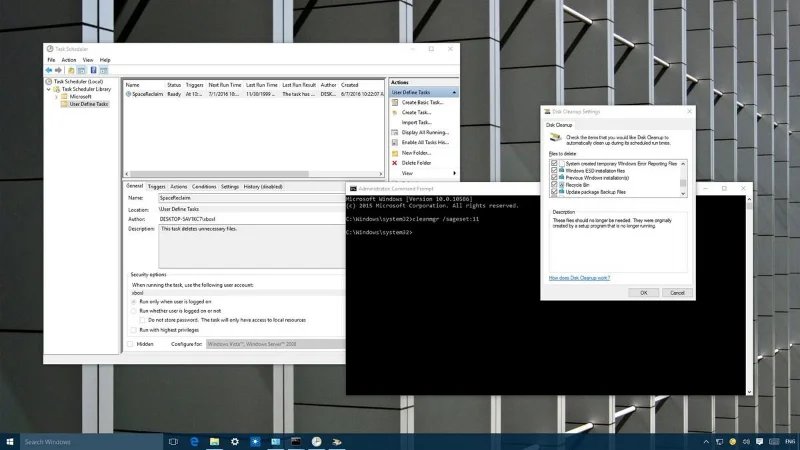
1. 將磁碟清理設定為在電腦上自動執行
1. 按Windows + X組合鍵開啟進階使用者選單,您可以在其中選擇命令提示字元(管理員)選項。
2. 在命令提示字元視窗中輸入以下命令並按 Enter:
cleanmgr /sageset:11
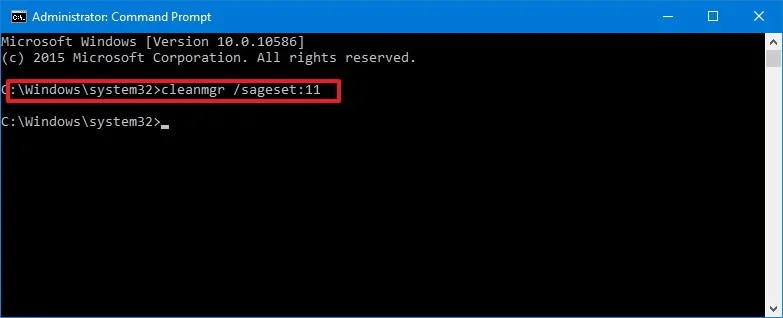
在上面的命令中,使用/sagest:n打開磁碟清理設置,並建立一個註冊表項來儲存您選擇的設定。註冊表中儲存的數字n顯示您想要與此工具一起使用的設定。
數字 n 可以是 0 到 65535 之間的任何數字,它基本上就像一個檔名,顯示您想要使用的所有特定設定。這樣您就可以設定不同的時間,在不同的時間以不同的設定運行該工具。
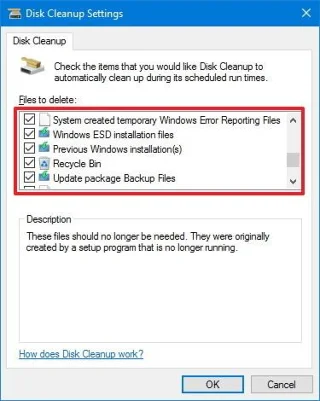
3. 出現「磁碟清理設定」視窗後,在選項清單中選取您希望該工具自動從系統中刪除的項目。您可以刪除的一些檔案:
- Windows 更新清理:清理 Windows 更新檔。
- 下載的程式檔案:直接從 Internet 下載並安裝程式。
- Internet 暫存檔案:存取網頁期間暫存的檔案。
- 臨時文件:臨時文件。
- 系統錯誤記憶體轉儲檔案:系統記憶體故障期間丟棄的檔案。
- Windows 升級已丟棄的檔案: Windows 升級過程中已刪除的檔案。
- Windows ESD 安裝檔: Windows ESD 安裝檔。
- 先前的 Windows 安裝:安裝先前的 Windows 版本的檔案。
- 回收站:垃圾箱中的文件。
- 臨時 Windows 安裝檔:臨時 Windows 安裝檔。
4. 按一下「確定」將設定變更儲存到登錄中。
5. 接下來按一下「開始」,然後在「搜尋」方塊中輸入關鍵字「任務計畫程式」以開啟「任務計畫程式」實用程式。
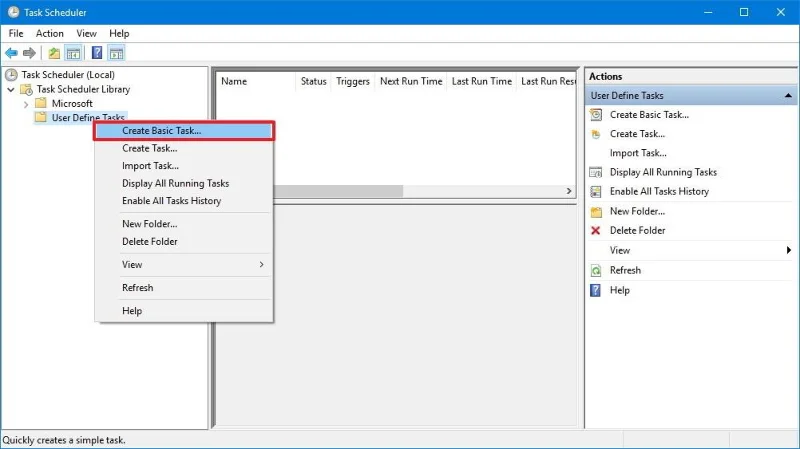
6. 右鍵單擊“任務計劃程式庫”,然後按一下“新資料夾”並命名該資料夾,例如“使用者定義的任務...”
7. 右鍵單擊剛剛建立的資料夾,然後按一下「建立基本任務」。
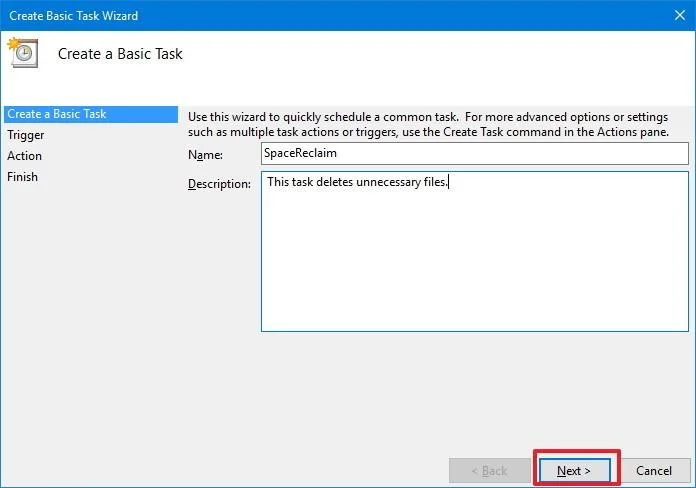
8. 為任務命名,然後根據需要新增說明,然後按一下「下一步」。
9. 選擇您希望任務運行的時間,然後按一下「下一步」。
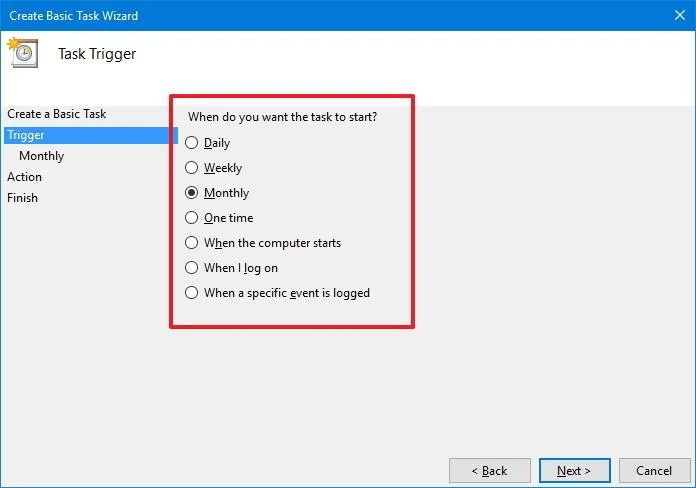
10. 選擇日期和時間,然後按一下下一步。
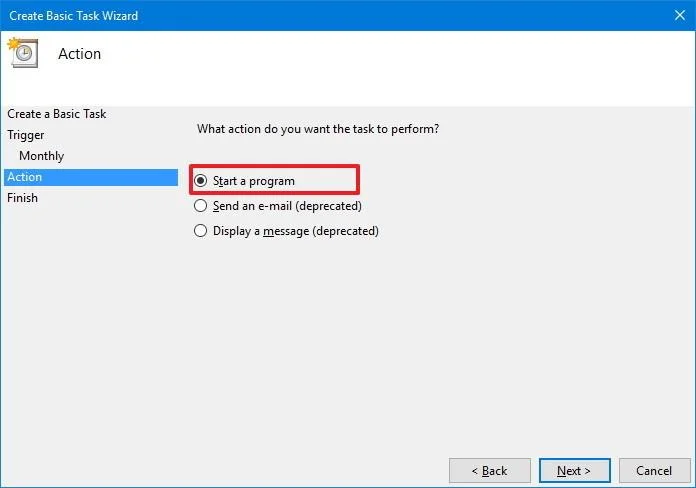
11. 在「操作」部分中,選擇「啟動程序」,然後按一下「下一步」。
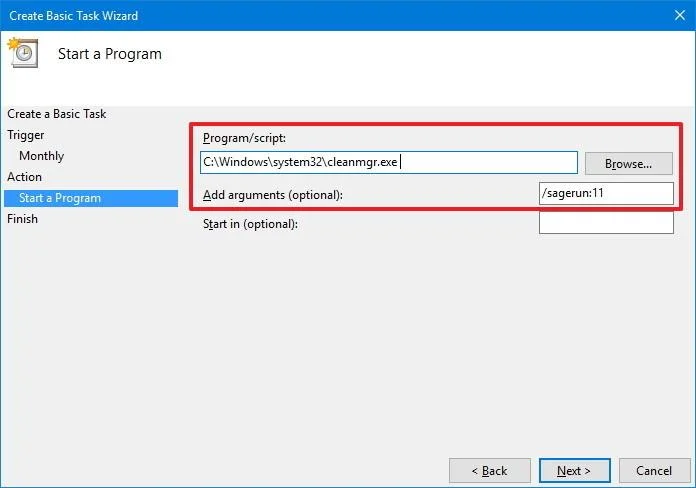
12.輸入開啟磁碟清理工具的路徑:C:\Windows\system32\cleanmgr.exe,包含參數/sagerun:11(注意將數字11改為你在步驟2中選擇的數字)。
13. 按一下「下一步」。
14. 在「摘要」頁面視窗中,按一下「完成」以完成該過程。
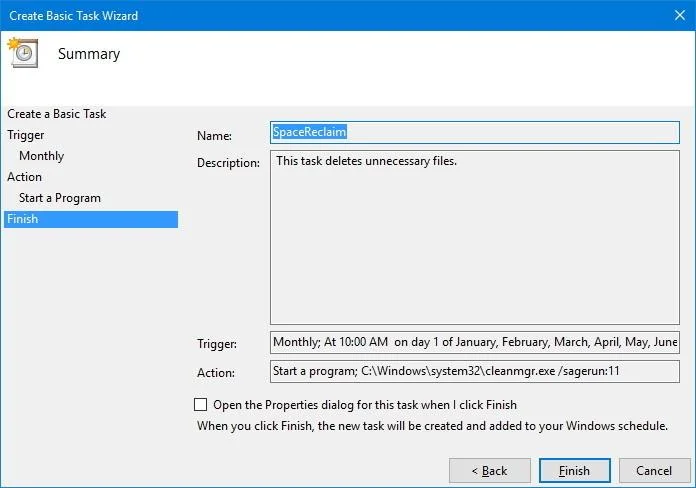
從現在開始,磁碟清理將在您選擇的特定時間自動運行,刪除電腦上所有不必要的檔案。
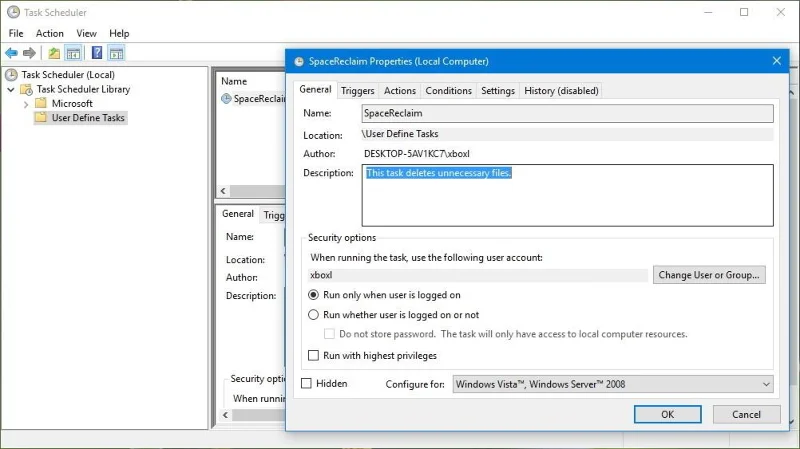
如果您想更改當前設置,只需打開任務計劃程序,打開您創建的資料夾,雙擊任務並更新配置。
2. 如何「關閉」計畫運行磁碟清理?
如果您想在您選擇的特定時段之前執行磁碟清理,請按照以下步驟操作:
1. 按Windows + X組合鍵開啟進階使用者選單,在其中選擇命令提示字元(管理員)。
2. 在命令提示字元視窗中輸入以下命令並按 Enter:
C:\Windows\system32\cleanmgr.exe /sagerun:11
筆記:
將 11 變更為您選擇設定的數字。
運行命令後,磁碟清理將立即打開並運行,並刪除您在該工具上設定的所有檔案。
3. 如何編輯磁碟清理設定?
如果要新增或刪除希望磁碟清理自動刪除的項目清單中的任何項目,請依照下列步驟操作:
1. 按Windows + X組合鍵開啟進階使用者選單,在其中選擇命令提示字元(管理員)。
2. 在命令提示字元視窗中輸入以下命令並按 Enter:
cleanmgr /sageset:11
筆記:
將數字 11 變更為您選擇的數字以儲存設定。
3. 執行指令後,磁碟清理工具將出現在螢幕上,其中包含您先前設定的設定。
只需選取您要新增的項目,然後取消選取您不希望磁碟清理刪除的項目。
4.最後點選「確定」。
更多的文章可以參考下面的文章:
祝你好運!





