
如果您不小心忘記了Windows 10登入帳戶密碼,無法使用其他帳戶登錄,這種情況下您可以重設登入密碼,以便能夠存取您的Windows 10電腦。
在下面的文章中,LuckyTemplates將指導您如何在不使用任何第三方工具的情況下重設Windows 10登入帳戶密碼。
您所需要的只是包含 Windows 10 安裝的可啟動媒體驅動器。您還必須使用適當的 32 位元或 64 位元 Windows 安裝光碟,這取決於您安裝的 Windows 版本。
如果使用 Windows 10 x86,請使用 Windows 10 x86、Windows 8 x86 或 Windows 7 x86 安裝磁碟機。如果您的版本是 Windows 10 x64,請使用 Windows 10 x64、Windows 8 x64 或 Windows 7 x64 安裝磁碟機。
這種破解Windows 10密碼的方法也可以應用在Windows 7、Windows 8/8.1版本,方法非常相似。
如果您無法從DVD驅動器啟動,您可以建立USB Boot驅動器。請參考一些最好的USB Boot創建軟體。
1. 從 Windows 安裝 USB 隨身碟啟動。
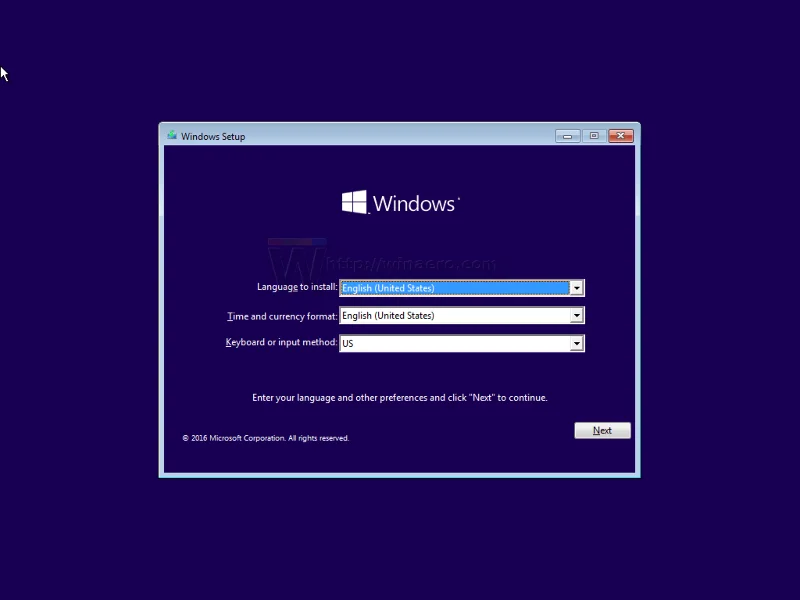
2. 等待 Windows 設定畫面出現:
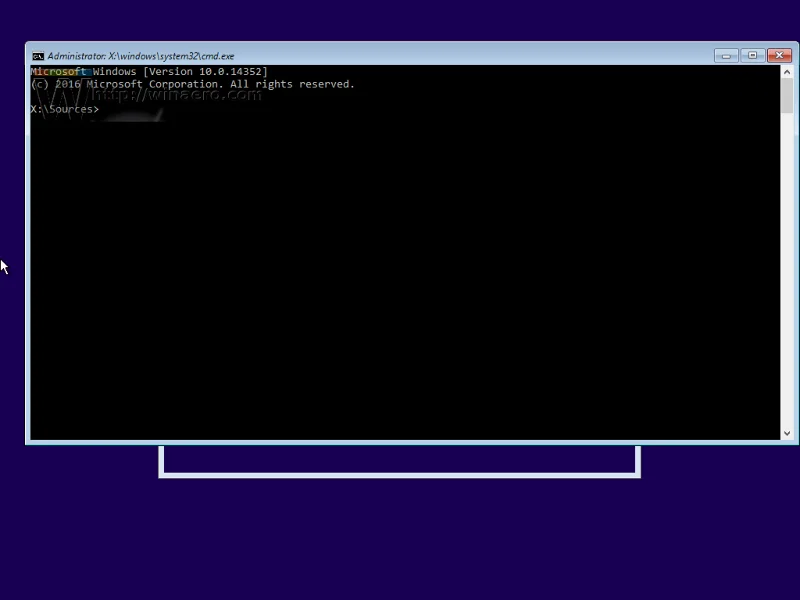
3. 按組合鍵Shift + F10開啟命令提示字元視窗。
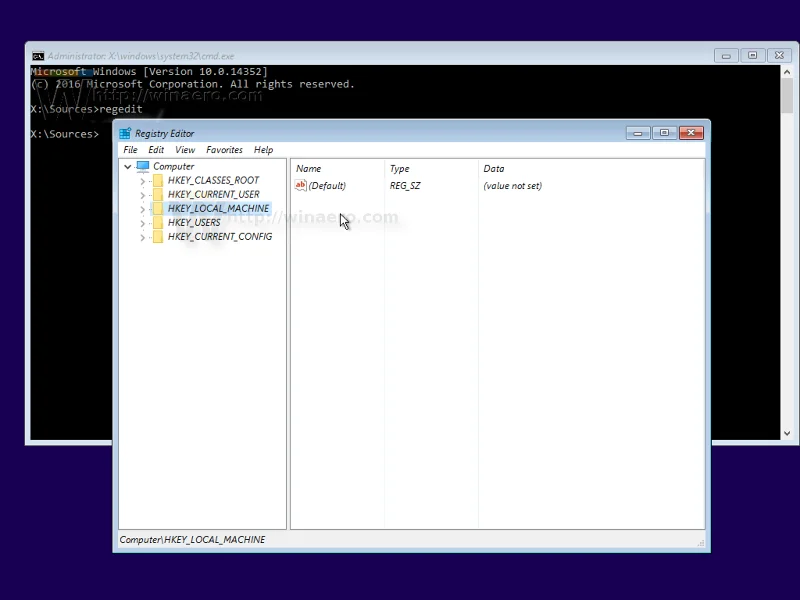
4. 在命令提示字元視窗中,輸入regedit並按Enter鍵開啟登錄編輯程式。
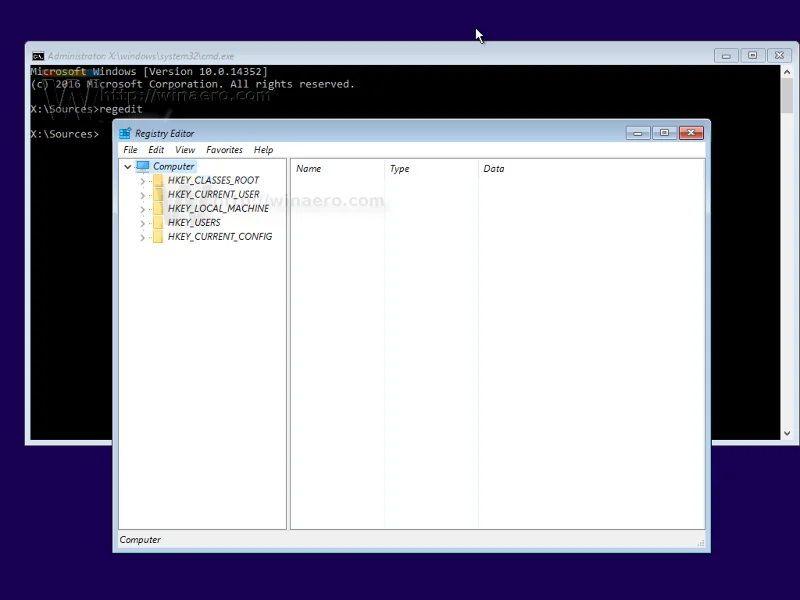
5. 在登錄編輯器視窗中,在左側窗格的清單中找到HKEY_LOCAL_MACHINE項目。
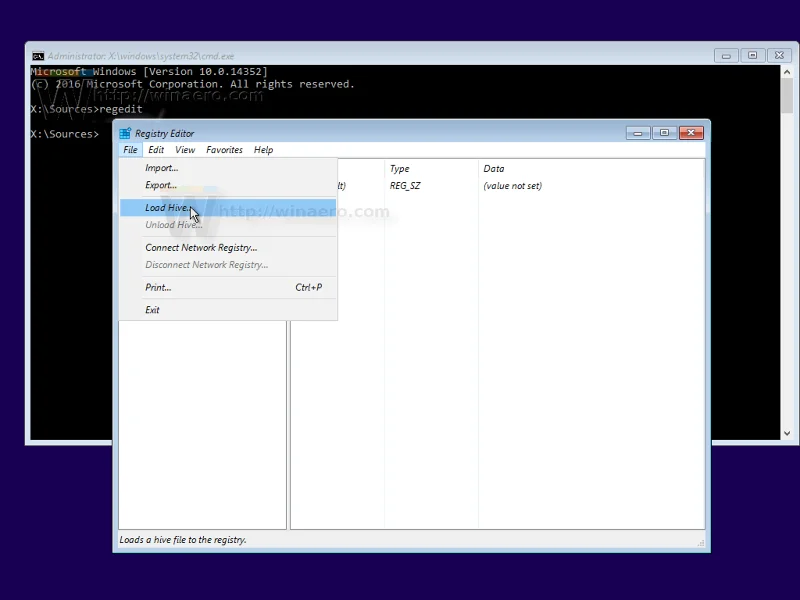
選擇密鑰後,在命令選單上選擇File => Load Hive ...
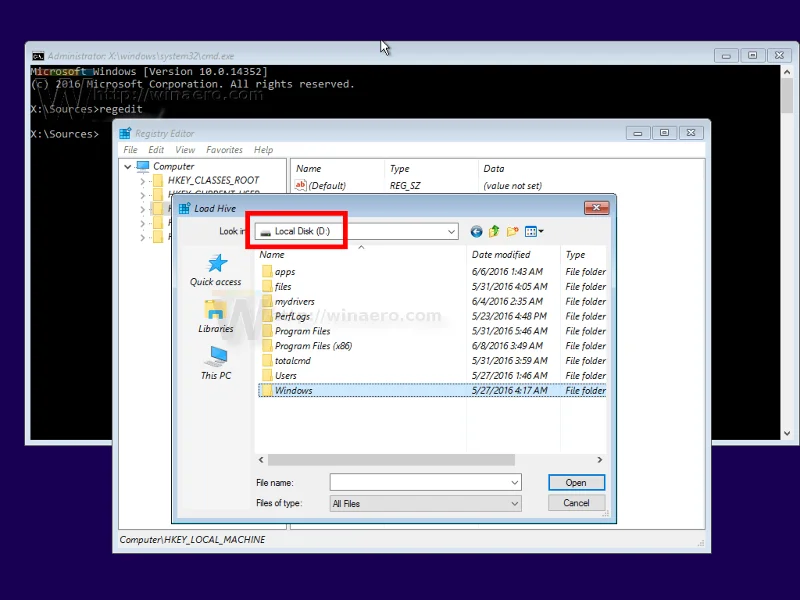
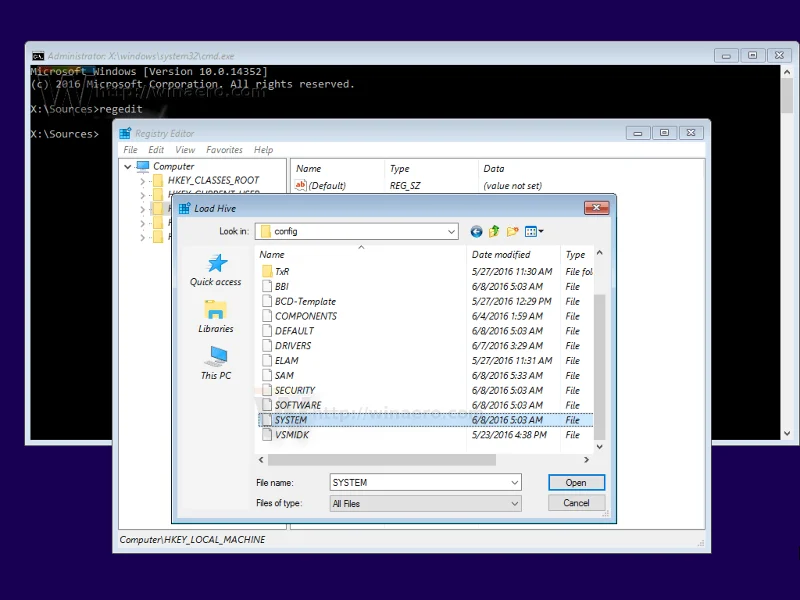
6. 接下來在「載入 Hive」對話方塊中選擇檔案:
磁碟機:\Windows\System32\config\SYSTEM
筆記:
將DRIVE替換為安裝 Windows 的磁碟機號,通常是磁碟機 D。
7. 為正在載入的 Hive 輸入您想要的任何名稱。比如111。
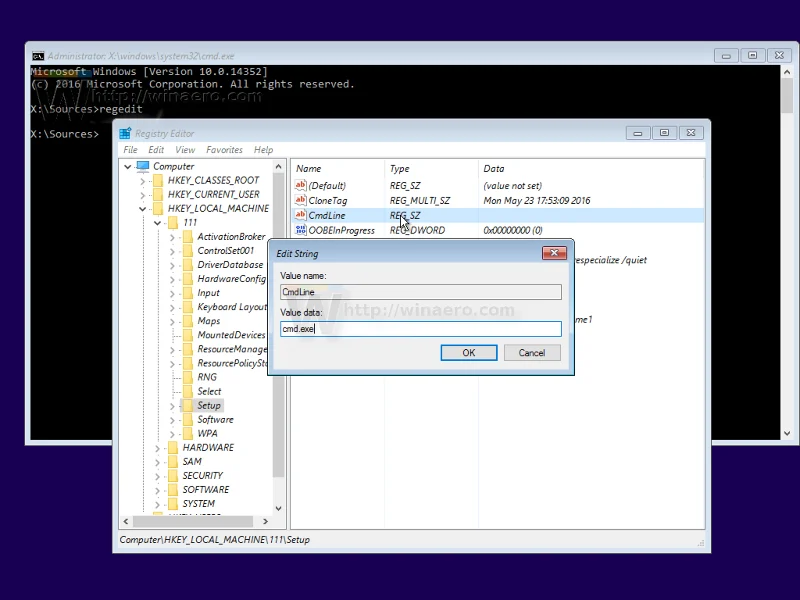
8.按鍵導航:
HKEY_LOCAL_MACHINE\111\Setup
編輯cmdline參數並將其設定為cmd.exe。
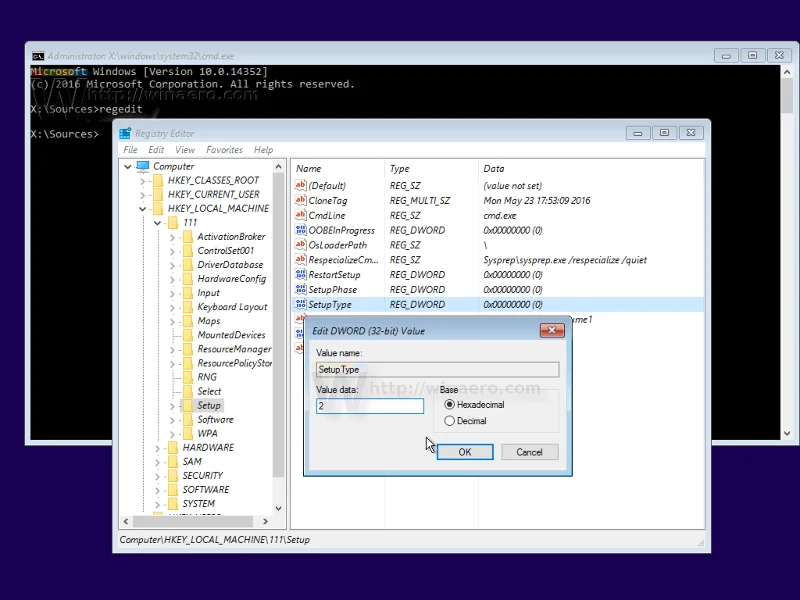
將 SetupType DWORD 參數值變更為2。
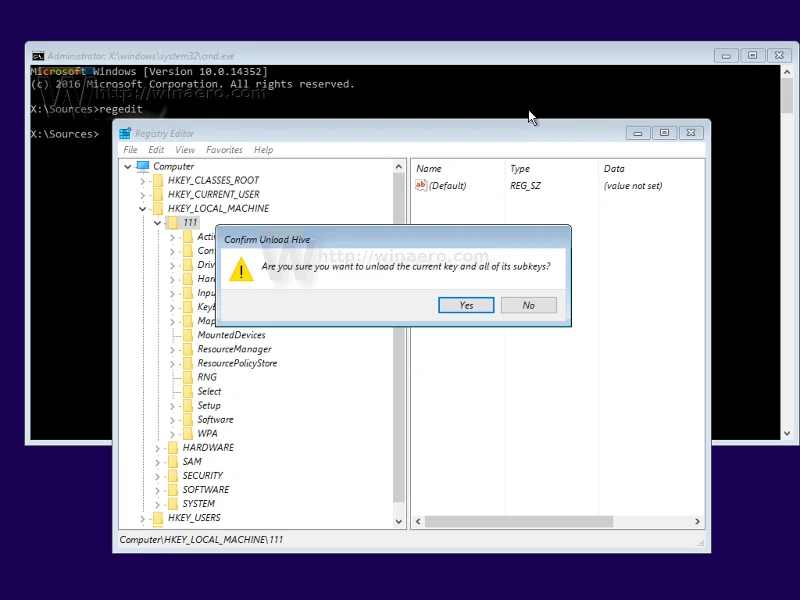
9. 接下來,在登錄視窗中,選擇左側窗格清單中的鍵 111,然後選擇File => Unload hive。
再次關閉登錄編輯程式和所有開啟的視窗。
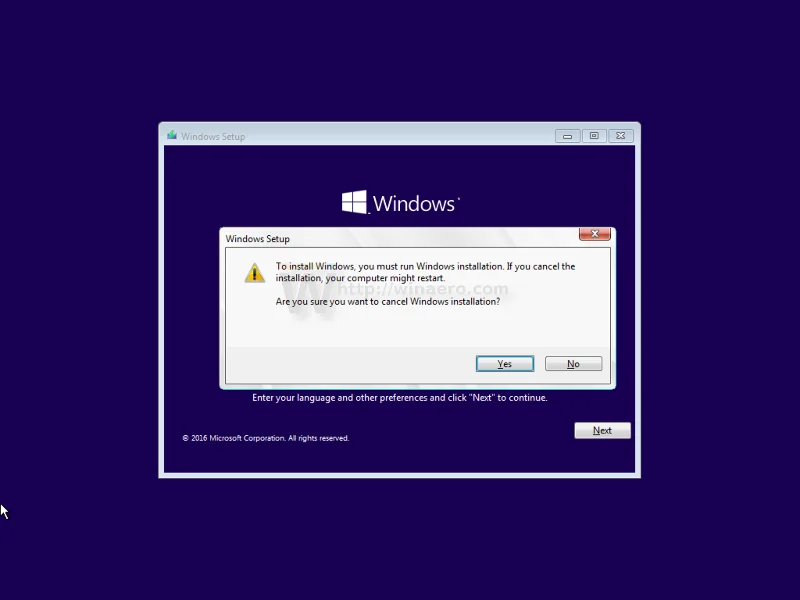
您的 Windows 10 電腦現在將重新啟動。
10. 拔下 USB 隨身碟並直接從硬碟啟動電腦。螢幕現在如下圖所示:
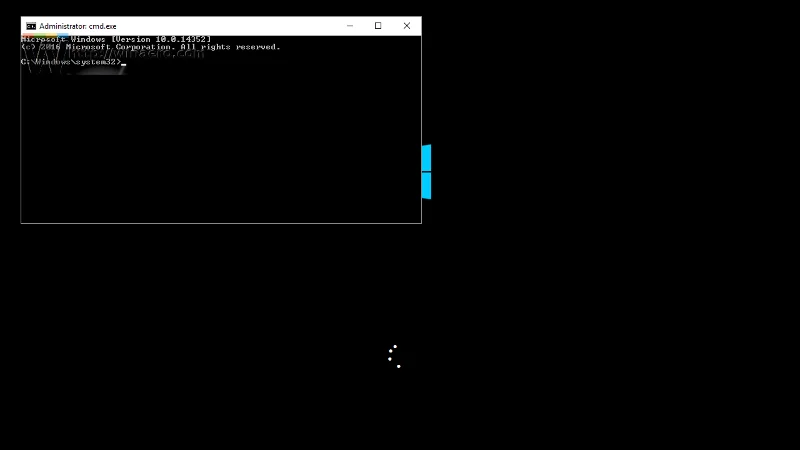
11. 在命令提示字元視窗中輸入以下命令:
網路使用者
螢幕將顯示您電腦上的所有現有帳戶。
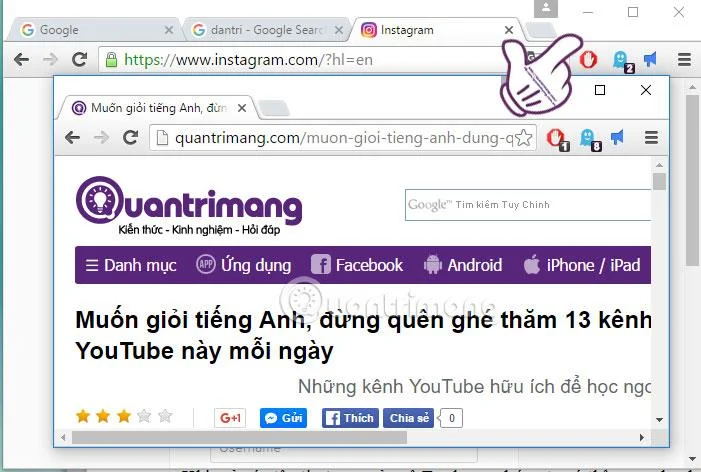
12. 若要為 Windows 帳戶設定新密碼,請在命令提示字元視窗中輸入下列命令:
網路使用者登入新密碼
如果您的使用者名稱包含空格,請輸入以下命令:
網路使用者「您的登入名稱」新密碼
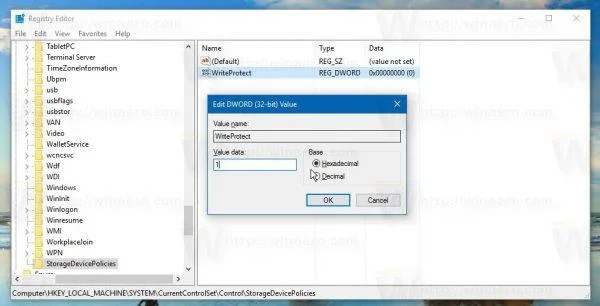
例如:
13. 輸入 regedit 開啟登錄編輯程式。
14. 在登錄機碼視窗中,導覽至下列項目:
HKEY_LOCAL_MACHINE\系統\設定
編輯 cmdline 參數並將其設為空值。
將SetupType DWORD 參數值改為0。
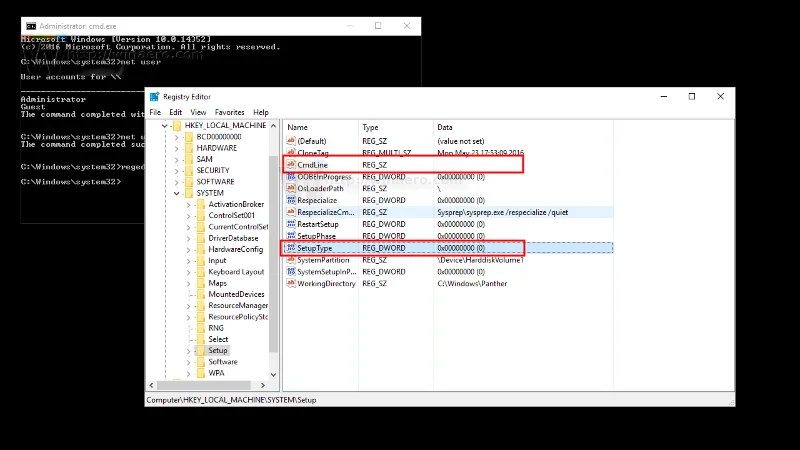
15. 關閉登錄編輯器視窗和命令提示字元視窗以繼續。
Windows 10 現在將重新啟動。啟動程序完成後,您可以使用剛剛設定的密碼登入Windows 10電腦。
請參閱以下影片說明,以了解如何在不使用第三種工具的情況下重設 Windows 10 密碼:
更多 Windows 10 密碼破解影片:
更多的文章可以參考下面的文章:
祝你好運!





