
當電腦上連接了多個硬碟時,最好將這些硬碟掛載到資料夾中。
在 Windows 10 上,您可以使用允許您為硬碟指派掛載點目錄路徑的功能,並在電腦上顯示為資料夾,而不是使用磁碟機號,而不是使用 RAID 或使用對邏輯磁碟機進行分組的方法。
如何在 Windows 10 上將安裝點目錄路徑指派給資料磁碟機
若要使用「磁碟管理」將資料磁碟區裝載為資料夾,請依照下列步驟操作:
1.開啟檔案總管。
2. 瀏覽到您希望安裝點出現的資料夾位置。
3. 點選「首頁」標籤中的「新資料夾」按鈕。
4. 確認資料夾的名稱 - 例如StoragePool。
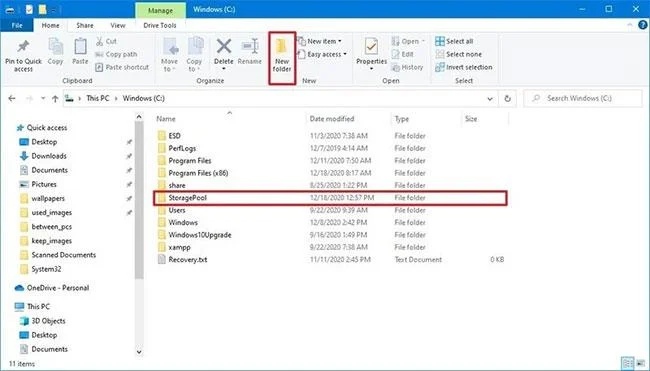
確認資料夾的名稱
5. 開啟新建立的資料夾。
6. 按一下「首頁」標籤中的「新資料夾」按鈕以建立磁碟機安裝資料夾 - 例如HardDrive1。
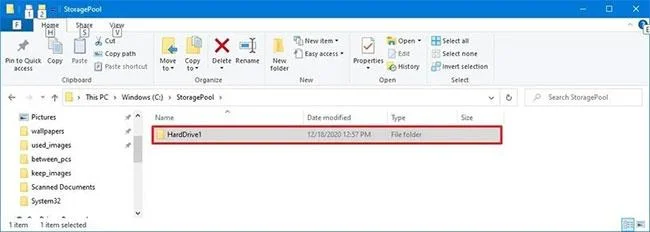
點選新建資料夾按鈕
7. (選用)重複步驟 6,根據要安裝為資料夾的硬碟數量建立其他資料夾。
8. 打開開始。
9. 搜尋磁碟管理並點擊頂部結果以開啟控制面板。
10. 以滑鼠右鍵按一下要安裝的驅動器,然後選擇變更磁碟機號碼和路徑選項。
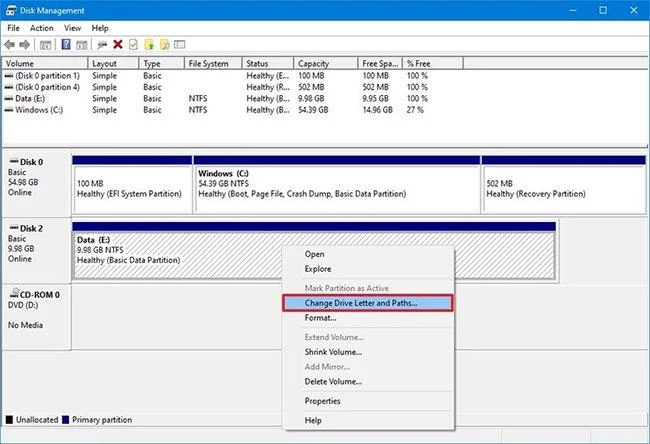
選擇更改磁碟機號碼和路徑選項
11. 點選新增按鈕。
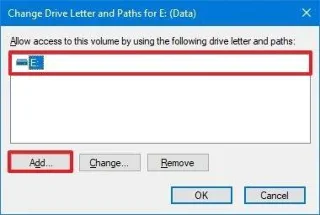
點擊新增按鈕
12. 選擇裝載到以下空白 NTFS 資料夾選項。
13. 點選「瀏覽」按鈕。
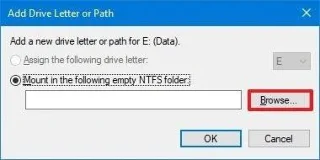
點擊瀏覽按鈕
14. 選擇您在步驟 6 中建立的資料夾。
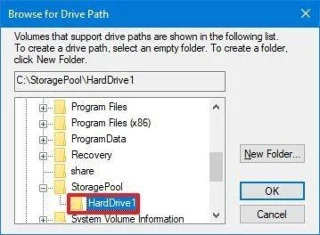
選擇您在步驟 6 中建立的資料夾
15. 點選“確定”按鈕。
16. 再次按一下「確定」按鈕。
17. (選用)再次右鍵點選驅動器,然後選擇「變更驅動器號和路徑」選項。
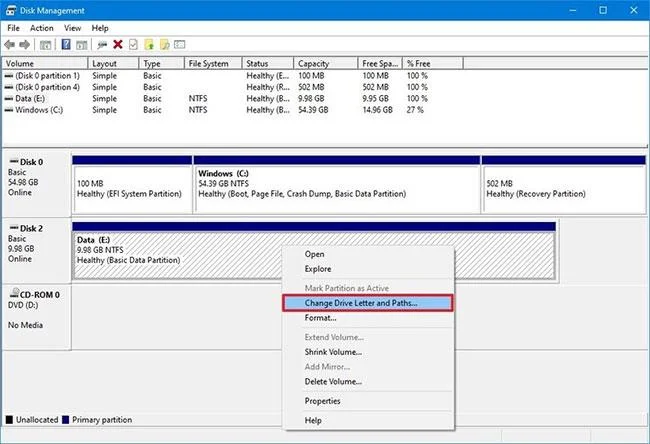
選擇更改磁碟機號碼和路徑選項
18. 選擇目前磁碟機號碼(不是安裝點)。
19. 點選刪除按鈕。
點擊刪除按鈕
20. 點選“是”按鈕。
完成這些步驟後,現在可以從您建立的資料夾位置存取輔助硬碟。
如何在 Windows 10 上將安裝點目錄路徑指派給沒有資料的磁碟機
若要使用磁碟管理將空磁碟機安裝為資料夾,請依照下列步驟操作:
1. 開啟檔案總管。
2. 瀏覽到您希望安裝點出現的資料夾位置。
3. 點選「首頁」標籤中的「新資料夾」按鈕。
4. 確認資料夾的名稱 - 例如StoragePool。
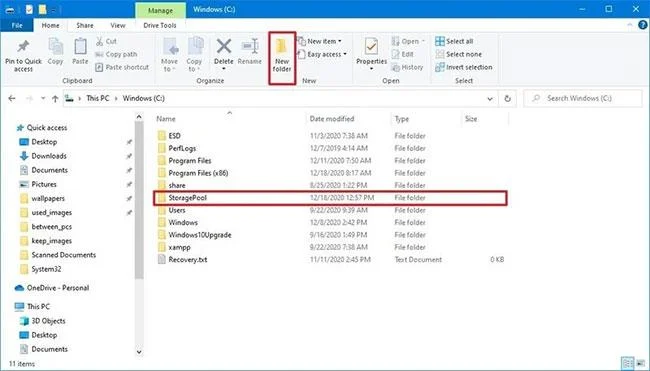
確認資料夾的名稱
5. 開啟新建立的資料夾。
6. 按一下「首頁」標籤中的「新資料夾」按鈕以建立磁碟機安裝資料夾 - 例如HardDrive1。
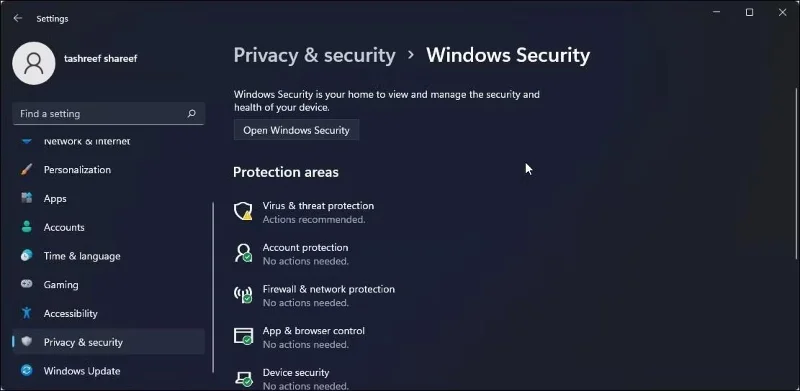
點選新建資料夾按鈕
7. (選用)重複步驟 6,根據要安裝為資料夾的硬碟數量建立其他資料夾。
8. 打開“開始”。
9. 搜尋磁碟管理並點擊頂部結果以開啟控制面板。
10. 右鍵點選要安裝為資料夾的空驅動器,然後選擇「新簡單磁碟區」選項。
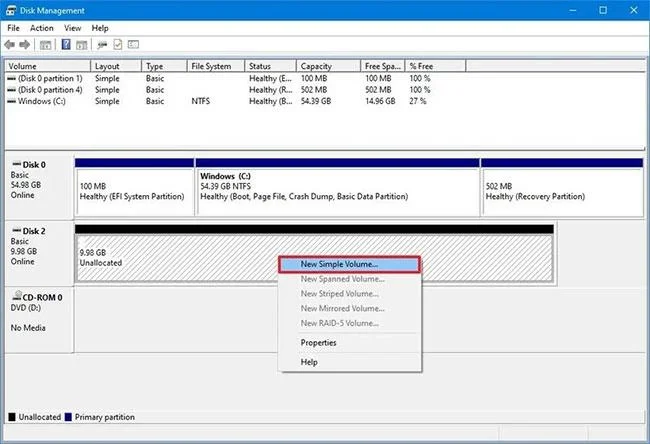
選擇新建簡單磁碟區選項
11. 點選“下一步”按鈕。
12.再次點選「下一步」按鈕。
13. 選擇裝載到以下空白 NTFS 資料夾選項。
選擇掛載到以下空 NTFS 資料夾選項
14. 點選「瀏覽」按鈕。
15. 選擇您在步驟 6 中建立的資料夾。
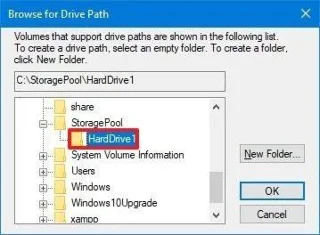
選擇您建立的資料夾
16. 按一下「確定」按鈕。
17.再次點選「下一步」按鈕。
18. 選擇使用下列設定格式化此磁碟區選項。
19. 使用「檔案系統」、「分配單元大小」和「卷標」選項的預設設定。
20. 選擇執行快速格式化選項。
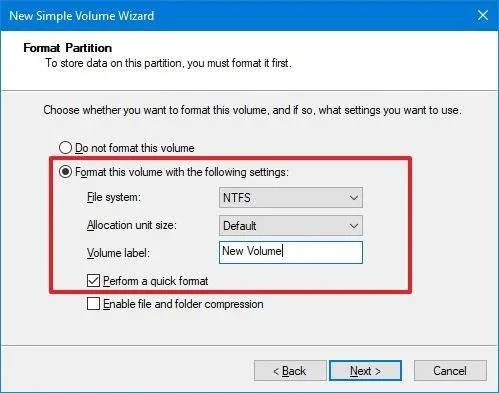
選擇執行快速格式化選項
21. 點選「下一步」按鈕。
22. 點選完成按鈕。
完成這些步驟後,新磁碟機將被格式化並安裝為指定目錄中的資料夾。
使用此解決方案時,每個驅動器將繼續獨立運行,沒有冗餘,這意味著如果一個驅動器發生故障,您將丟失該驅動器上的數據,但不會丟失其他驅動器上的數據。如果您有重要數據,則應定期建立備份。
更多的文章可以參考下面的文章:
- 在 Windows 10 上停用或完全刪除 Onedrive 應用程式的步驟
- 啟用 Credential Guard 以增強 Windows 10 安全性
- 從睡眠模式啟動後,Windows 10 上的 Wifi 無法連接
祝你好運!





