
當您的電腦上有多個硬碟時,管理資料檔案以及定位檔案將變得極其困難。但是,與先前的版本一樣,Windows 10 還具有整合功能,您可以使用該功能將電腦上的所有驅動程式合併到一個磁碟區中。
這兩個功能是跨區捲和條帶卷。這兩個功能具有相同的功能,這兩個功能之間的唯一區別在於如何在硬碟上寫入資料。
如果使用跨區卷,您可以組合 2 個或更多不同大小的硬碟來建立一個大卷。在Spanned上,驅動器按順序排列和使用,這意味著在第一個驅動器上寫入資料後,可以在第二個驅動器上寫入資料。
相反,如果您使用 Stripped,您可以將 2 個或更多硬碟組合成一個大卷。但是,如果您想使用所有可用空間,則必須使用相同大小的硬碟。在 Stripped 上,資料寫入所有參與的磁碟機上,與 Spanned 相比具有更高的效能。
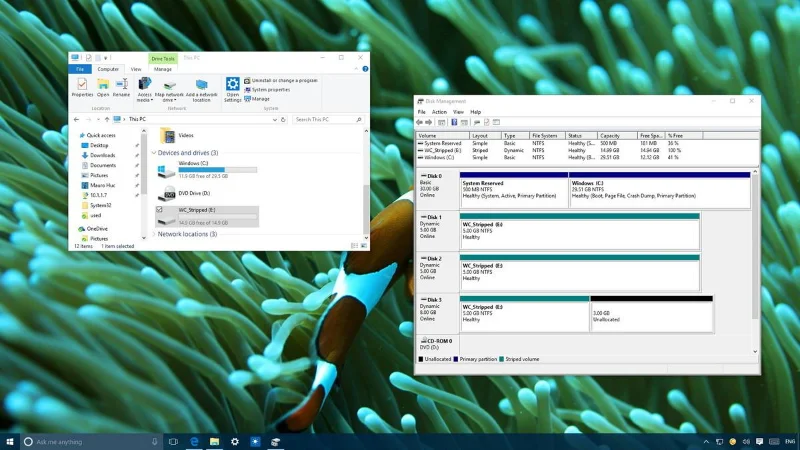
將多個硬碟合併為一個大磁碟區:
請務必注意,加入跨區卷或條帶卷時,所有內容都會被刪除,因此最好在這樣做之前備份資料。
1. 按Windows + X組合鍵開啟進階使用者選單。在這裡您點選「磁碟管理」。
2. 右鍵點選磁碟區並選擇刪除磁碟區。
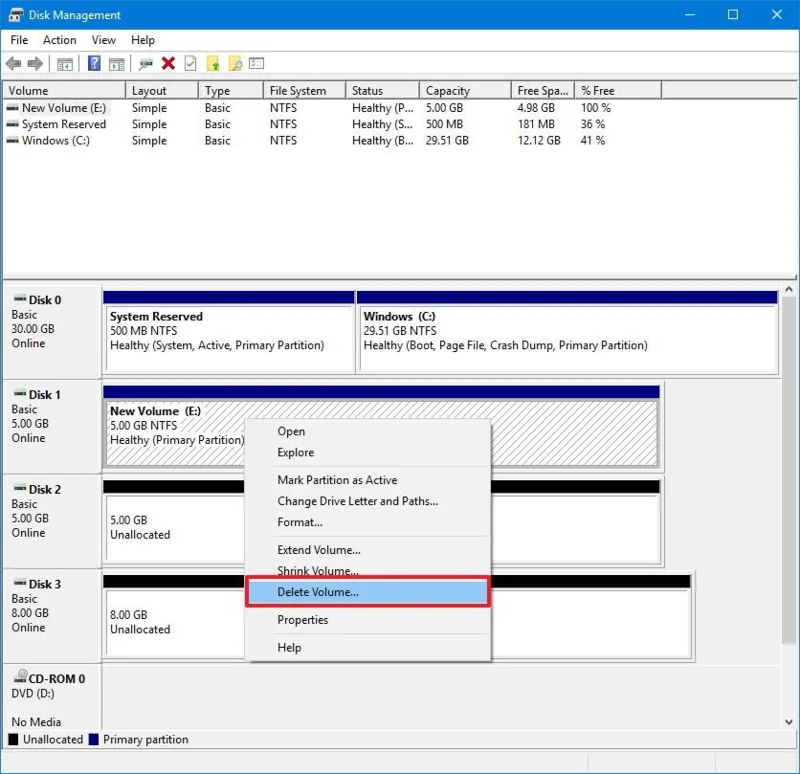
3. 按一下「是」以確認刪除目前磁碟區以及該磁碟區中的所有資料。
4. 對要合併的硬碟執行與步驟 2 和 3 相同的操作。
5. 右鍵點選磁碟機上的任意空間,然後選擇「新條帶磁碟區」(或「新跨區磁碟區」)。
6. 按一下「下一步」。
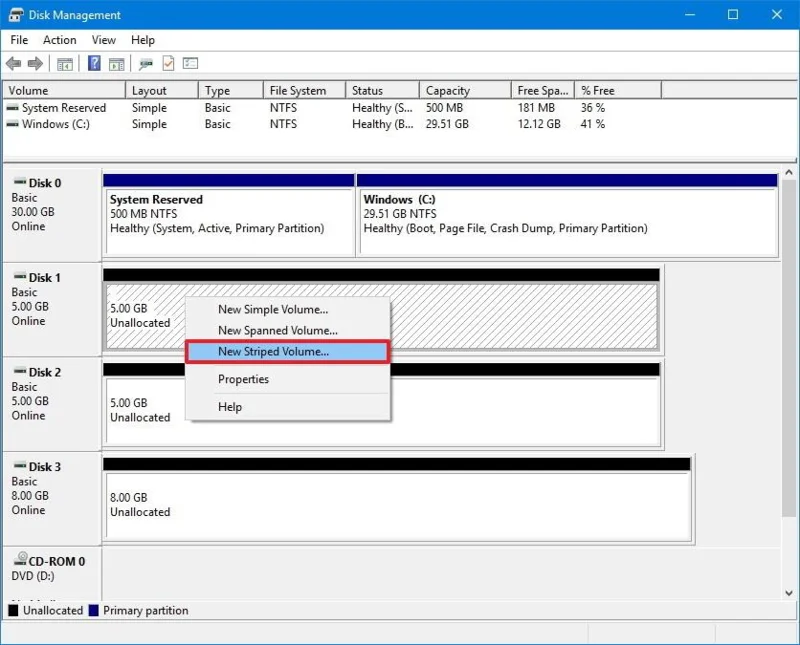
7. 選擇要新增的驅動器,逐一選擇每個驅動器,然後按一下「新增」。
8. 按一下「下一步」。
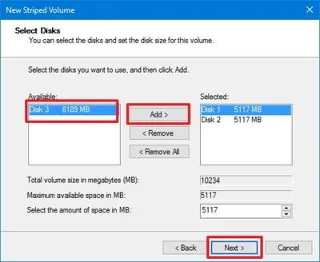
9. 保留預設驅動器,然後按一下下一步。
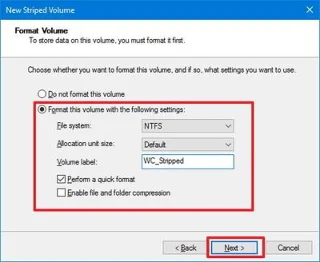
10. 確保檔案系統部分設定為NTFS格式,分配單元大小部分設定為預設並選擇磁碟區標籤。
11. 選取執行快速格式化選項。
12. 按一下「下一步」。
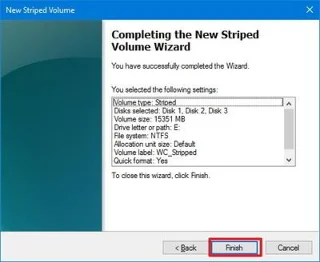
13. 點選完成。
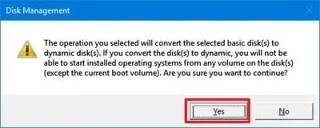
14. 現在,螢幕上將要求您將硬碟從基本驅動器轉換為動態驅動器,按一下「是」完成該過程。
更多的文章可以參考下面的文章:
祝你好運!





