
耳機噪音大、噪音大,在玩遊戲或聽音樂時會產生令人不快的聲音,如蜜蜂或蚊子飛進耳朵,這些問題讓數百名用戶感到不舒服。造成此問題的原因有很多,例如耳機插孔、耳機、軟體等。本文將向您展示一些解決耳機噪音、噪音和難以聽到的問題的方法。
耳機噪音大、噪音大、聽不清楚如何修復
- 檢查聲卡的驅動程式更新
- 取下並重新連接耳機
- 檢查計算機的音訊插孔
- 關閉所有可能造成乾擾的錄音設備
- 調整麥克風音量
- 將另一個耳機連接至電腦
- 安裝獨立音效卡
- 將耳機直接插入電腦
- 更改滑鼠端口
- 更改聲音和麥克風設置
- 更改計算機的電源
- 關於如何使用耳機和耳機消除噪音和噪音的影片參考
檢查聲卡的驅動程式更新
檢查您的電腦製造商的網站,以了解聲卡或整合音訊的裝置驅動程式更新是否可用。如果耳機透過 USB 連接到計算機,則需要自己的裝置驅動程序,因此請檢查耳機製造商的網站以更新驅動程式(如果有)。更新驅動程式可以解決軟體衝突導致噪音、劈啪聲的問題。
取下並重新連接耳機
如果連接器未牢固插入電腦的音訊插孔,耳機可能會發出劈啪聲。
檢查計算機的音訊插孔
如果插孔鬆動,則無法與耳機牢固連接。許多桌上型電腦都有兩個耳機插孔,一個在後面,一個在前面。您可以將耳機插入第二個插孔,以消除劈啪聲、難以聽到的聲音,而無需購買新的音效卡。
關閉所有可能造成乾擾的錄音設備
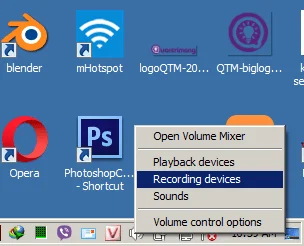
令人驚訝的是,這可能是耳機中出現嗡嗡聲現象的原因。當我們將錄音插孔(耳機或耳機上的紅色插孔)連接到電腦上,不小心啟動了錄音-錄音功能時,也會出現如上的嗡嗡聲和嗡嗡聲。要修復此問題,請右鍵單擊螢幕右下角的揚聲器 - 音量圖標,然後選擇錄音設備,如下所示:
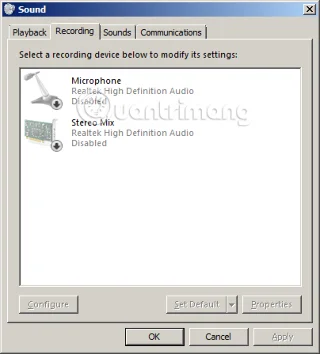
錄製視窗將如下所示,我們在該影像中看到什麼?
答案是:無論你的電腦或筆記型電腦有多少個可以記錄的部分,它都會顯示在這裡。像這款筆記型電腦一樣,圖中的 2 個裝置對應有 1 個預設麥克風和 1 個耳機。而要關閉錄音功能,您只需右鍵單擊每個裝置並選擇“停用”即可。完成,問題解決!
在這裡,當“禁用”結束時,“錄製”部分將如下所示。當您想使用它來調用Facebook 視訊並在直播 Facebook 視訊時錄製音頻,請右鍵單擊並選擇啟用。
調整麥克風音量
右鍵單擊揚聲器圖標,然後在選單上選擇錄音設備。在新視窗中右鍵點選麥克風,然後選擇“屬性”。
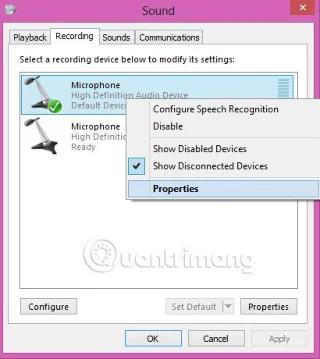
按一下新視窗中的“等級”選項卡,然後將“麥克風”和“麥克風增強”滑桿縮小到最小。
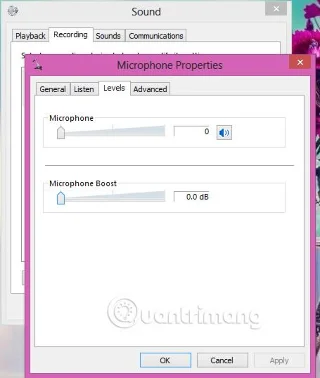
然後增加麥克風滑塊,直到您透過耳機聽到聲音。如果滑桿調到最大時您仍然聽不到聲音,請繼續調高麥克風增強滑桿。請注意,如果您已關閉麥克風,則可以跳過此步驟。
將另一個耳機連接至電腦
如果您有其他耳機,請嘗試將其插入電腦。如果您沒有看到任何劈啪聲或雜音,則表示耳機存在諸如線材鬆動等問題,需要更換。
安裝獨立音效卡
若執行上述步驟後,您仍透過耳機聽到劈啪聲、嗡嗡聲,請嘗試安裝 IEEE 1394 相容音效卡、外部 USB 或轉接器。某些整合式聲音晶片會從附近組件擷取電雜訊。因此安裝一個單獨的音訊轉接器就可以解決這個問題。
將耳機直接插入電腦
如果您透過將耳機連接到揚聲器而不是直接插入電腦來使用耳機,請將其取下並直接插入電腦或筆記型電腦插孔。您會看到劈啪聲和噪音完全消失。這是因為揚聲器和電腦插孔的訊號線電平不同。
更改滑鼠端口
儘管這種方法聽起來很奇怪且無關,但許多人已經解決了將滑鼠線連接到另一個連接埠時耳機噪音的問題。將滑鼠線插入另一個端口,遠離 3.5 毫米耳機插孔。
更改聲音和麥克風設置
如果您是 Windows 用戶,請右鍵單擊螢幕右下角的揚聲器圖標,然後按一下「錄音設備」。雙擊麥克風選項,如下所示。
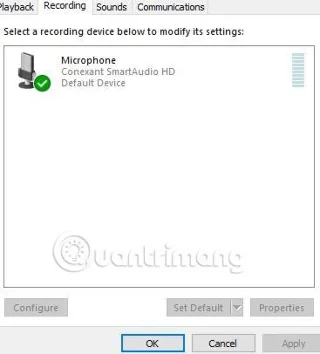
前往「增強」標籤並選擇「迴聲消除」。此選項將取消由軟體或硬體產生的所有迴聲。你會發現耳機裡的聲音比較好。
注意:「增強」標籤僅適用於具有 3.5 公釐插孔的 Realtek 裝置。
更改計算機的電源
解決耳機中爆裂聲、噪音問題的另一種奇妙而奇怪的方法是更換電源。這似乎是一個毫無意義的操作,但如果您的電腦使用相同的擴充插座,您就會遇到這個問題。因此,只需將電源插頭或電腦電纜直接插入電源,而不是透過擴充插座插入,您就不會再聽到煩人的嗡嗡聲。
祝你好運!
看更多:





