
使用Windows 10時,許多使用者抱怨Windows 10電腦從睡眠模式和休眠模式啟動後無法連線Wifi的錯誤。即使我重新啟動計算機,我仍然無法修復此錯誤。
在下面的文章中,LuckyTemplates 將引導您透過一些簡單的方法來修復從睡眠模式和休眠模式啟動 Windows 10 電腦後無法連接到 Wifi 的錯誤。
1.修復Windows 10睡眠後Wifi斷開錯誤
有時,睡眠或休眠後會出現無法重新連線 Wifi 的錯誤,Windows 10 上的紅色叉 Wifi 圖示是因為轉接器被凍結所致。您可以將其關閉,然後重新打開,如果幸運的話,一切都會恢復正常。
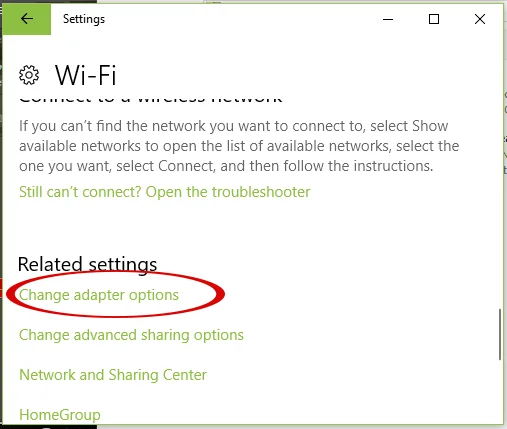
右鍵點選系統匣中的 Wifi 圖示 > 選擇開啟網路和 Internet 設定> 選擇Wifi > 向下捲動以找到變更適配器選項(如果您使用舊版的 Windows 10,可以在右側找到此選項)。按一下「開啟網路和Internet 設定」後立即離開)。
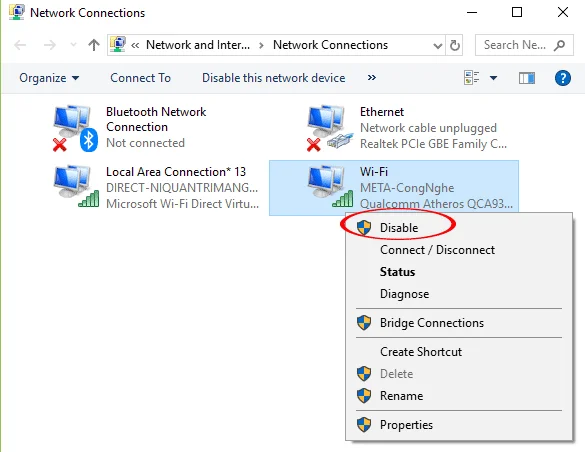
右鍵點選 Wi-Fi 網路圖示 >停用。
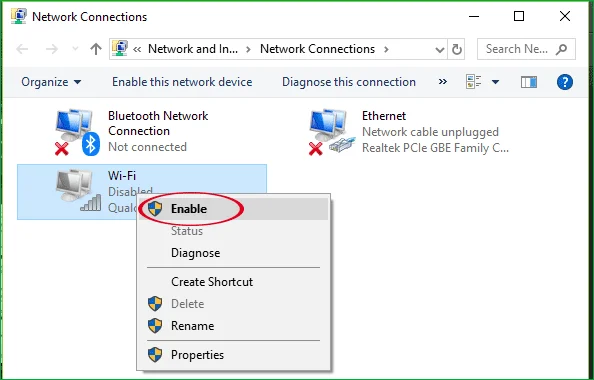
稍等片刻,然後右鍵單擊並選擇啟用。稍等一下,看看 Wifi 圖示是否再次亮起。如果沒有,請繼續嘗試以下方法。
2.修復Win 10從睡眠或休眠啟動時Wifi錯誤不工作的問題
筆記:
此方法只能暫時修復錯誤。如果您想徹底修復該錯誤,可以參考下一節中的方法2。
步驟1:
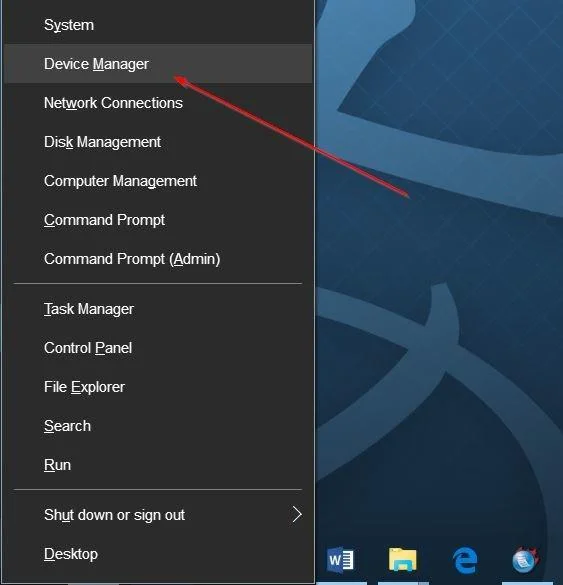
右鍵單擊“開始”按鈕,然後按一下“裝置管理員”,開啟裝置管理員。
第2步:
在「裝置管理員」視窗中,展開「網路適配器」部分以查看 Wifi 網路卡和乙太網路卡。
步驟3:
右鍵單擊 Wifi 網卡端口,然後按一下“停用”。

此時,螢幕上會出現確認對話框,按一下「是」進行確認。
步驟4:
接下來再次右鍵單擊 Wifi 網卡端口,然後按一下啟用。
然後Wifi將再次工作並自動連接。
3.修復使用電源管理睡眠後在 Windows 10 上無法連線 Wifi 錯誤
步驟1:
右鍵單擊“開始”按鈕,然後按一下“裝置管理員”,開啟裝置管理員。
第2步:
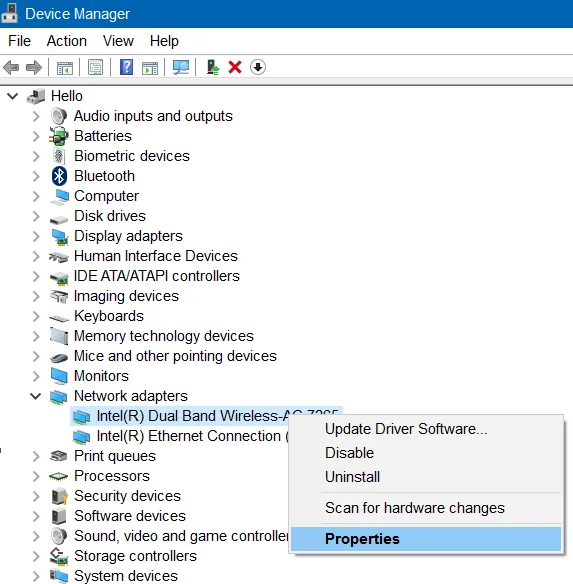
在「裝置管理員」視窗中,展開網路介面卡以查看 Wifi 卡和乙太網路卡。
步驟3:
右鍵單擊 Wifi 卡名稱,然後按一下屬性以開啟屬性視窗。
步驟4:
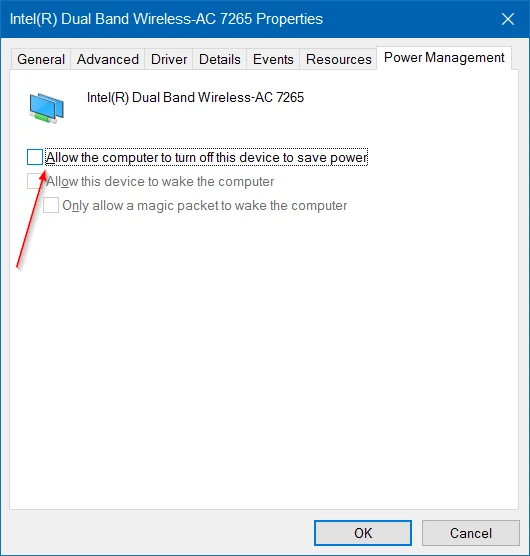
您可以在此處按一下“電源管理”標籤。
第5步:
最後,取消選取允許電腦關閉此裝置以節省電量選項,然後按一下確定完成。
筆記:
如果您通常使用乙太網路線連接到網際網路。然後右鍵單擊乙太網路卡連接埠並按一下「屬性」,然後繼續執行上述步驟 4 和 5 中的步驟即可完成。
4.更新最新Wifi驅動版本
如果您已經套用了上述兩種方法,但仍然無法修復錯誤,那麼您可以將解決方案視為更新最新的 Wifi 驅動程式版本來修復錯誤。
若要更新至最新的 Wifi 驅動程式版本,請開啟「裝置管理員」,然後展開「網路介面卡」部分。
右鍵單擊Wifi網卡端口,然後按一下「更新驅動程式軟體」,然後按一下「自動搜尋更新的驅動程式軟體」以自動下載並安裝最新的 Wifi 驅動程式版本。
更多的文章可以參考下面的文章:
祝你好運!





