
當您的 Windows 電腦崩潰或損壞時,解決這些問題的最佳方法是恢復系統。
使用流行軟體重新安裝 Windows 通常需要花費大量時間。為了節省您的寶貴時間,您可以使用 Acronis True Image 軟體。 Acronis True Image 建立備份資料並在需要時還原資料。 Acronis True Image 的介面非常友善且易於使用。
Acronis True Image 是傳統 Windows 復原過程的最佳替代方案之一。該軟體可讓您備份完整的邏輯磁碟機、儲存 Windows 檔案和系統上安裝的軟體。
如果 Windows 發生故障,Acronis 可以將作業系統還原到建立備份之前的狀態。在建立備份之前,您需要確保備份是在另一個磁碟機上建立的,...否則備份檔案將被損壞或破壞。
將 Acronis True Image 下載到您的電腦並在此處安裝。
1. 建立備份的步驟
1. 使用 Acronis 啟動磁碟/USB 啟動系統。
2. 在啟動部分中,找到並選擇Acronis True Image選項。您的系統將使用 Acronis True Image 啟動。
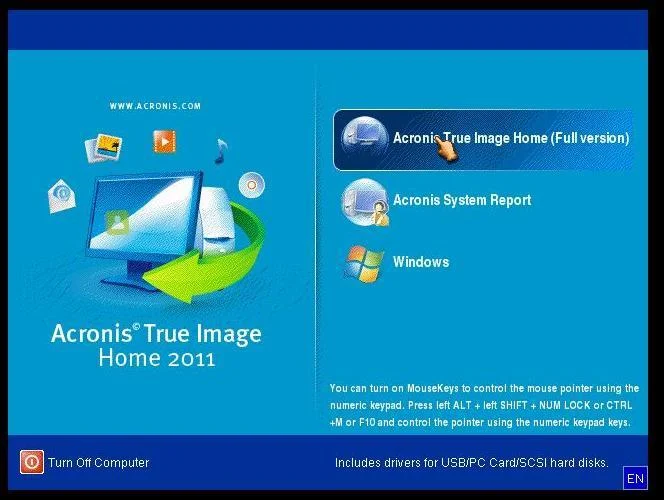
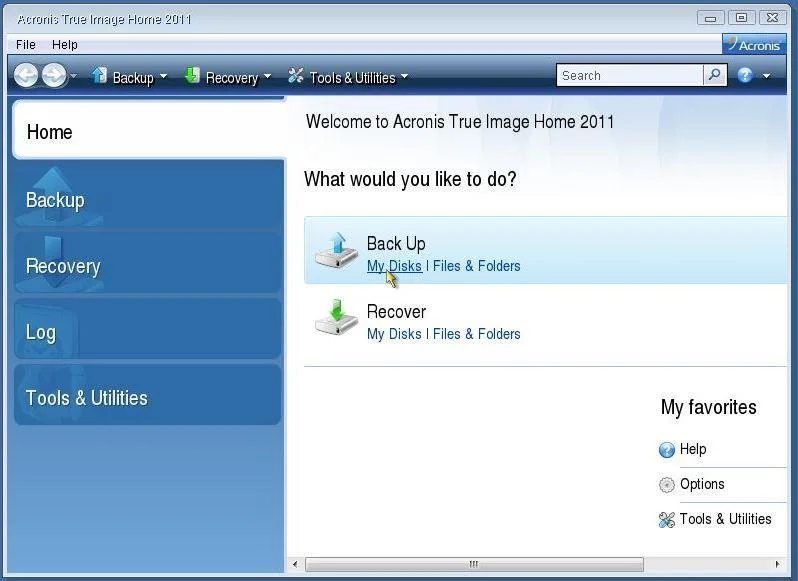
3. 在下一個視窗中,您將看到「備份」部分。您可以在此處點擊“我的磁碟”選項來建立系統備份。
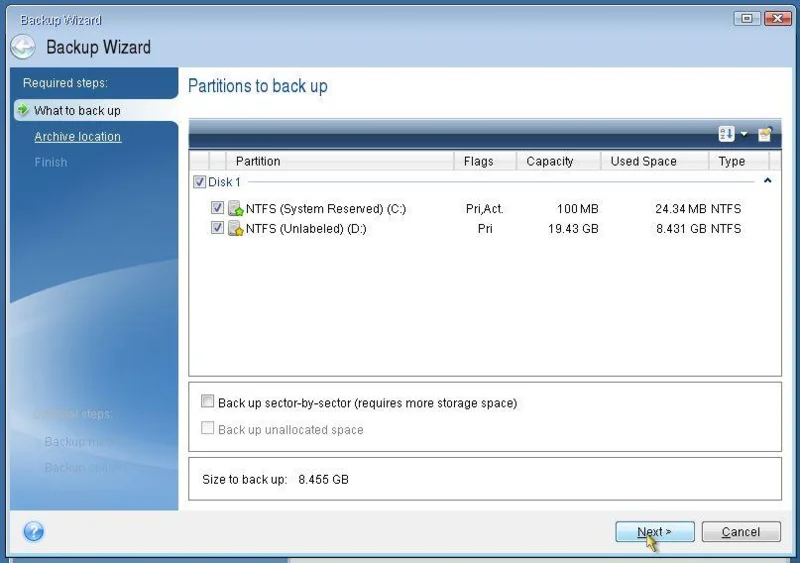
4. 在「要備份的分割區」視窗中,選擇要備份該磁碟機的磁碟機。
5. 按一下「下一步」執行後續步驟。
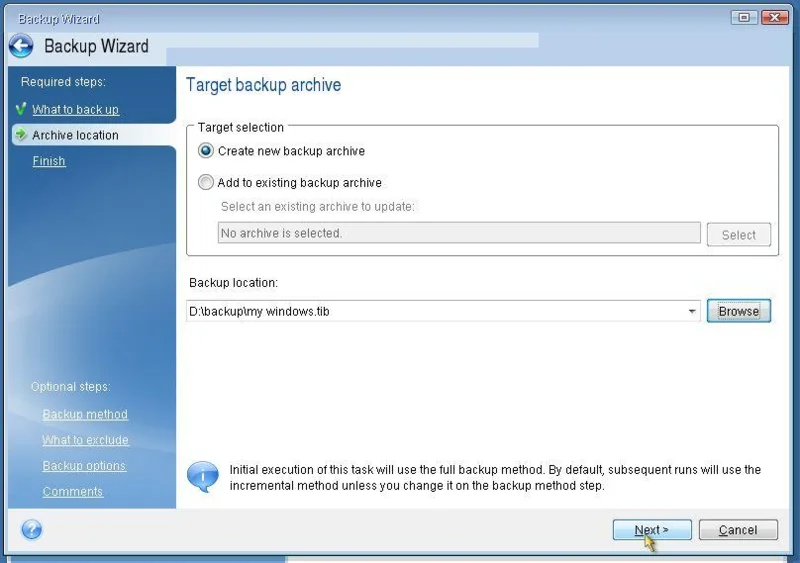
6. 在「目標備份存檔」視窗的「目標」部分中,按一下「建立新備份檔案」以建立新備份。
7. 接下來,在「備份位置」下,按一下「瀏覽」。
8. 尋找新備份的位置並為這些檔案指定特定名稱。
9. 接下來,在「目標備份存檔」視窗中,按一下「下一步」繼續。
10. 在下一個視窗中,按一下繼續。
11. 現在您只需等待 Acronis 建立系統備份。
筆記:
確保您在磁碟機上建立的備份不用於儲存原始 Windows 安裝。
2. 恢復系統的步驟
1. 使用 Acronis 啟動磁碟/USB 啟動系統。
2. 在啟動部分中,找到並選擇Acronis True Image選項。您的系統將使用 Acronis True Image 啟動。
3. 在下一個視窗中,您將看到「恢復」部分。您可以在此處按一下“我的磁碟”選項來建立系統復原。
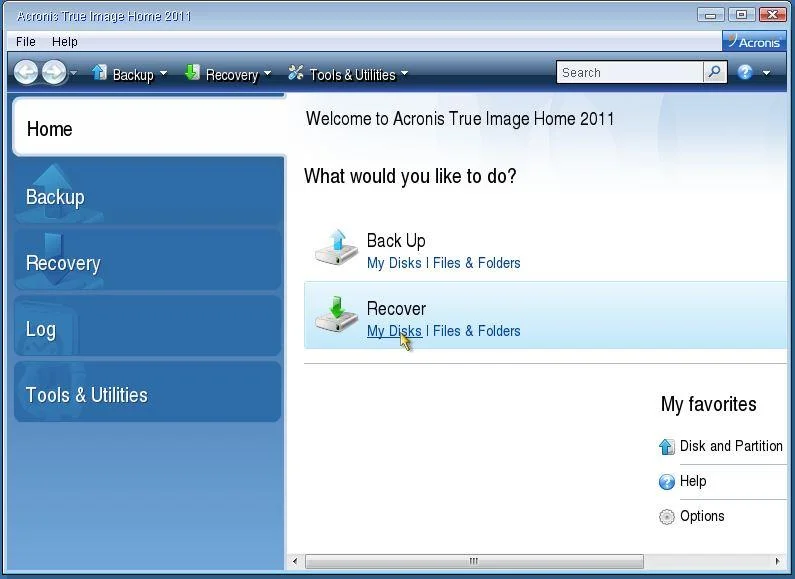
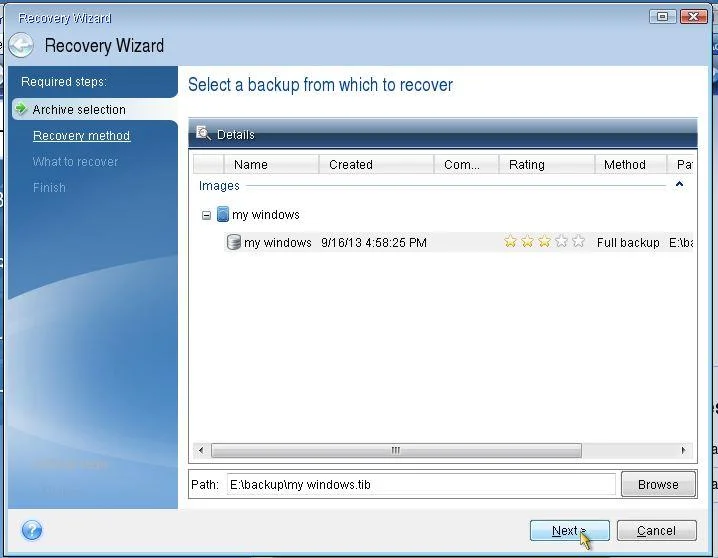
4. 在下一個視窗中,按一下「瀏覽」並找到副檔名為 .TIB 的備份檔案位置。
5. 找到文件位置後,返回剛剛完成的窗口,然後按一下「下一步」。
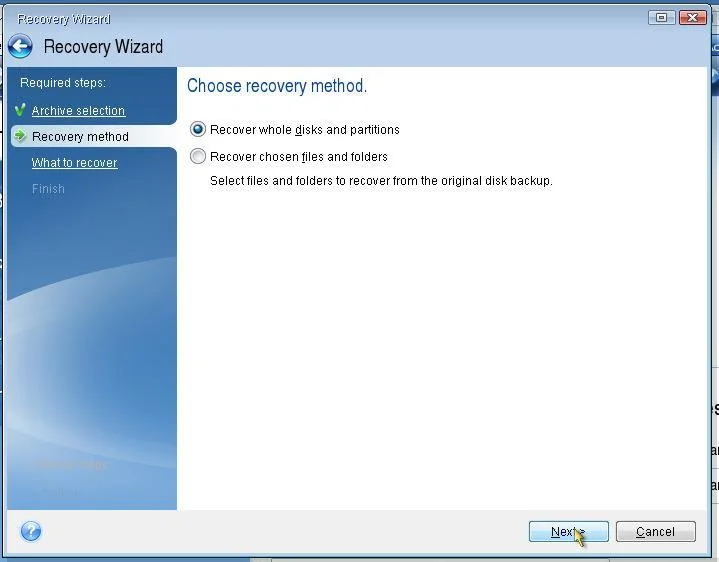
6. 在「選擇復原方法」視窗中,按一下「還原整個磁碟和分割區」。
7. 接下來點選「下一步」。
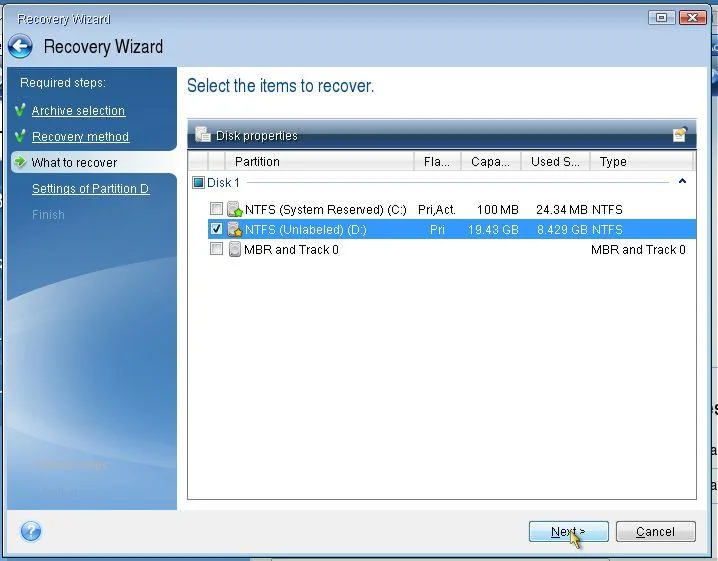
8. 在「選擇要復原的項目」視窗中,選擇要復原的磁碟機。
9. 按一下「下一步」。
10. 在下一個視窗中,將所有內容設為默認,然後按一下「下一步」。
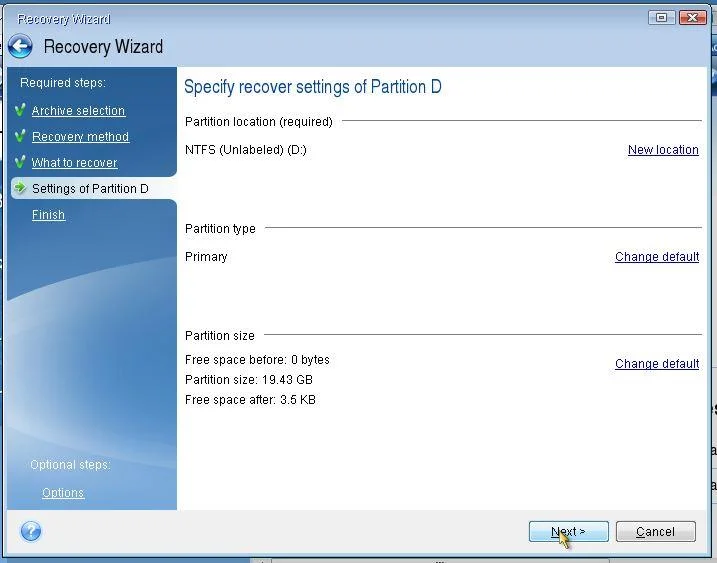
11. 在「摘要」視窗中,按一下「繼續」開始復原系統磁碟機的程序。
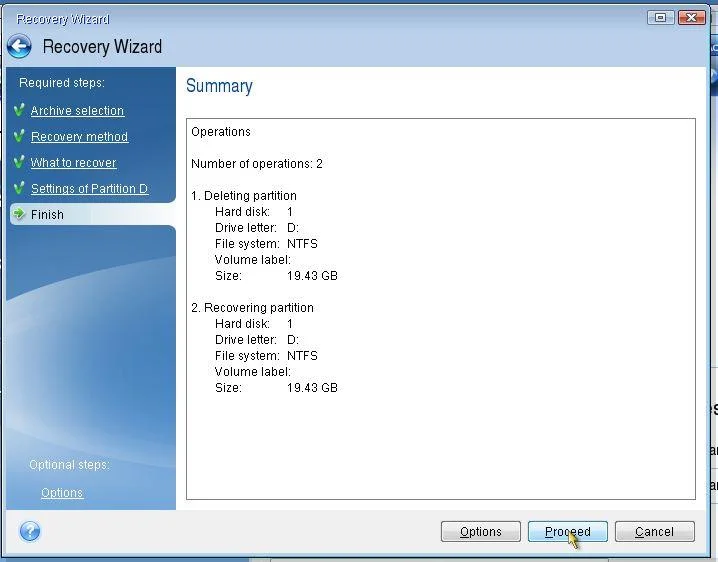
12. 完成流程後,取出 Acronis 可啟動媒體並重新啟動電腦。
更多的文章可以參考下面的文章:
祝你好運!





