
在先前的文章中,LuckyTemplates 已引導您完成在 Windows 7/8/10 上建立密碼重設磁碟的步驟。在下面的文章中,LuckyTemplates將向您展示如何使用密碼重設磁碟來重設Windows密碼。
要重設 Windows 登入密碼,第一步是使用您忘記密碼的帳戶登入 Windows。使用錯誤密碼登入後,Windows 將顯示錯誤訊息畫面。
在錯誤訊息畫面下方,您將看到重設密碼選項(在 Windows 7/8/10 作業系統版本上...)或使用密碼重設磁碟(在 Windows XP 上):
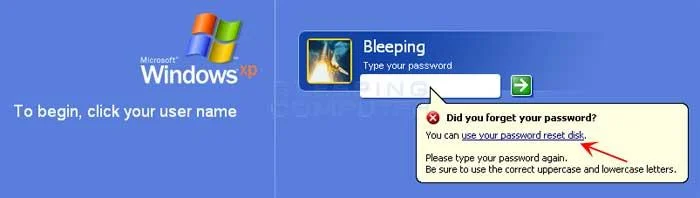
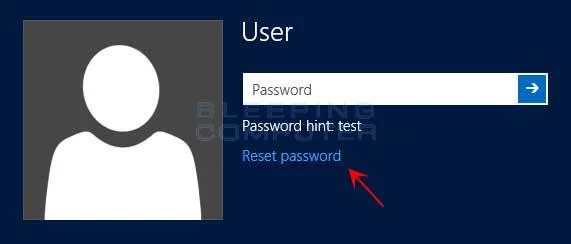
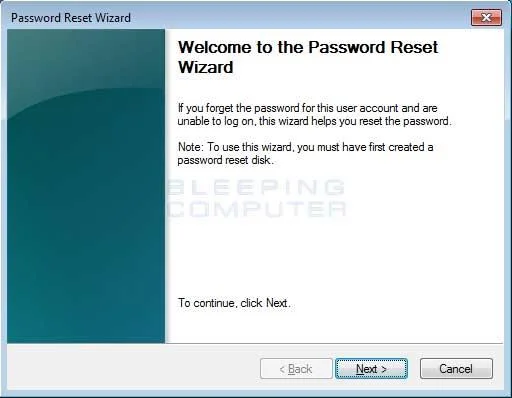
點選重設密碼或使用密碼重設盤選項,螢幕上將出現密碼重設精靈視窗。
您可以在此處按一下「下一步」開始重置程序。
在下一個視窗中,選擇正確的 USB 密碼重設磁碟器,然後按一下「下一步」。
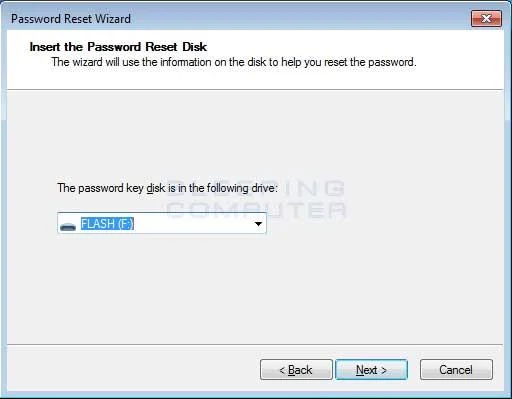
接下來,在「鍵入新密碼」方塊中建立一個新密碼以登入您的計算機,並在「再次鍵入密碼以確認」方塊中再次確認新密碼。
在「輸入新密碼」提示框中建立提示以幫助您記住密碼。
建立密碼後,按一下“下一步”。
接下來點選「完成」關閉「密碼重設精靈」視窗。
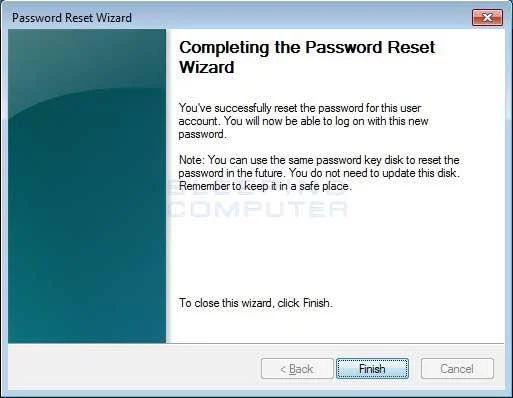
最後,返回登入畫面並輸入您剛剛建立的登入 Windows 的密碼即可完成。
更多的文章可以參考下面的文章:
祝你好運!





