
與Windows 7和Windows 10類似。在Windows 8上,假設您忘記了登入密碼,可以使用密碼重設磁碟建立新密碼來存取您的電腦。
在先前的文章中,LuckyTemplates 指導您在 Windows 7 和 Windows 10 上建立密碼重設磁碟。在下面的文章中,LuckyTemplates 將指導您如何在 Windows 8 上建立密碼重設磁碟。
筆記:
您必須提前建立密碼重設盤,以防您忘記電腦登入密碼。
如何在 Windows 8 上建立密碼重設磁碟?
步驟1:
按Windows + F組合鍵開啟搜尋框。在這裡輸入關鍵字“密碼重設”,然後找到並選擇“建立密碼重設磁碟”選項。
第2步:
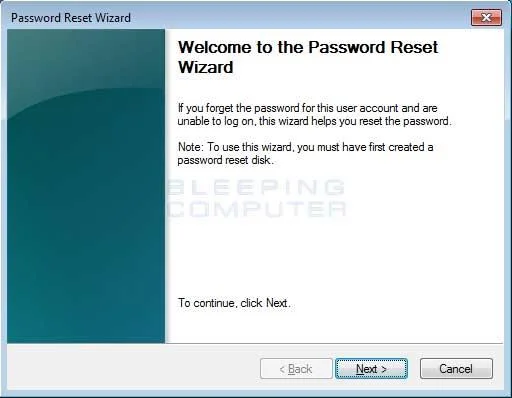
點選「建立密碼重設磁碟」後,螢幕上會出現「歡迎使用忘記密碼精靈」介面。
插入 USB 驅動器,然後按一下「下一步」。
步驟3:
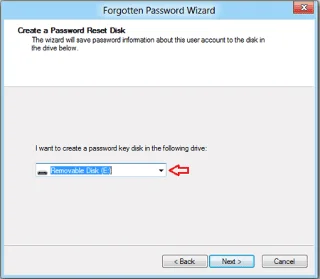
選擇用於建立密碼金鑰的 USB 驅動器,然後按一下「下一步」。
步驟4:
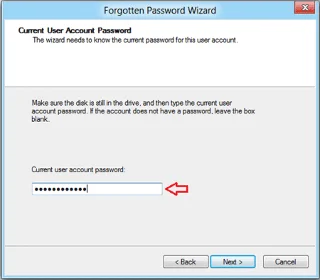
輸入目前使用者帳戶密碼,然後按一下「下一步」。
第5步:
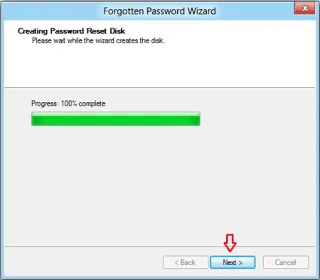
該過程 100% 完成後,按一下「下一步」。
第6步:
在下一個視窗中,按一下完成以完成。
當您開啟U盤檢視時,您會看到一個名為userkey.psw的文件,該文件包含重置金鑰。
注意:將您的 USB 隨身碟存放在安全的地方,以避免「遺失」或遺失...
更多的文章可以參考下面的文章:
祝你好運!





