
假設您忘記了 Windows 電腦登入密碼,您可以使用密碼重設磁碟建立新密碼來存取電腦上的檔案和資訊。
在上一篇文章中,LuckyTemplates向您展示如何在Windows 7上使用USB磁碟機建立密碼重設磁碟。在下面的文章中,Quantrimang.com將指導您如何在 Windows 10 上使用 USB 建立密碼重設盤。
關於密碼重置盤的重要注意事項
重要提示:如果您忘記了帳戶密碼且沒有密碼重設盤,請使用免費的密碼恢復軟體。
註 1: 可為 Microsoft 帳戶建立並使用密碼重設磁碟。如果您想要重設忘記的用於登入Windows 10的Microsoft帳戶密碼,請參閱文章:如何變更或重設您的Microsoft帳戶密碼。
註 2:您為目前密碼建立的密碼重設磁碟可用於在您更新或變更密碼後重設密碼,這表示您無需在每次變更密碼時建立新的密碼重設磁碟。該帳戶的密碼。
註3:您為特定帳戶建立的密碼重設磁碟不能用於重設其他帳戶的密碼。因此,如果您有多個帳戶,請記住為它們建立單獨的重設磁碟密碼。
在 Windows 10 中的 USB 上建立密碼重設磁碟
步驟 1:插入您要用來準備密碼重設磁碟的 USB,並將所有現有資料備份到安全位置。儘管 Windows 在建立密碼重設磁碟時不會格式化驅動器,但備份重要資料仍然是一個好主意。
步驟 2:在開始功能表或工作列搜尋方塊中鍵入建立密碼重設盤,然後按 鍵Enter開啟密碼重設盤精靈。
或者,開啟「控制台」,將「檢視方式」變更為「小圖示」,然後按一下「使用者帳戶」。在「使用者帳戶」視窗的左側面板上,按一下標示為「建立密碼重設磁碟」的連結。
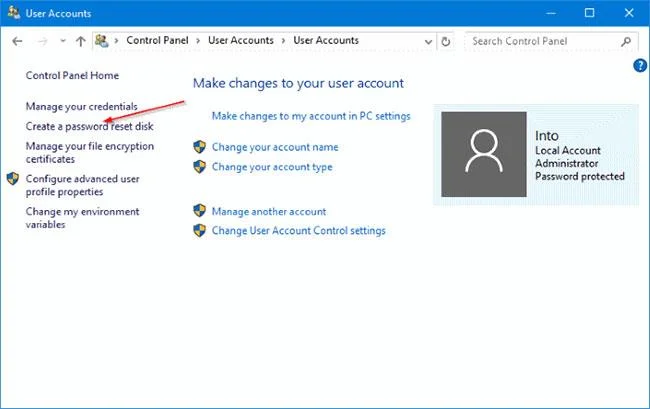
點擊標記為“建立密碼重設磁碟”的鏈接
步驟 3:啟動「忘記密碼精靈」後,按一下「下一步」按鈕。
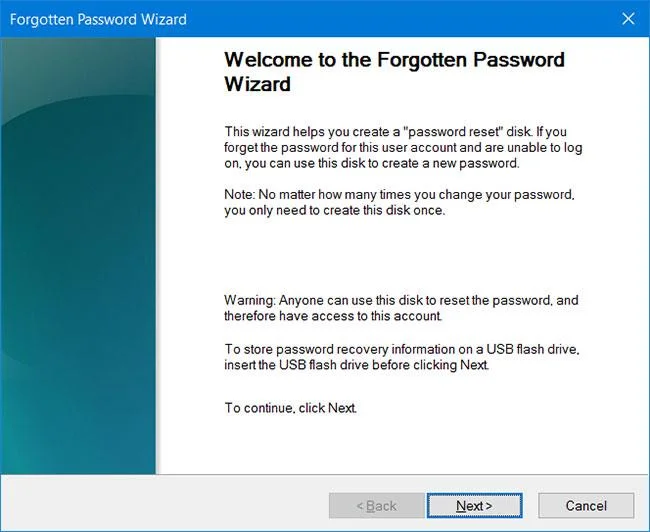
點選下一步按鈕
步驟 4 : 在下列畫面中,選擇您要用於準備密碼重設磁碟的 USB。
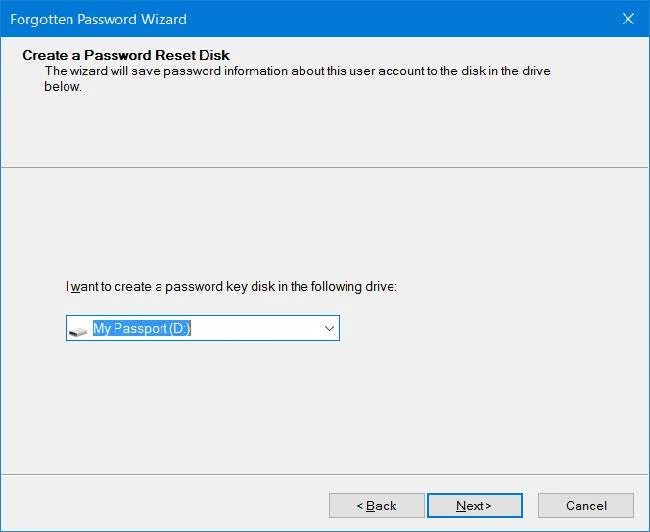
選擇您要使用的 USB
步驟5:最後,輸入您帳戶的目前密碼,然後按一下「下一步」按鈕。您必須輸入正確的密碼才能繼續。
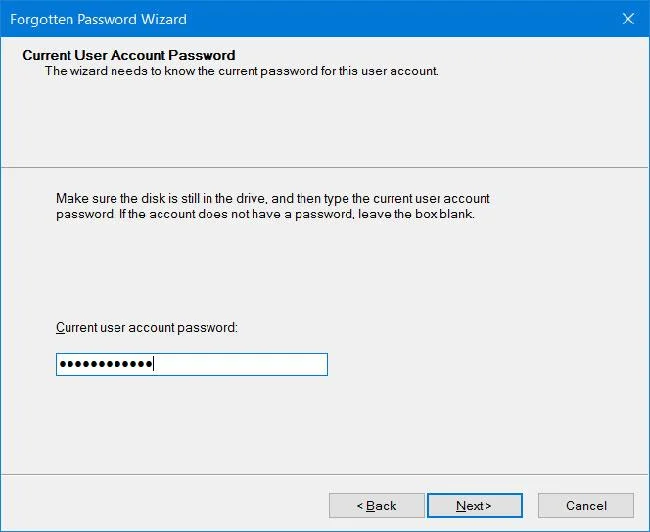
輸入帳戶的目前密碼
按一下「下一步」按鈕將開始為該帳戶建立密碼重設磁碟。
按一下「下一步」按鈕將開始為該帳戶建立密碼重設盤
完成後,您將在螢幕上看到「正在完成忘記密碼精靈」訊息。按一下“完成”按鈕關閉精靈。
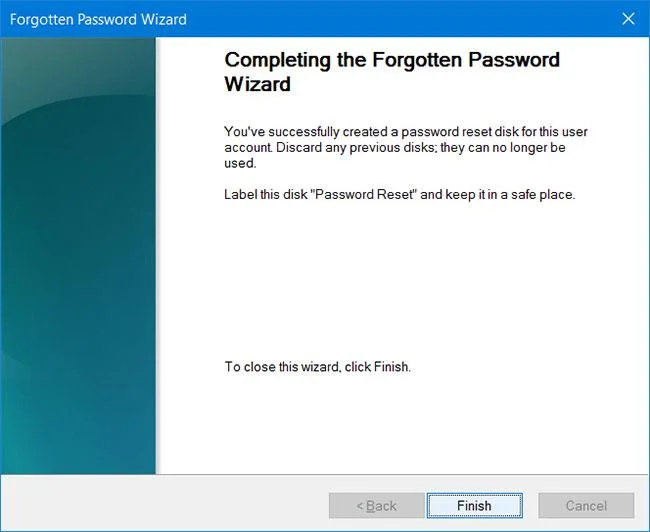
螢幕上出現「正在完成忘記密碼精靈」訊息
如您所知,將密碼重設盤保存在安全位置非常重要,因為任何有權存取密碼重設盤的人只需單擊幾下即可輕鬆存取該帳戶以及 PC。
如果您忘記目前使用者帳戶的密碼,可以使用密碼重設磁碟。如前所述,當您變更此帳戶的密碼時,無需建立新的密碼重設磁碟。
更多的文章可以參考下面的文章:
祝你好運!





