
有時,在電腦上儲存如此多的檔案會導致您無法記住檔案的儲存位置。當您需要查找任何重要文件並且不記得該文件保存在哪裡時,即使您搜尋了電腦的每個“角落”,您仍然找不到它。有時候你真想砸爛你的電腦。
在Windows 10作業系統上,微軟整合了極為有用的虛擬助理Cortana,可以幫助使用者快速輕鬆地在電腦上搜尋文件、文件…。
不過,並不是所有人都知道如何使用虛擬助理 Cortana 在 Windows 10 電腦上搜尋文件,以下的文章中 LuckyTemplates 將指導您如何使用 Cortana 在 Windows 10 電腦上搜尋文件。
1. 使用 Cortana 搜尋影像
1. 在「搜尋 Cortana」方塊中輸入搜尋要求,要求 Cortana 搜尋並顯示特定檔案。
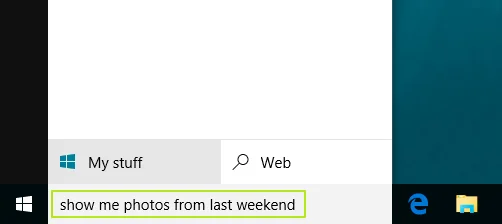
2. 選擇「向我顯示...」選項,並使用下面的關鍵字「搜尋照片」。
Cortana 將搜尋並顯示您要尋找的圖像。

2. 使用 Cortana 尋找您最近開啟的文件
1. 在 Cortana 搜尋框中輸入您的請求,以請求搜尋您最近開啟的文件。

2. 選擇底部帶有關鍵字「搜尋文件」的「顯示」選項。
Cortana 將搜尋並列出您要尋找的文件。
3. 使用 Cortana 搜尋您的簡報文件(投影片)。
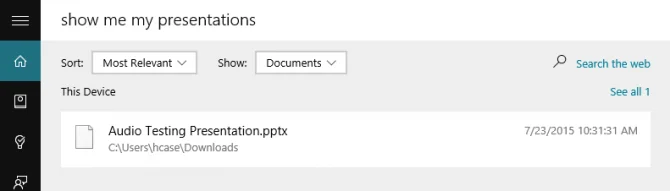
1. 輸入請求,要求 Cortana 顯示您的簡報文件(投影片)。

2.使用下面的關鍵字「搜尋文件」選擇「顯示」選項。
Cortana 將搜尋並列出您想要尋找的簡報文件(幻燈片)。
更多的文章可以參考下面的文章:
祝你好運!





