
對於 Windows 計算機,記憶體分為兩種不同類型:硬碟和 RAM。當虛擬實體RAM用完時,Windows會使用額外的虛擬RAM,也稱為虛擬內存,將硬碟變成RAM,以補充電腦RAM的不足。虛擬RAM將與實體RAM和硬碟結合起來處理系統上的應用程式和軟體。但是,如果使用者在電腦上安裝大量軟體並經常玩遊戲,也會導致虛擬RAM耗盡並出現「您的系統虛擬記憶體不足。Windows正在增加虛擬記憶體的大小」的訊息會出現記憶體分頁檔案。在此在過程中,某些應用程式的內存請求可能會被拒絕。有關詳細信息,請參閱幫助。”
許多人會考慮購買新的內存,但並不是每個人都有能力升級。有一種更簡單的方法可以增加虛擬記憶體容量,而無需花費一分錢。在本文中,LuckyTemplates將一步步引導讀者設定虛擬RAM,增加虛擬記憶體容量,以便能夠更流暢地玩遊戲、更快地上網。
如何使用 Windows 設定增加虛擬 RAM 容量
對於 RAM 嚴重不足、RAM 為 2GB 或更少或經常玩消耗 RAM 的遊戲的計算機,您可以這樣做。
請注意,在本文中我們使用 Windows 10,其餘 Windows 遵循相同的步驟。
步驟1:在桌面上,右鍵點選「此電腦」,然後選擇「屬性」。對於 Windows 7 及更低版本的作業系統,它是「我的電腦」。
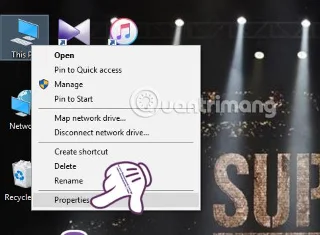
步驟2:在系統介面中,我們選擇進階系統設定。
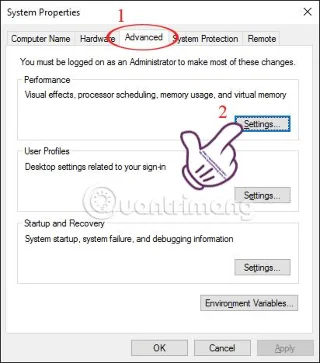
第三步:出現系統屬性介面。在這裡,點擊“高級”選項卡,然後選擇“設定”按鈕。
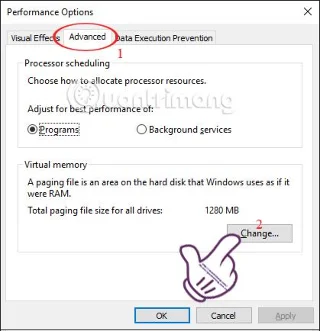
步驟 4:在「效能選項」視窗中,我們選擇「進階」選項卡,然後在「虛擬記憶體」部分中選擇「更改...」。
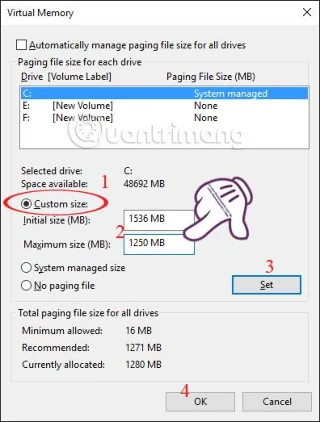
步驟5:在虛擬記憶體視窗介面,取消選取自動管理所有磁碟機的分頁檔案大小複選框。接下來,轉到自訂尺寸部分。
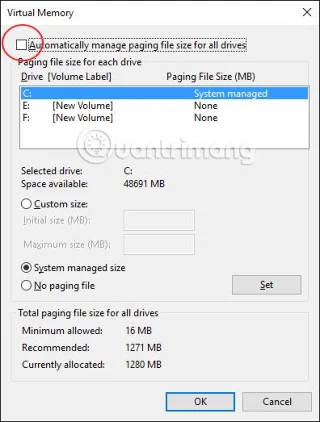
我們將選擇「自訂大小」框,然後輸入要新增至電腦的虛擬 RAM 量。我們將在「初始大小」方塊中輸入最小容量,即電腦 RAM 容量的 1.5 倍,在「最大大小」方塊中輸入最大容量,即 RAM 容量的 3 倍。
為了讓您更輕鬆地查看並輕鬆輸入裝置的虛擬 RAM 量,請根據下面允許的最小允許數量選擇初始大小 (MB) 行。最大大小 (MB) 行位於建議數字之後。
輸入後,按「設定」和「確定」儲存設定。
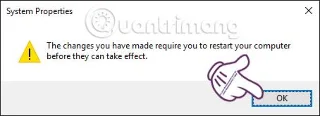
步驟 6:緊接著, 「系統屬性」視窗會通知您,為了能夠增加虛擬記憶體量,您必須重新啟動系統。按一下“確定”。
現在重新啟動電腦以使變更生效。
注意,在重新啟動電腦之前,需要關閉正在執行的程序,以免遺失重要資料。
使用命令提示字元增加虛擬記憶體
若要使用命令提示字元修改並增加虛擬記憶體大小,請執行下列操作:
步驟1:開啟命令提示符,以管理員身分執行以管理員身分執行。
如果您使用最新版本的 Windows 10,搜尋命令提示字元後就會出現「以管理員身分執行」按鈕。
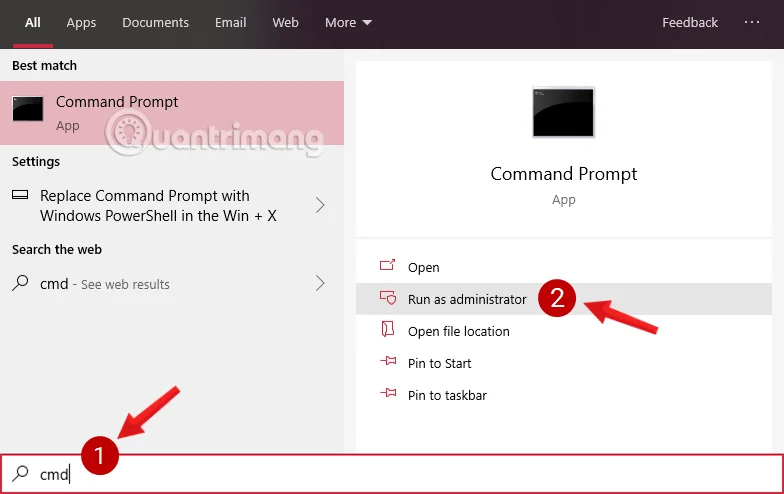
在新的 Windows 10 版本中開啟命令提示符
步驟2:在命令提示字元視窗中輸入以下命令並按Enter鍵查看虛擬記憶體的目前狀態:
wmic pagefile list /format:list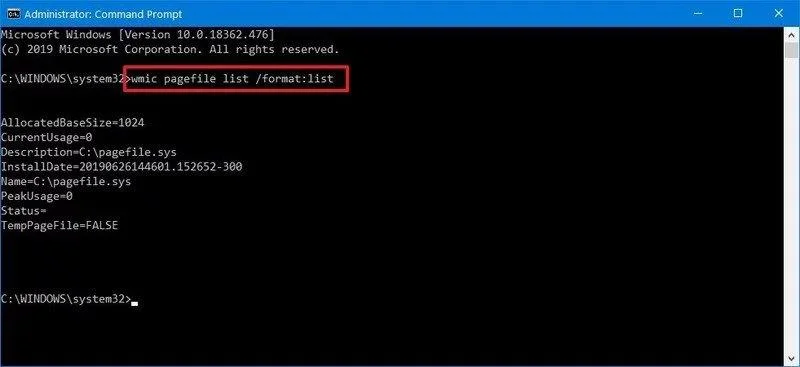
輸入命令查看當前虛擬記憶體狀態
步驟3:輸入以下指令切換到虛擬記憶體自訂:
wmic computersystem where name="%computername%" set AutomaticManagedPagefile=false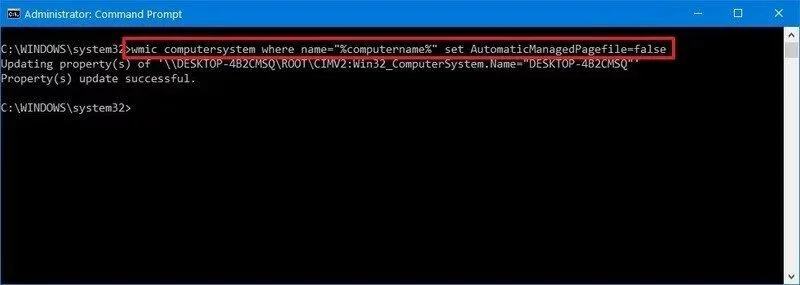
輸入命令自訂虛擬內存
步驟 4:在以下命令中輸入您正在使用的實際記憶體量和最大容量:
wmic pagefileset where name="C:\\pagefile.sys" set InitialSize=YOUR-INIT-SIZE,MaximumSize=YOUR-MAX-SIZE例如,如果兩個維度分別為9216和12288,則命令將為:
wmic pagefileset where name="C:\\pagefile.sys" set InitialSize=9216,MaximumSize=12288
填寫實際容量和最大容量以增加內存
步驟 5:完成後,鍵入以下命令重新啟動電腦:
shutdown -r -t 00至此,設定虛擬RAM和增加虛擬記憶體容量的過程就完成了。透過這種方法,您就不會擔心機器的壽命是否會減少,也不會影響效能或損壞硬碟。此外,我們可以更流暢地玩遊戲,上網速度也顯著提高。
更多的文章可以參考下面的文章:
- 使用 5 個註冊表技巧解鎖和改進 Windows 10 功能
- 修復啟動 Windows 時 BOOTMGR 遺失錯誤
- 徹底卸載Windows 7和XP上尚未完全卸載的程式
祝您成功!





