
FixWin 10 for Windows 10 允許使用者只需點擊 1 次滑鼠即可修復和修復 Windows 10 上的電腦錯誤。為了更了解 FixWin 10 以及如何使用 FixWin 10 修復 Windows 10 上的錯誤,請參閱 LuckyTemplates 的以下文章。
1.Windows 10 的 FixWin
適用於 Windows 10 的 FixWin 包括 6 個不同的選項卡:
-檔案總管:提供解決方案來修復與檔案總管相關的錯誤。
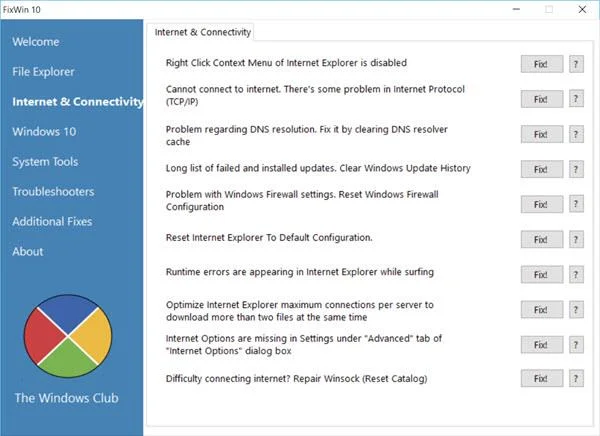
-網際網路與連線:修復升級到 Windows 10 後與網際網路相關的問題。
- Windows 10:提供了多種解決方案來修復錯誤,例如:
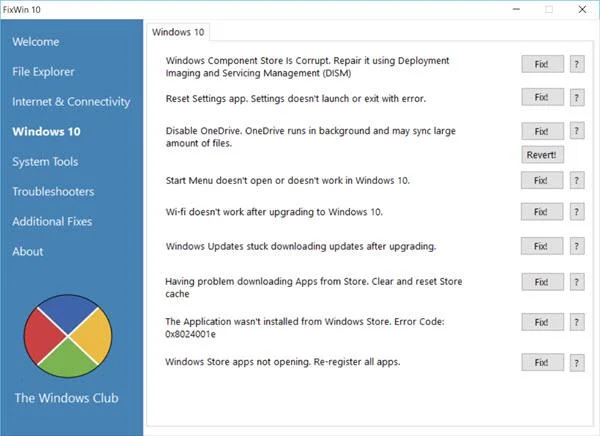
+ 重置應用程式設定:應用程式安裝錯誤,無法執行或退出錯誤。
+ 「開始」功能表在 Windows 10 上不起作用或無法開啟「開始」功能表。
+ 升級 Windows 10 後 Wifi 無法使用。
+ Windows更新錯誤,升級後停止更新更新版本。
+ 無法開啟 Windows 應用程式商店應用程式的錯誤。重新註冊所有應用程式。
+ 升級Windows 10後無法開啟Word的錯誤。
+ WerMgr.exe 錯誤或 WerFault.exe 應用程式錯誤。
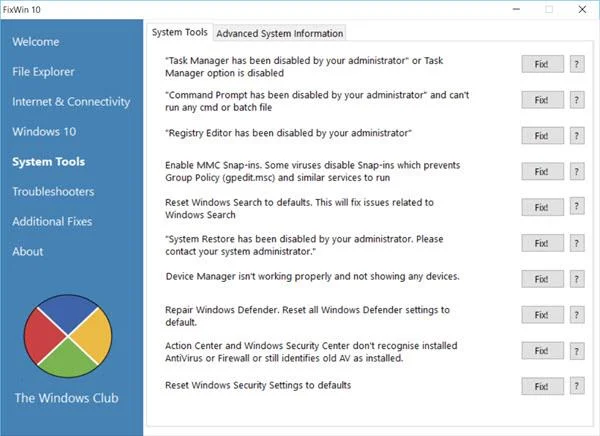
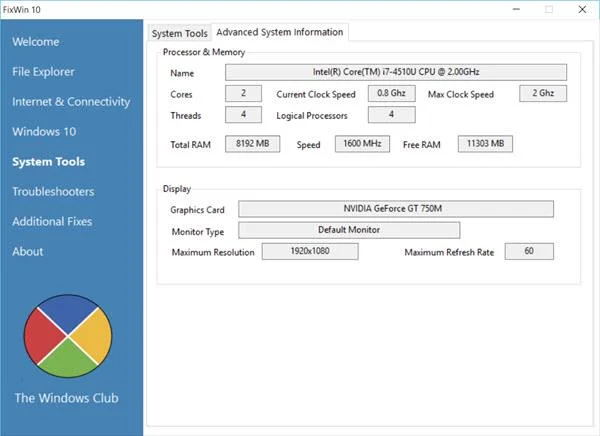
-系統工具:修正 Windows 10 內建工具無法正常運作時出現的錯誤。高級系統資訊標籤顯示系統上的一些其他信息,例如顯示最大分辨率,...
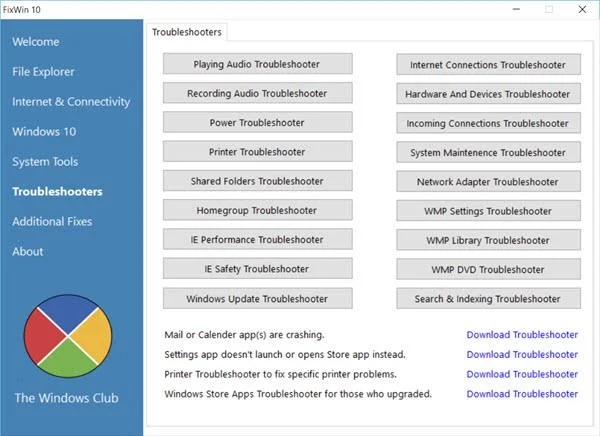
-疑難排解:本部分提供整合到 Windows 疑難排解程式中的直接連結以及 4 個 Microsoft 疑難排解程式的下載連結。
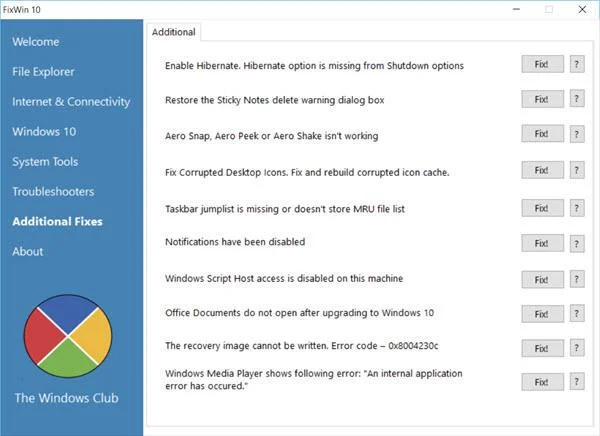
-其他修復:提供修復 Windows 10 上的一些其他錯誤的解決方案。
2.如何使用FixWin 10?
看更多:使用 FixWin 修復 Windows 7 上的 50 個常見錯誤
1. 首先在歡迎頁面上執行系統檔案檢查器。系統檔案檢查器將執行“sfc/scanow”命令,檢查並替換任何損壞的 Windows 系統檔案。該過程大約需要 5-10 分鐘。
過程完成後,重新啟動電腦。
2. 如果您遇到與 Windows 應用程式商店應用程式或應用程式商店應用程式相關的問題,只需在歡迎主介面上點擊 1 次滑鼠即可重新註冊(重新註冊)應用程式商店應用程式。
3. 如果您在使用 Windows 10 時遇到重大問題,可以執行 DISM 公用程式來修復 Windows 系統映像錯誤。此外,FixWin 10工具的主歡迎介面還整合了一個修復此錯誤的按鈕。
4.如果您想要建立系統還原點(System Restore Point),FixWin也允許您在歡迎介面上建立系統還原點。
5. 每次更正錯誤後,重新啟動電腦進行檢查。
6. 如果您想知道哪個選項修復哪個錯誤,請按一下?求助。
7. 有些錯誤無法像其他錯誤一樣一鍵修復。如果您在此處找不到錯誤修復選項,請按一下歡迎主介面上的搜尋更多修復按鈕,然後搜尋您想要尋找的選項來修復錯誤。
更多的文章可以參考下面的文章:
祝你好運!





