
BOOTMGR is Missing 錯誤是使用者在 Windows 啟動過程中經常遇到的常見錯誤之一。那麼要如何修復這個錯誤呢?請參閱以下來自 Quantrimang.com 的文章。
修復 BOOTMGR 錯誤的說明
什麼是 BOOTMGR?
BOOTMGR,也稱為Windows啟動管理器,用於控制Windows啟動過程。當您啟動電腦以載入 Windows 作業系統時,BOOTMGR 有助於啟動 winload.exe。
BOOTMGR 遺失錯誤僅發生在 Windows Vista、Windows 7、Windows 8、8.1 和 Windows 10 上。Windows XP 上不會發生此錯誤。
當發生 BOOTMGR 遺失錯誤時,經常會出現一些訊息,例如:
- “BOOTMGR 遺失 – 按任意鍵重新啟動。”
- “BOOTMGR 遺失 – 按 Ctrl + Alt + Del 重新啟動。”
- “找不到 BOOTMGR。”
BOOTMGR錯誤的原因
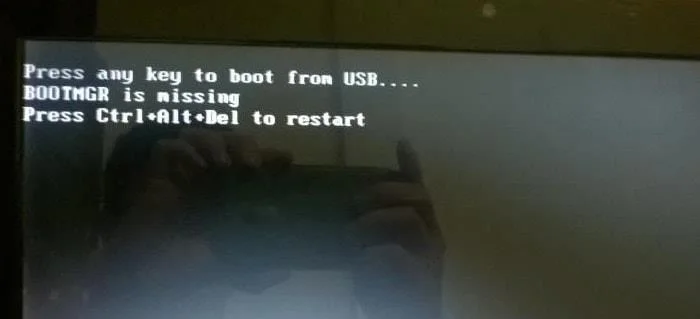
造成BOOT MGR錯誤的原因有很多,例如啟動檔案損壞、檔案錯誤、硬碟錯誤、作業系統升級錯誤、BIOS過期錯誤、硬碟磁區損壞、電纜故障等。
此外,如果BCD(啟動設定資料)損壞,Windows 將無法啟動。此時螢幕上也會顯示BOOTMGR is Missing 的錯誤訊息。
修復 Windows 上 BOOTMGR 遺失錯誤
解決方案 1:重新啟動計算機
當 Windows 顯示訊息 BOOTMGR 遺失時,請嘗試按組合鍵Ctrl+ Alt+重新啟動電腦Del。首先優先考慮建議的錯誤訊息解決方案。
但是,有時重新啟動無法解決 BOOTMGR 問題。因此,如果重新啟動不起作用,請嘗試以下操作。
解決方案 2:更改 BIOS 中的啟動順序
BOOTMGR 錯誤可能是由於 BIOS 中的開機順序造成的。在這種情況下,您應該更改啟動順序。
第 1 步:重新啟動電腦。
步驟2:然後按任意鍵進入BIOS主介面。
注意:此鍵會根據您使用的電腦類型和 Windows 作業系統的不同而有所不同。它可以是 F2、F8、F10、F12、Esc 或 Del...
步驟3:然後,在Boot選項卡下,修改啟動順序,將硬碟設定為第一啟動裝置。
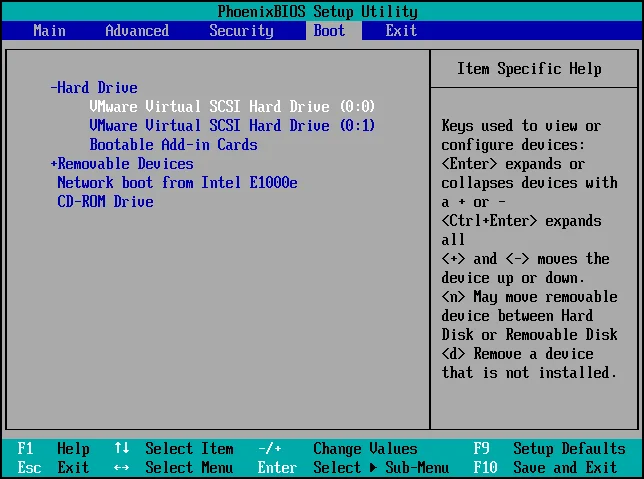
將硬碟設定為第一啟動設備
重新啟動電腦後,如果仍出現啟動管理器遺失錯誤,請嘗試下一個解決方案。
解決方案 3:使用 Windows 啟動修復
步驟 1:重新啟動電腦並按F8鍵或F12鍵啟動啟動設定。
步驟 2:在下一個畫面上,選擇從磁碟機或 USB 隨身碟啟動電腦。
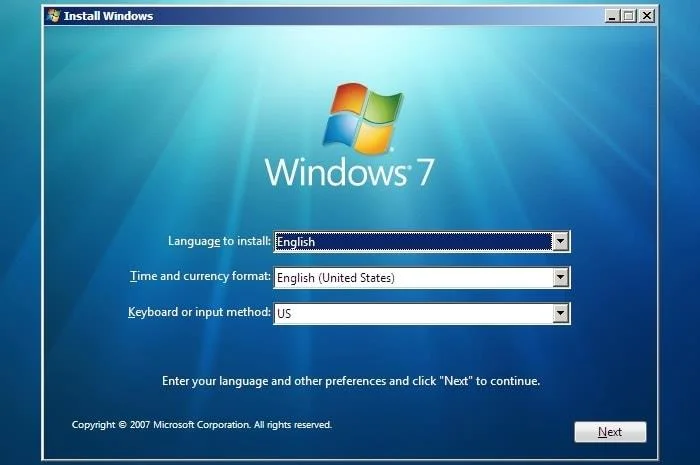
步驟3:啟動程序結束後,螢幕上會出現Install Windows介面。您可以在此處選擇“語言”、“時間和貨幣”以及“鍵盤”,然後按一下“下一步”。
步驟4:在下一個介面中,選擇「修復您的電腦」,然後選擇您的作業系統版本,然後按一下「下一步」。
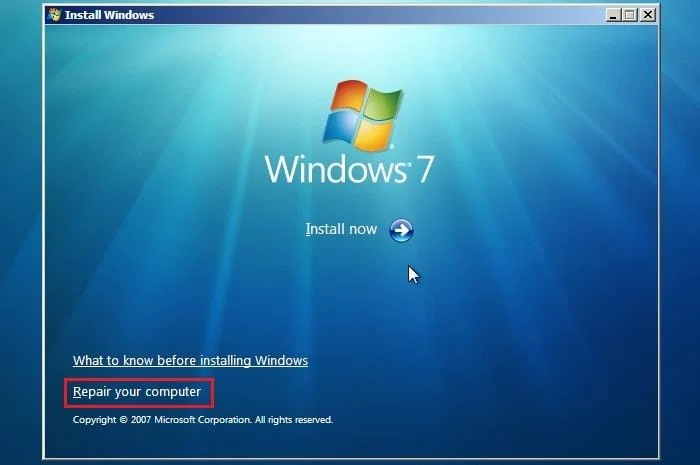
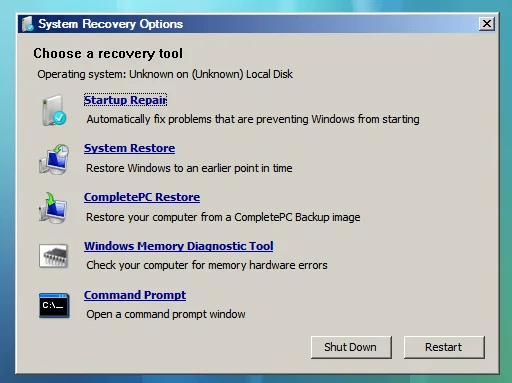
Windows 7 :在「系統復原選項」視窗中,選擇「啟動修復」以自動掃描並修復 Windows 錯誤。
Windows 8、8.1 和 Windows 10:按一下「修復電腦」後,選擇「故障排除」,然後選擇「進階選項」。
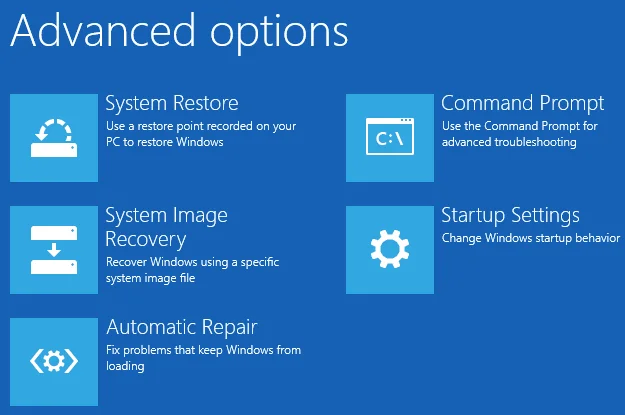
接下來選擇自動修復(Windows 8 和 8.1)或啟動修復(Windows 10)開始修復 Windows 電腦。
步驟 5:流程完成後,系統會要求您重新啟動 Windows 電腦。您的任務是重新啟動計算機,然後就完成了。
解決方案 4:在 Windows 7、8、8.1 和 Windows 10 上寫入新的開機磁區區
如果「啟動磁區」分割區錯誤或損壞,您的 Windows 電腦將無法正常啟動,並在啟動過程中顯示BOOTMGR 遺失錯誤。在這種情況下,您可以透過寫入新的引導扇區分區來修復錯誤。
步驟 1:在啟動設定中開啟命令提示字元。
- 在 Windows 7 上:存取「系統復原選項」(依照方法 1 的步驟 1 至步驟 4),然後選擇「命令提示字元」。
- 在 Windows 8、8.1 和 Windows 10 上:從「修復電腦」視窗(依照方法 1 的步驟 1 到 4),選擇「疑難排解」>「進階選項」>「命令提示字元」。
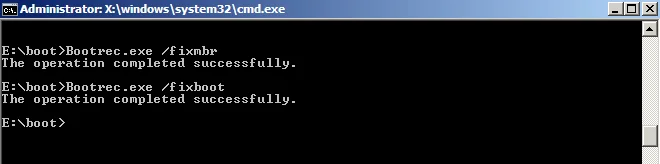
步驟2:在命令提示字元視窗中輸入bootrec /fixboot它並按Enter鍵。
現在,您將在螢幕上看到訊息「操作已成功完成」。
步驟 3:接下來按組合鍵+ +重新啟動電腦。CtrlAltDel
解決方案 5:還原 Windows 電腦以修復 BOOTMGR 錯誤
損壞的 Windows 系統檔案可能會導致許多不同的錯誤,其中之一是BOOTMGR 遺失錯誤。大多數情況下,Windows作業系統故障時,會顯示藍色死屏。
若要修復此錯誤,您可以從映像備份還原電腦。
注意:如果您沒有鏡像備份,則無法使用此方法。
解決方案 6:重新選擇活動分區
如果您選擇了錯誤的活動分割區,電腦將無法啟動並顯示 BOOTMGR 錯誤訊息。
在這種情況下,要解決問題,您需要對活動系統重新分割。
使用MiniTool分區精靈專業版重新啟動計算機,然後執行下列步驟:
步驟 1:選擇行為異常的分割區。可以看到左側窗格中有很多分割區功能,選擇Set Inactive。
步驟 2:選擇正確的分區,從「分區管理」功能表中按一下「設定活動」。
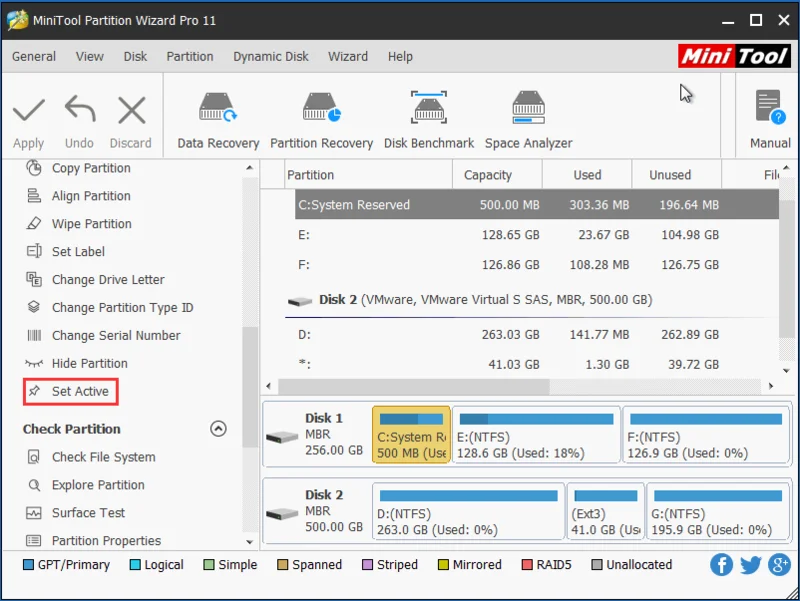
重新選擇活動分割區以修復 BOOTMGR 錯誤
步驟3:最後,傳回MiniTool分割區精靈的主介面,點選「應用」進行變更。
點擊“應用”以進行分區更改
解決方案 7:更新 BIOS
如果主機板上的 BIOS 已過時,這也可能是導致 BOOTMGR 錯誤的原因。在這些情況下,您可以升級到最新的 BIOS 版本來修復錯誤。
參考文章:BIOS升級說明。
解決方案 8:更換硬碟
如果執行上述所有解決方案後仍收到 BOOTMGR 錯誤訊息,則應重新考慮您的硬碟,因為它很可能有問題。對於這種情況,唯一的解決方案是用新硬碟更換損壞的硬碟並重新安裝。
至此,您可能對 BOOTMGR 以及如何使用 BOOTMGR 解決問題有了更多了解。如果您有更簡單的修復方法,請在文章下方發表評論,與 Quantrimang.com 分享。
祝你好運!
更多的文章可以參考下面的文章:





