
Windows 允許使用者設定要連接的每個網路系統,無論是專用網路還是公共網路。當存取新的網路連線時,Windows 會根據公共網路和專用網路設定詢問您是否希望與您具有相同 Wi-Fi 連線的其他裝置找到您的電腦。
此選項可協助 Windows 了解您正在使用的網路連線類型,從而提供正確的設置,其中最重要的設定之一是安全性。
1. 公共和專用網絡
在專用網路上,Windows 啟用網路發現功能。其他裝置可以在網路上看到您的 Windows 計算機,以便輕鬆共享檔案和其他功能。此外,也啟用了Windows的家庭群組功能,可在電腦之間共用檔案等。
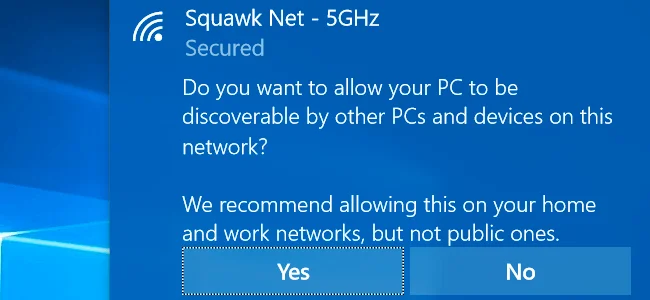
公共網路系統,例如可以是某個咖啡店的網路系統。 Windows 不允許電腦或其他裝置找到您的裝置。即使啟用了HomeGroup,此功能也不會在公共網路上運行,以確保用戶隱私和資料安全。
簡單地說,Windows「假設」Private Network是共享檔案或允許具有相同網路連接的電腦一起工作的可靠連接,而Public Network(公共網路)是共享檔案或允許具有相同網路連接的電腦的可靠連接連接一起工作。加)僅用於網路訪問,不得用於任何其他共享目的。
2. 如何從公轉私有或從私有轉公?
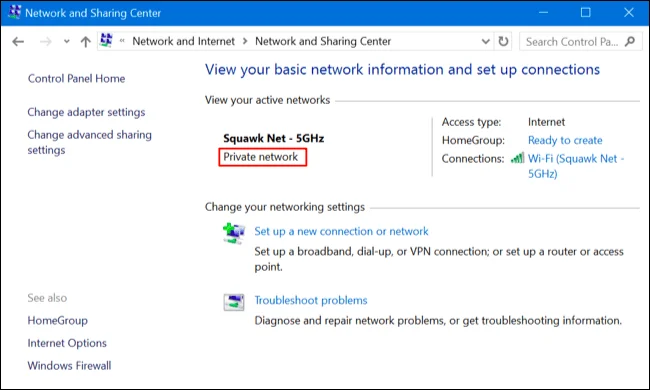
通常,當您第一次連接到網路時,Windows 會詢問您是否希望在同一網路上的其他電腦發現您的電腦。如果選擇“是”,Windows 會將網路設定為“專用”。如果您選擇“否”,Windows 會將您的網路設定為“公用”。您可以在控制台的網路和共用中心視窗中檢查網路是公共網路還是專用網路。
在 Windows 7 上,您可以點擊右側窗格中網路名稱下的鏈接,將網路設定為家庭網路、工作網路或公共網路。
家庭網絡是專用網絡,工作網絡也是專用網絡,但是在工作網絡上僅啟用了發現功能,而未啟用家庭組共享功能。
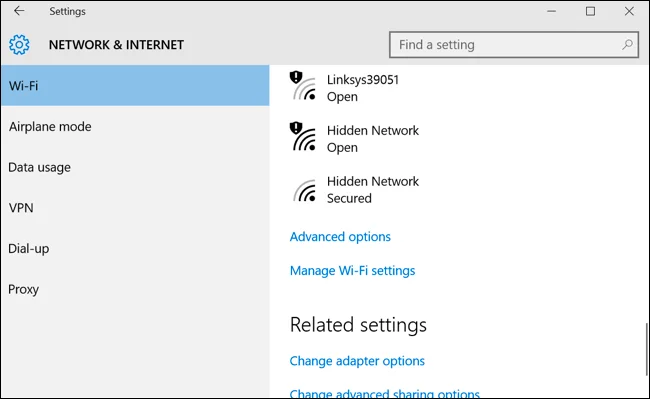
在 Windows 10 上,若要將網路系統轉換為公用或專用,請使用「設定」功能表。
如果您使用的是 Wifi 連接,請先連接到您要變更的 Wifi 網路。然後開啟「設定」選單,選擇「網路和 Internet」,選擇「Wifi」,向下捲動並點選「進階選項」。
如果您使用有線乙太網路連接,請先連接到網路。接下來開啟「設定」選單,然後選擇「網路和網際網路」,然後選擇「乙太網路」並點選您連接到的乙太網路的名稱。
Wi-Fi 和有線網路出現的設定視窗是相同的,在“讓此電腦可探索”部分中選擇“開啟”以將其設定為“專用網路”,然後選擇“關閉”以設定公用網路(公用) 。
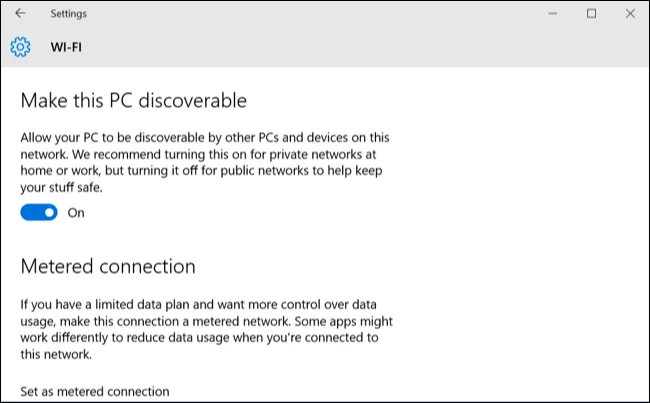
如果您熟悉“控制面板”,那麼在使用“設定”選單時可能會有點困惑。設定選單不顯示專用網路或公共網絡,而是顯示「可發現」 。然而,儘管顯示名稱不同,但它們是完全相同的。套��到「設定」後的設定也會在「控制面板」上變更。
3. 如何自訂發現和防火牆設定?
Windows 10 大幅簡化了「設定」選單上的選項。但是,控制面板中的更高級選項在某些情況下仍然會為您提供幫助。
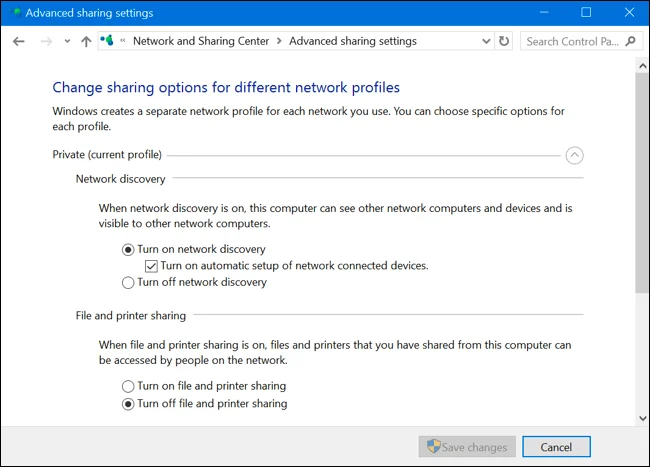
若要調整發現設置,請先開啟「控制台」,然後在「網路和 Internet」下,選擇「檢視網路狀態和任務」,然後按一下「變更進階共用設定」。在這裡您可以調整網路發現、檔案共用以及設定公共網路和專用網路的家庭群組。
您甚至可以在公共網路上啟用發現功能,或在專用網路上停用發現功能。
預設情況下,「檔案與印表機共用」選項在公用網路和專用網路上處於停用狀態,但您可以在公用網路或專用網路或兩者上啟用此功能。
Windows 防火牆也具有一些專用和公用網路的設定。在控制台上,按一下“系統和安全性”,然後按一下“Windows 防火牆”以設定防火牆內建的選項。
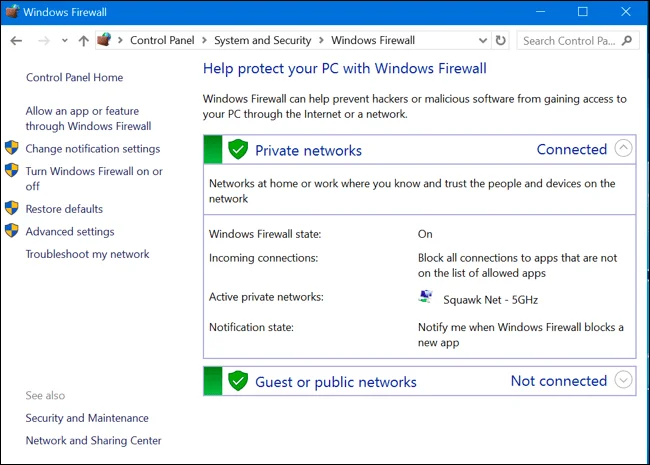
按一下「允許應用程式或功能通過 Windows 防火牆」以調整公用網路或專用網路上的防火牆規則。
更多的文章可以參考下面的文章:
祝您有個愉快的時光!





