
這些都是極度危險的程序。當您的電腦受到病毒或惡意軟體的攻擊時,它們將開始對您的電腦造成嚴重破壞。
1. 撥號程式、木馬、病毒和蠕蟲 天哪
病毒和惡意軟體對使用者來說已經不再陌生。這些都是極度危險的程序。當您的電腦受到病毒或惡意軟體的攻擊時,它們將開始對您的電腦造成嚴重破壞。
惡意軟體
惡意軟體是為了造成傷害而開發的程式或檔案。惡意軟體包括病毒、蠕蟲、木馬、間諜軟體、劫持者和其他一些廣告軟體。
廣告軟體
廣告軟體是在電腦或廣告上顯示的電腦彈出廣告。然而,並非所有廣告軟體都是惡意軟體。
有很多合法的廣告軟體顯示在廣告上以賺取收入。這些廣告軟體不被視為惡意軟體。
後門
後門是一種程序,允許遠端使用者未經您的許可在電腦上執行命令和其他操作。
此類程式通常用於攻擊其他使用者的電腦、散佈受版權保護的軟體或媒體,或入侵其他電腦。
撥號器
撥號器是比一般電話收費高得多的電話。
劫機者
劫持者是一種劫持某些互聯網功能的程序,例如將您的主頁重定向到劫持者的主頁,將搜索查詢重定向到不需要的搜索,或者用自己的信息替換流行搜索引擎的搜索結果。
間諜軟體
間諜軟體是監視您電腦上的活動和訊息,然後將此訊息傳送到另一台遠端電腦的程式。
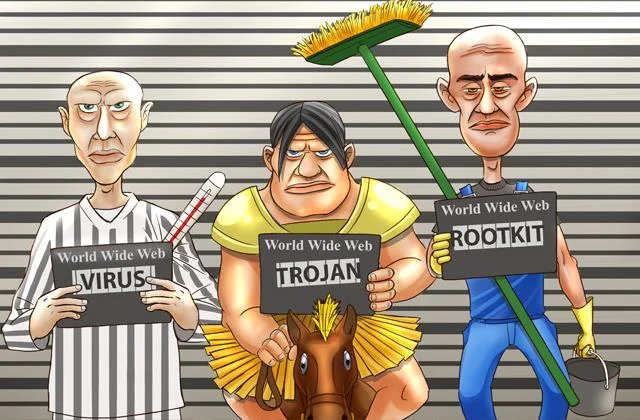
木馬
該木馬的設計看起來像是一個無害的程序,但實際上它是一個極其危險的程序。特洛伊木馬為您的系統提供後門。
病毒
病毒是一種程序,運行時能夠透過感染電腦上的其他程式和檔案來進行自我複製。
病毒是木馬、蠕蟲和病毒的總稱,而不是單獨的病毒。
蟲
蠕蟲病毒是一種程序,運行時能夠利用向您電腦上或透過 Internet 找到的電子郵件地址發送大量郵件的技術傳播到其他電腦。
2. 病毒傳播機制
就像任何程式一樣,為了讓它工作,您必須啟動它。惡意軟體也是類似的。惡意軟體透過在 Windows 登錄中建立設定項目進行傳播,該設定項目會在您開啟電腦時啟動。
對於僅處於平均水平的用戶來說,很難察覺到這一點。但是,您可以使用自動運行來檢查和檢測電腦上的惡意軟體。
當您啟動應用程式時,自動執行將列出在您啟動 Windows 期間啟動的所有不同程式。在大多數情況下,大多數程式都是安全的。
3. 使用防毒和反惡意軟體軟體移除木馬、病毒、蠕蟲...
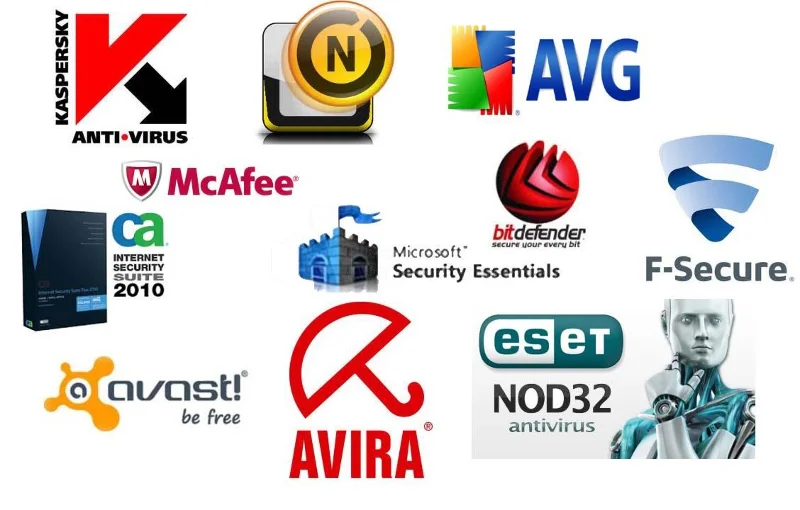
您可以使用防毒和反惡意軟體軟體來移除木馬、病毒、蠕蟲...例如:
給您的另一個建議是安裝並使用MalwareBytes 的 Anti-Malware和Emsisoft Anti-Malware。這兩個程序都能很好地殺死病毒,並且比其他程序更有效。
4. 如何手動移除木馬、病毒、蠕蟲...
1.使用 Sysinternals 工具下載Autorun程式並將其解壓縮到C:\Autoruns。
2. 以安全模式啟動計算機,這樣惡意軟體就無法影響它。
3. 導覽至您在步驟 1 中建立的 C:\Autoruns 資料夾,然後雙擊autoruns.exe。
4. 程式啟動後,按一下「選單選項」並透過點擊每個選項啟動以下選項:
- 包括空位置
- 驗證程式碼簽名
- 隱藏已簽署的 Microsoft 項目
5. 然後按F5鍵刷新新設定清單。
6. 程式在 8 個不同的標籤中顯示有關啟動項目的資訊。在大多數情況下,您要尋找的檔案名稱可以在「登入」和「服務」標籤下找到。但是,您應該檢查所有標籤,以確保惡意軟體不會出現在其他標籤中。
點擊每個標籤並查看要刪除的檔案名稱清單。您可以在「影像路徑」列下看到這些檔案。
值得注意的是,許多惡意軟體程式可以透過使用看起來像合法 Microsoft 檔案的檔案名稱來偽裝自己。因此,準確了解惡意軟體駐留在哪些檔案和資料夾中非常重要。
7. 找到與惡意軟體相關的項目後。若要刪除這些項目,請右鍵單擊它們並選擇刪除。此啟動項目將從登錄中刪除。
8. 接下來繼續隱藏這些文件。
9. 從登錄中移除惡意軟體並刪除檔案後,以正常模式重新啟動電腦即可完成。
更多的文章可以參考下面的文章:
祝你好運!





